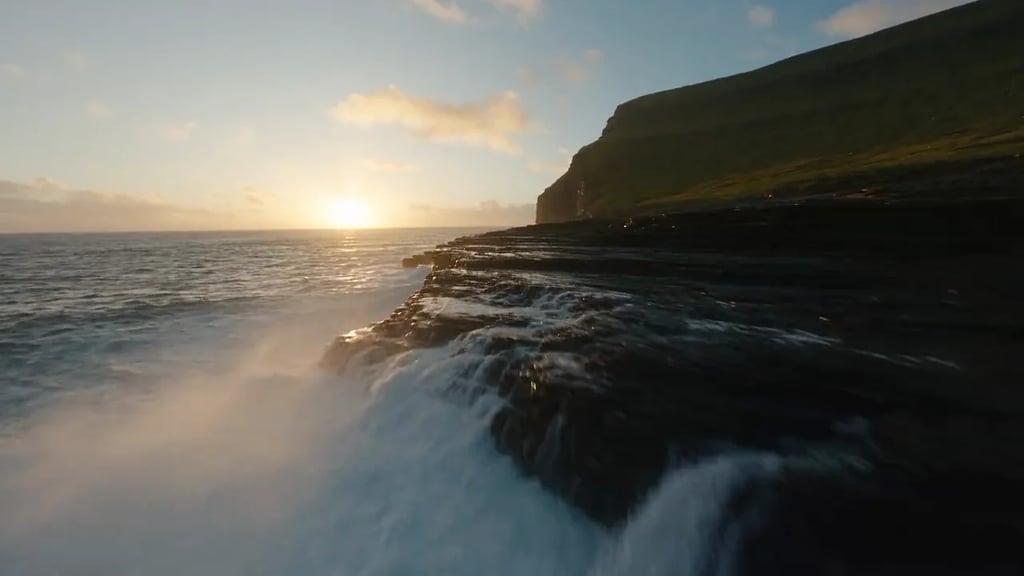
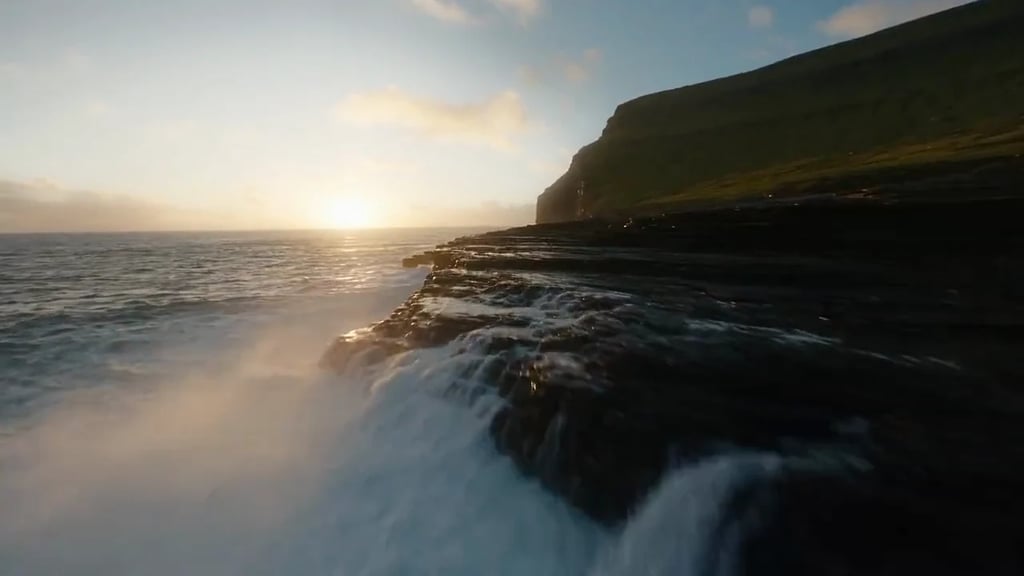
الساحل
شكّل ساحلًا وقت الغروب بتباين سينمائي.
من تصحيح طبيعي للألوان إلى طابع سينمائي. ابدأ بمظهر جاهز، واضبط الألوان، وقارن أثناء التحرير.
اسحب أو استخدم زر الفأرة الأوسط للتحريك. مرّر للتكبير والتصغير. تعمل الاختصارات عندما يكون التركيز على المعاينة.
أفلت فيديو هنا
MP4 أو MOV أو WebM · حتى 60 ثانية · 200 MiB
فتّح الصورة أو عتّمها بوحدات وقفات التعريض.
غيّر الفصل بين الدرجات الفاتحة والداكنة.
اضبط المناطق الساطعة مع تقليل التأثير في باقي الصورة.
فتّح المناطق الداكنة أو عمّقها.
اضبط الطرف الأكثر سطوعًا من النطاق اللوني.
اضبط الطرف الأشد قتامة من النطاق اللوني.
حرّك الصورة نحو الأزرق البارد أو الدرجات الدافئة.
اضبط توازن اللون بين الأخضر والأرجواني.
اضبط الألوان الخافتة أكثر من الألوان المشبعة بالفعل.
زد شدة الألوان العامة أو خفّضها.
اسحب لتحديد درجة اللون والتشبع. استخدم النصوع لضبط السطوع في هذا النطاق.
لم يُحدد LUT
قارن أربعة مظاهر بمقاطعها الأصلية، ثم جرّب المادة في المحرر.
شكّل ساحلًا وقت الغروب بتباين سينمائي.
امنح بورتريه بجوار النافذة طابعًا أكثر دفئًا.
امنح مشهد الشارع النهاري ألوانًا أكثر حيوية.
استكشف الشكل والتباين في مشهد مرسم أحادي اللون.
وازن التعريض وتوازن الأبيض وشدة الألوان.
تحكم في التباين وقنوات RGB منفردة.
لوّن الظلال والدرجات المتوسطة والإضاءات منفردة.
استورد مظهرًا بصيغة .cube وحدّد شدته.
ابدأ بصورة متوازنة ثم اصنع المظهر. افحص لحظات مختلفة من المقطع؛ فقد تستجيب البشرة والسماء والعناصر المتحركة بشكل مختلف للإعدادات نفسها.
وازن الصورة بالتعريض والتحكم في الدرجات، ثم استخدم حرارة اللون والصبغة لتقليل الانحراف اللوني. افحص الأجسام المحايدة والبشرة قبل زيادة التشبع. تعمل التعديلات على التفاصيل المسجلة، ولا تستعيد تفاصيل الإضاءات أو الظلال التي فُقدت أصلًا.
يعدّل المنحنى الرئيسي القنوات الثلاث معًا، بينما تعدّل منحنيات الأحمر والأخضر والأزرق كل قناة منفردة. ابدأ بتغييرات صغيرة. يعرض الشكل الموجي السطوع عبر الصورة، ويقارن عرض قنوات RGB مستويات القنوات. تأخذ هذه المقاييس عينات من معاينة SDR، وليست أدوات لإعداد نسخ HDR النهائية.
تعمل العجلات الثلاث على نطاقات لونية متداخلة من حيث السطوع. جرّب ظلالًا باردة مع إضاءات دافئة، ثم اضبط النصوع للحفاظ على التوازن. يؤثر النطاق في البكسلات المطابقة في كامل الإطار، ولا يعمل كقناع يتتبع وجهًا أو جسمًا.
اختر LUT مناسبًا لمادة SDR التي تحررها. وازن المصدر أولًا، وخفّض الشدة إذا كان التأثير قويًا. يحوّل LUT الألوان؛ ولا يضيف حبيبات متحركة أو يعيد التفاصيل المفقودة أو يحوّل مادة Log من الكاميرا تلقائيًا.
اختر فيديو SDR من جهازك أو جرّب مثالًا. يبقى ملفك المحلي على جهازك أثناء التحرير.
ابدأ بمظهر، واضبط التعريض وتوازن الأبيض، ثم المنحنيات أو العجلات أو شدة LUT. شغّل المقطع وقارن لحظات مختلفة.
اختر MP4 أو WebM ودقة متاحة، وحدّد ما إذا كنت تريد الاحتفاظ بالصوت. نزّل النتيجة وافحص الصورة والصوت.
أضف التوهج وحبيبات الفيلم والهالات وتأثيرات اللمسات الأخيرة.
استخدم مظهر .cube على صورة ثابتة داخل متصفحك.
اضبط التعريض والألوان والتفاصيل في صورة ثابتة.