

ضبط الصور وتأثيرات الصور أونلاين
وازن الإضاءة والألوان، ثم أضف التوهج أو الحبيبات أو النعومة. استكشف 21 إعدادًا دقيقًا وخمسة أنماط قابلة للتعديل في محرّر واحد.
اسحب الصورة لتحريكها. مرّر أو اقرص بإصبعين للتكبير والتصغير. في وضع المقارنة، اسحب الخط الفاصل. عندما يكون التركيز على المعاينة، استخدم +/− للتكبير والتصغير، ومفاتيح الأسهم للتحريك، وF لملاءمة الصورة مع مساحة العرض.
ابدأ بصورتك
أفلت صورة هنا أو اختر ملفًا للبدء.
JPG أو PNG أو WebP · حتى 32 MiB و16 ميغابكسل
عدّل ونزّل محليًا في المتصفح.
تحرير الصور محليًا
عدّل ونزّل على جهازك. يرفع «حفظ في مكتبة الأصول» الصورة المعدّلة إلى حسابك.
جرّب ضبط الصور وتأثيراتها
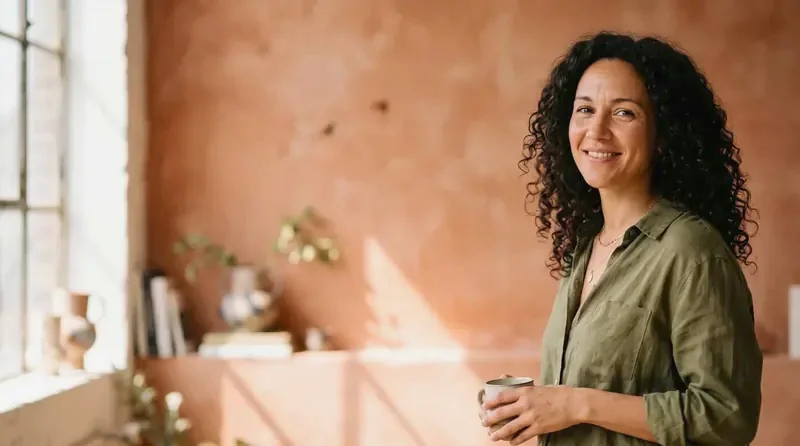
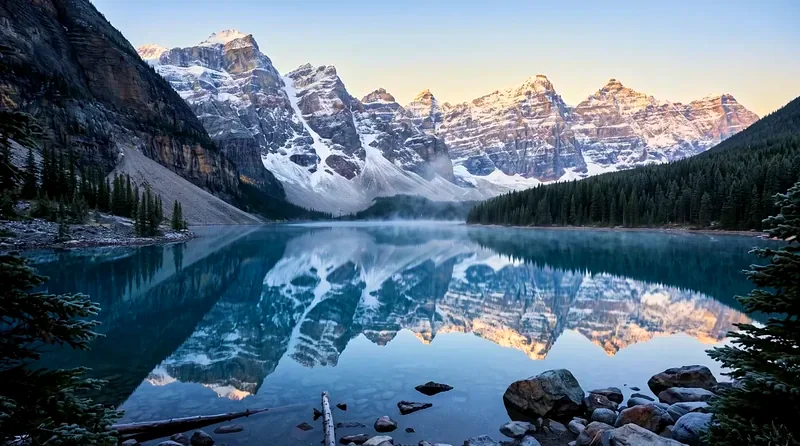
اختر صورة وقارن النتيجة واضبط الإعدادات. جرّبها في المحرّر للجمع بين الضبط والتأثيرات.
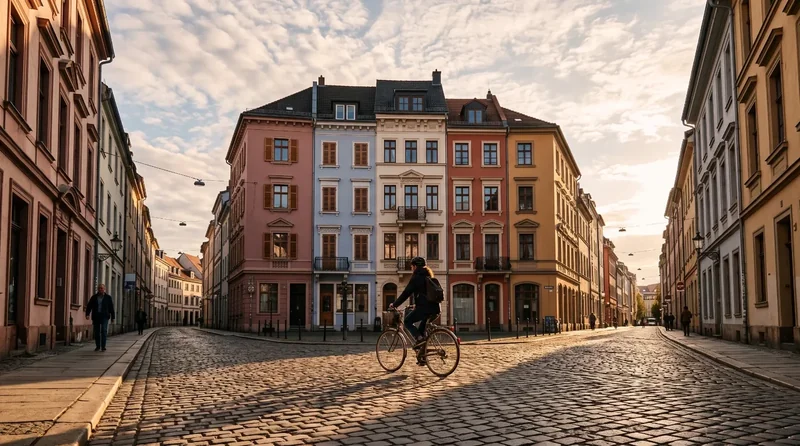
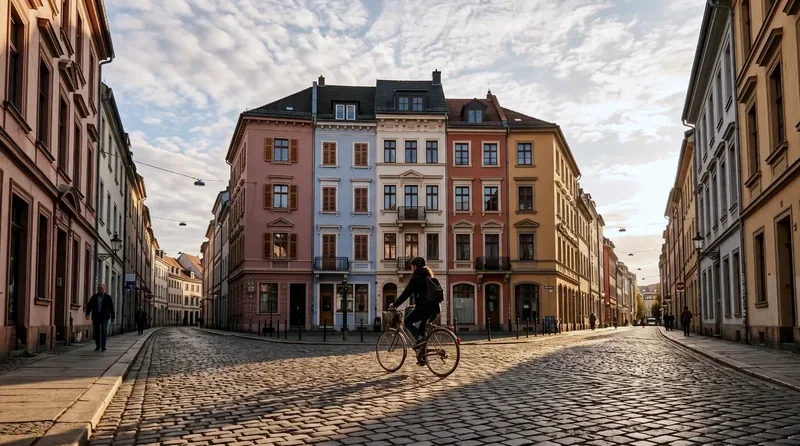
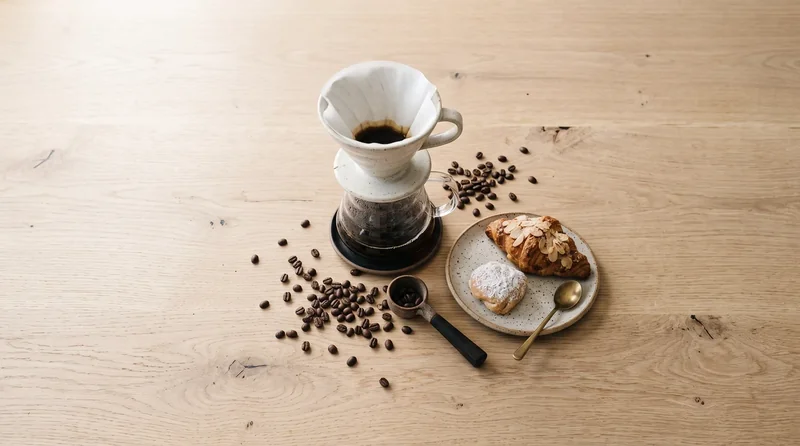
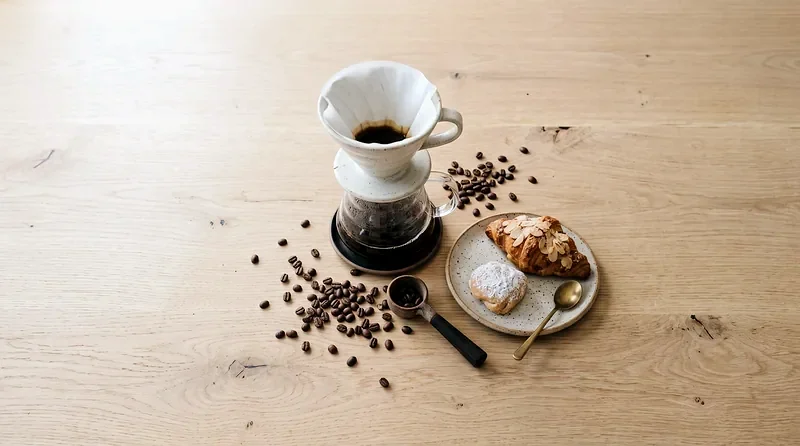
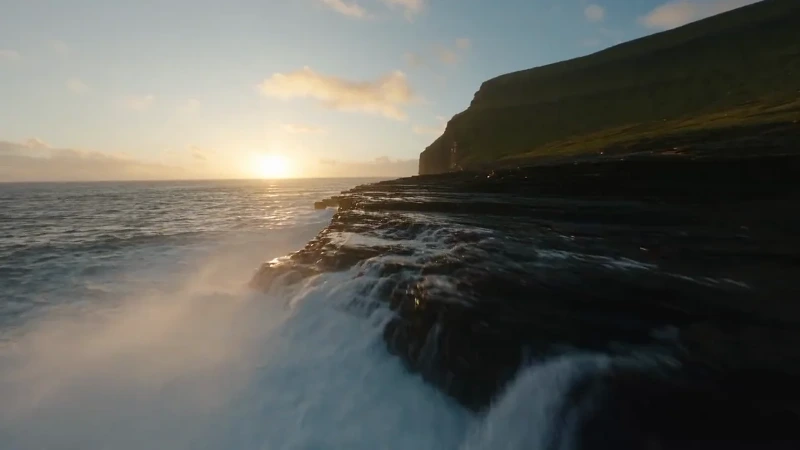
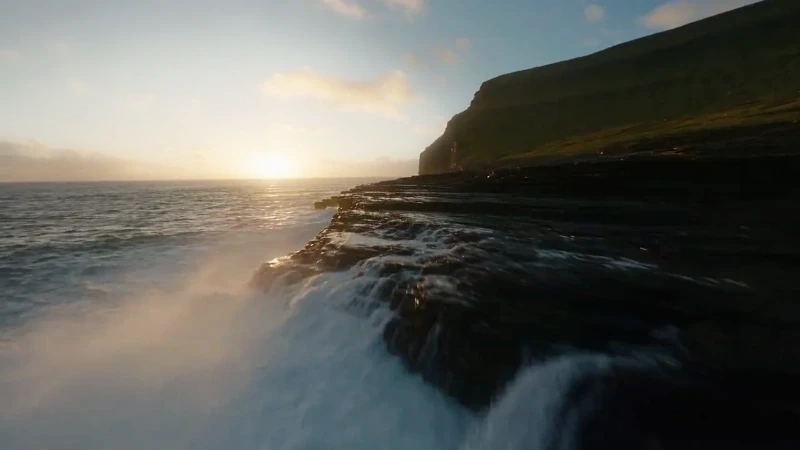
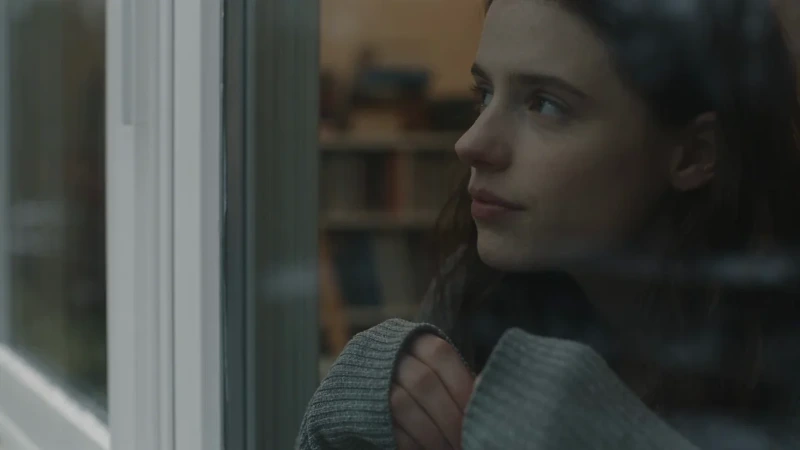
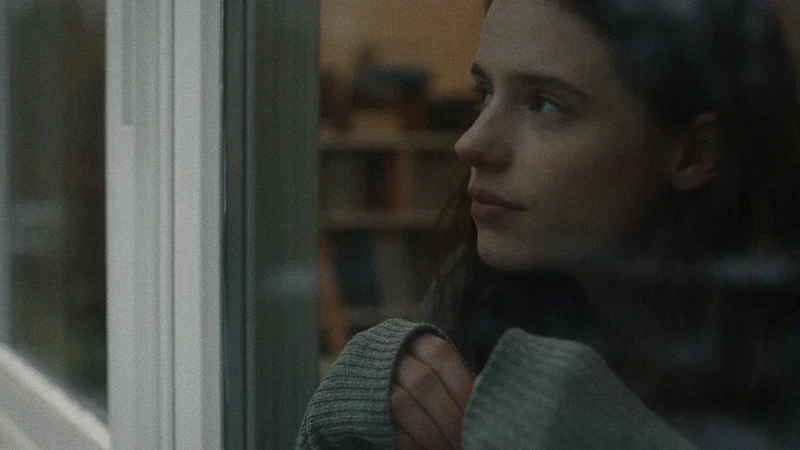
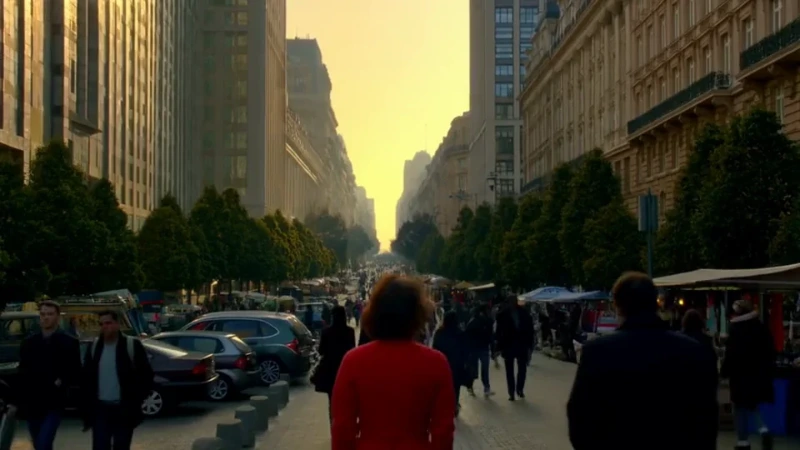
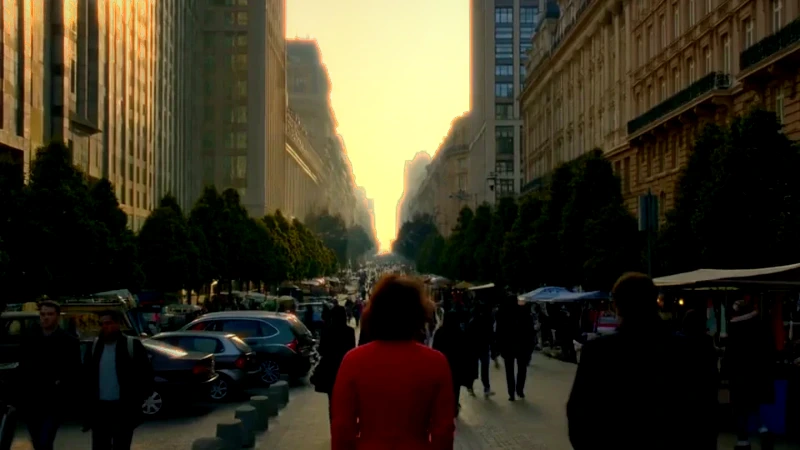
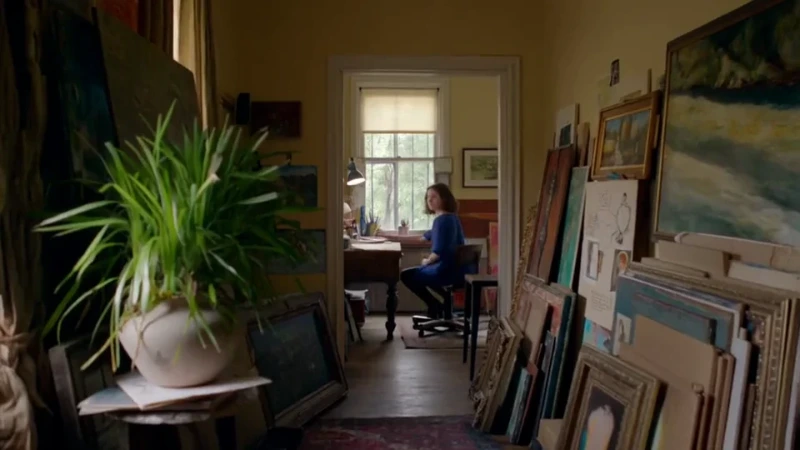
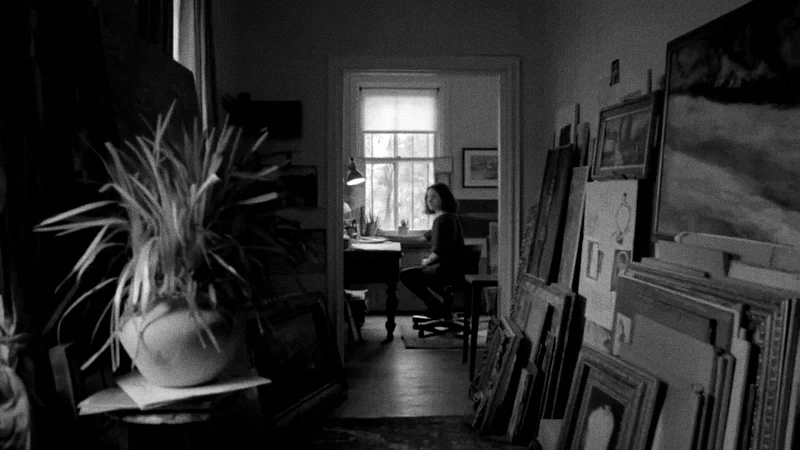
ضبط الصور وتأثيراتها
الإضاءة
وازن التعريض والإضاءات والظلال.
الألوان
اضبط توازن الأبيض وكثافة الألوان بدقة.
التفاصيل
عزّز وضوح الحواف وأضف تظليلًا خفيفًا للأطراف.
تأثيرات الصور
أضف التوهج والهالة الدافئة والتمويه وحبيبات الفيلم.
ابدأ بموازنة الإضاءة والألوان، ثم شكّل اللمسة النهائية. قارن التغييرات الصغيرة بالأصل وافحص الملمس عند عرض 100%.
يغيّر التعريض مستوى الإضاءة العام، بينما يغيّر التباين الفصل بين الدرجات. استخدم الإضاءات والظلال لضبط المناطق الفاتحة أو الداكنة الواسعة، ثم درجات الأبيض والأسود لضبط طرفَي النطاق اللوني بدقة. رفع جميع القيم دفعة واحدة قد يجعل الصورة مسطّحة أو يدفع التفاصيل خارج النطاق القابل للاستخدام.
تغيّر حرارة اللون التوازن بين الدفء والبرودة، بينما تعالج الصبغة اللونية الميل بين الأخضر والأرجواني. تبرز الحيوية الألوان الأقل تشبعًا، ويغيّر التشبع كثافة الألوان عمومًا. في صور الأشخاص والمنتجات، ابدأ بتغييرات معتدلة وقارن درجات البشرة والخلفيات المحايدة والألوان المألوفة بالصورة الأصلية.
تزيد الحدة وضوح الحواف لكنها لا تستعيد تفاصيل لم تُلتقط أصلًا. افحص عند عرض 100% قبل اختيار القيمة النهائية. يغيّر ضبط إضاءة الحواف سطوع الأطراف دون تغيير التكوين: القيم السالبة تعتّمها والموجبة تفتحها. استخدم التحكمين باعتدال للحصول على مظهر طبيعي.
ينشر التوهج الإضاءات الساطعة بنعومة، وتضيف الهالة الدافئة مسحة لونية حول الحواف المضيئة. تحدّد العتبة الإضاءات المساهمة في كلا التأثيرين، ويضبط تحكم الانتشار الخاص بكل منهما مداه. ينعّم التمويه الصورة كاملة دون تحديد موضوع بعينه. تضيف الحبيبات ملمسًا ثابتًا يمكن ضبط كميته وحجمه ولونه. ابدأ بقيم خفيفة وافحص النتيجة بالحجم المقصود حتى تدعم اللمسة النهائية موضوع الصورة.
خطوات التحرير
كيفية ضبط صورة وإضافة تأثيرات الصور
افتح صورتك الأصلية
ابدأ بصورة ثابتة بصيغة JPG أو PNG أو WebP. احتفظ بالملف الأصلي لتعود إليه أثناء مقارنة التعديلات المختلفة.
عدّل وقارن
وازن التعريض والألوان، ثم أضف التوهج أو الهالة الدافئة أو التمويه أو الحبيبات. ابدأ بنمط أو اضبط كل إعداد، واسحب الفاصل للمقارنة.
اختر إعدادات التصدير
استخدم PNG أو WebP دون فقدان للحفاظ على الشفافية. تستخدم JPEG ضغطًا مع فقدان وتملأ المناطق الشفافة باللون الأبيض. تحتفظ جميع الصور المنزّلة بالأبعاد الأصلية.
أسئلة حول ضبط الصور وتأثيراتها
مزيد من الأدوات
أدوات تحرير أخرى
اقصص صورة أو غيّر مظهرها أو ارفع دقتها، أو انتقل إلى تدريج ألوان الفيديو.










































