YouArt

أداة صور مجانية

تطبيق LUT على صورة

أفلِت صورة وسترى كل المظاهر عليها في الوقت نفسه: عشرة تدريجات سينمائية مرسومة على صورتك أنت، لا على صورة عيّنة لشخص آخر. أحضر ملف .cube الخاص بك إن كان لديك، واضبط الشدة كما يحسن في عينك، ثم نزّل الصورة أو المظهر. كل ذلك يحدث في هذه التبويبة، وصورتك لا تُرفع أبدًا.

أفلِت صورة هنا

تبقى على جهازك. لا يُرفع أي شيء.

JPG و PNG و WebP

لا توجد صورة جاهزة؟ جرّب إحدى صورنا.

أمثلة

ثلاثة مظاهر على صورة واحدة

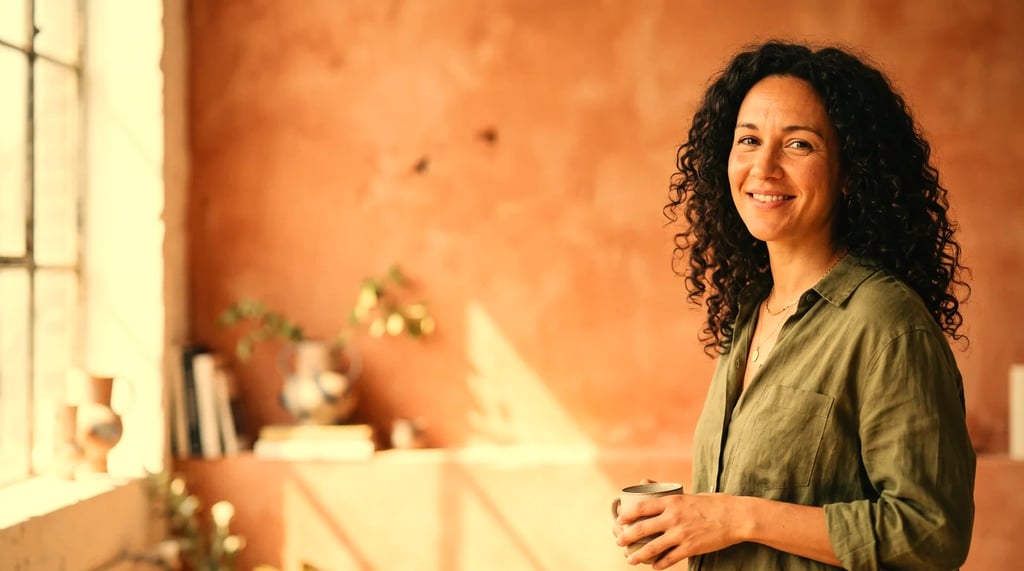
  • بورتريه لامرأة مبتسمة بشعر داكن مجعّد أمام حائط بلون الطين المحروق، دون تدريج
    البورتريه نفسه بضوء أدفأ وأكثر ذهبية، ولون أعمق في البشرة وفي الحائط خلفهاالساعة الذهبية
    الساعة الذهبية بكامل الشدة. مسحة دافئة وقليل من التشبّع الإضافي، على ضوء كان داخلًا من النافذة أصلًا.
  • شارع أوروبي مرصوف بالحجر بمنازل بألوان فاتحة وراكب دراجة، دون تدريج
    الشارع نفسه وقد سُحب منه الضوء الذهبي، فصار الإطار كله باردًا أزرقأزرق كتيم
    أزرق كتيم. يُسحب دفء الساعة الذهبية من الإطار كله، الحجر والسماء معًا، فتبقى الواجهات الفاتحة في ضوء بارد.
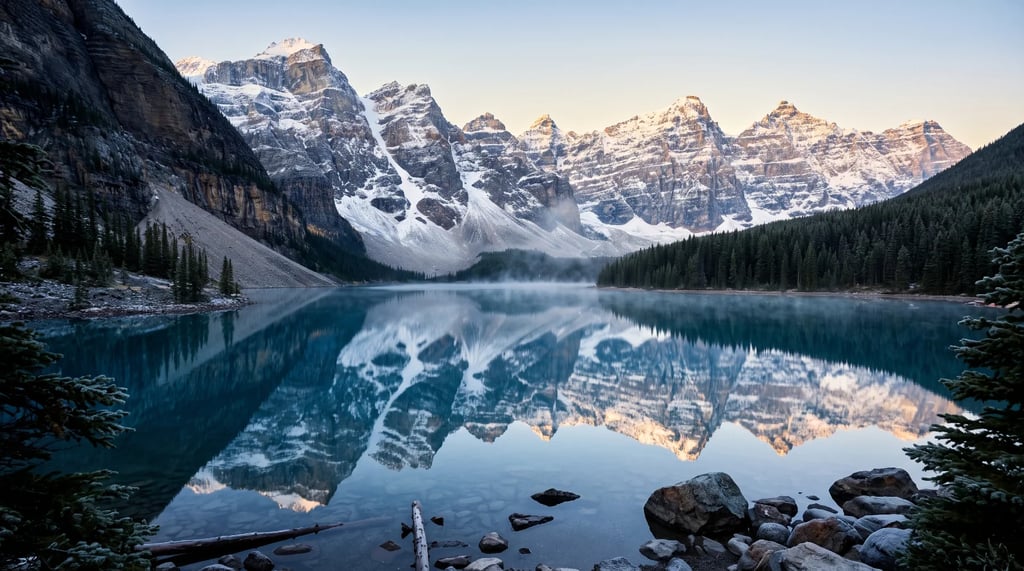
  • بحيرة جبلية تعكس قممًا مكسوة بالثلج في ضوء الفجر الناعم، دون تدريج
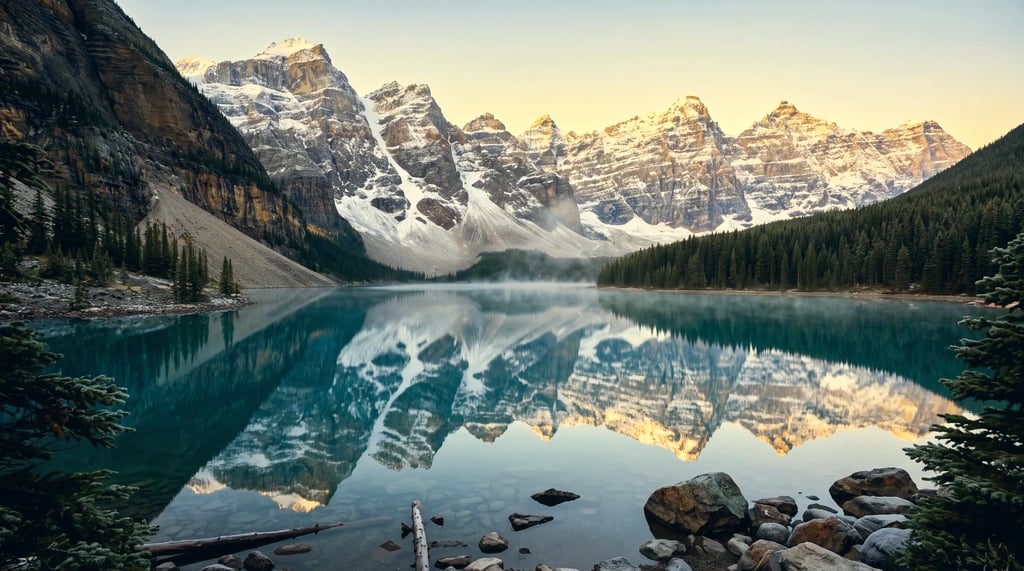
    البحيرة نفسها بسماء ذهبية وقمم مضاءة بالذهب، وماء مائل إلى الأخضرتحميض متقاطع
    تحميض متقاطع. تُشدّ القنوات بعضها ضد بعض كما يفعل تبديل كيمياء التحميض: ذهب في السماء والقمم، وأخضر في الماء.

كيف تعمل

درّج صورة في ثلاث خطوات

  1. الخطوة 1

    افتح صورتك

    اسحب ملف JPG أو PNG أو WebP إلى الصفحة، أو اختر واحدًا من جهازك. لا توجد صورة جاهزة؟ خذ إحدى صورنا. في كل الحالات تُحمَّل الصورة في المحرّر مباشرة دون إرسالها إلى أي مكان.

  2. الخطوة 2

    اختر مظهرًا، أو أفلِت ملف .cube

    كل مظهر مرسوم على صورتك أنت، فتختار بالنظر لا بالاسم. حمّل أي ملف .cube أحادي أو ثلاثي الأبعاد إن كان لديك، واضبط الشدة من لمسة خفيفة إلى التدريج الكامل.

  3. الخطوة 3

    نزّل النتيجة

    احفظ الصورة المدرّجة بصيغة PNG أو JPG أو WebP - أو احفظ المظهر نفسه كملف .cube بالشدة مدمجة فيه، لاستخدامه في Resolve أو Premiere أو Final Cut أو Photoshop.

ما يمكنك فعله

أربع طرق لتدريج ألوان صورة

عشرة مظاهر، على صورتك

مظاهر سينمائية وباهتة ودافئة وأحادية اللون وغيرها، كل واحد معروض على الصورة التي حمّلتها لا على عيّنة شخص آخر، لترى ما يفعله بلون البشرة وبالسماء عندك قبل أن تقرّر.

أي ملف .cube تملكه

هي عارض ملفات .cube بقدر ما هي أداة تدريج: أفلِت ملف LUT من حزمة اشتريتها أو نزّلتها أو صدّرتها بنفسك، فيُرسم على صورتك أنت لا على صورة مصغّرة جاهزة. تُقرأ ملفات .cube الأحادية والثلاثية الأبعاد حتى 65 نقطة في المحور، ويُحوَّل الملف الأحادي ليعطي التدريج نفسه.

شدة متدرّجة، لا كل شيء أو لا شيء

معظم ملفات LUT صُنعت في مواجهة صورة غير صورتك فتأتي أقوى من اللازم. يمزج المنزلق التدريج رجوعًا نحو صورتك الأصلية، مباشرةً، وبأي نسبة.

صدّر المظهر كملف .cube

خذ المظهر معك: نزّله كملف .cube بالشدة التي اخترتها مدمجة فيه، وسيدرّج بالطريقة نفسها في أي محرّر يقرأ ملفات LUT.

إلى أين تذهب صورتك

التدريج يحدث داخل متصفحك

معظم أدوات الصور على الإنترنت ترفع ملفك وتعالجه على خادم ثم تعيده إليك. هذه الأداة لا تملك خادمًا ترسله إليه.

لا يُرفع أي شيء

تُقرأ صورتك وملف LUT من جهازك وتُستخدم على لوحة رسم في هذه التبويبة. لا يُرسل أي منهما إلينا ولا إلى أي طرف آخر، ولذلك لا توجد نسخة من أي منهما تُحذف لاحقًا.

بلا حساب وبلا أرصدة

لا شيء تسجّل فيه ولا شيء تنفقه. افتح الصفحة، درّج الصورة، أغلق التبويبة.

بلا علامة مائية وبلا انتظار

لأن العمل يحدث على جهازك أنت، فلا مهمة تنتظر دورها ولا شيء يُطبع على النتيجة. درّج ما شئت من الصور.

فيمَ يستخدمها الناس

حيث يثبت ملف LUT جدواه

مظهر واحد لمجموعة كاملة

ملف LUT دالة ثابتة على اللون، فيفعل الشيء نفسه بكل صورة. وهذا ما يجعل جلسة تصوير أو مجموعة صور منتج أو حسابًا كاملًا يُقرأ كعمل واحد لا كمجلد صور.

طابق صورك مع مقاطعك

طبّق ملف .cube نفسه الذي درّجت به المقطع على صور الجلسة ذاتها، لتتفق الصور المصغّرة مع الفيديو.

حساب يُعرف من النظرة الأولى

اختر مظهرًا واحدًا والتزم به. ثبات اللون هو معظم ما يجعل مجموعة منشورات تبدو علامة تجارية لا مجموعة صور.

جرّب ملف LUT قبل استخدامه

أفلِت ملف .cube من حزمة على صورة حقيقية وانظر ما يفعله بالبشرة والسماء، بالحجم الكامل، قبل أن يقترب من أي خط زمني.

الأسئلة الشائعة

أسئلة عن ملفات LUT

ما هو ملف LUT؟
ملف LUT (جدول استدلال) هو تدريج لوني محفوظ في هيئة جدول بدل قائمة إعدادات. فبدل إعادة حساب التباين والتشبّع وتوازن اللون لكل بكسل، يذكر الجدول أصلًا إلى أي لون خارج يتحول كل لون داخل، فيصبح التطبيق مجرد استدلال. ولهذا يعطي الملف نفسه التدريج نفسه في DaVinci Resolve و Premiere Pro و Final Cut Pro و Photoshop وعلى هذه الصفحة.
لماذا يبدو ملف LUT خاطئًا على هذه الصورة؟
في الغالب لأنه صُنع لنوع مختلف من المصدر. ملفات LUT نوعان: تقنية تحوّل مادة Log المسطّحة من الكاميرا (S-Log3 و V-Log و Apple Log) إلى لون طبيعي، وإبداعية تضع مظهرًا على صورة عادية. تحويل Log مطبَّق على صورة عادية يفجّر التباين والتشبّع، ومظهر إبداعي مطبَّق على مادة Log يخرج باهتًا. ولا شيء داخل ملف .cube يذكر أيّهما يتوقّع، فيبقى اسم الملف أو وصف الجهة التي وزّعته هو الدليل الوحيد. والسبب الآخر هو الشدة ببساطة: مظهر صُنع في مواجهة صورة مرجعية واحدة يكون عادة أقوى من اللازم على صورتك، ولهذا وُضع المنزلق.
هل تُرفع صورتي أو ملف LUT إلى خادم؟
لا. يُقرأ الاثنان من جهازك مباشرة، وكل عملية استدلال تحدث على لوحة رسم داخل تبويبة المتصفح هذه. لا يُرسل شيء إلى YouArt ولا إلى أي طرف ثالث، وهذا يعني أيضًا أنه لا توجد نسخة محفوظة يستطيع أحد الوصول إليها لاحقًا. وإذا أوقفت الشبكة بعد تحميل الصفحة، تظل الأداة تعمل.
هل تعمل ملفات LUT الأحادية الأبعاد أم الثلاثية فقط؟
كلاهما يعمل. ملف LUT الأحادي هو ثلاثة منحنيات منفصلة، واحد لكل قناة، فيستطيع تغيير السطوع والتباين وقيمة الغاما، لكنه لا يستطيع تغيير التشبّع ولا إزاحة تدرّج اللون، لأن هذين يعتمدان على القنوات الثلاث معًا. أما ملف LUT الثلاثي فهو مكعب من الألوان ويستطيع ذلك كله. تقرأ هذه الصفحة النوعين، وتحوّل الملف الأحادي إلى مكعب من 65 نقطة ليعطي التدريج نفسه في كلا المسارين.
هل يمكنها إضافة حبيبات الفيلم أو الهالة أو تعتيم الأطراف؟
لا، والسبب يستحق المعرفة لأنه يصحّ على أي ملف LUT. جدول الاستدلال يجيب على سؤال واحد لكل بكسل: هذا اللون، إلى أي لون يتحول. ولا يعرف أبدًا موضع البكسل، فلا يستطيع إضافة أي شيء يعتمد على الموضع - لا حبيبات ولا هالة ولا توهّج ولا تعتيم أطراف ولا غبار ولا خطوش ولا تسرّب ضوء. ما يمنحه ملف محاكاة الفيلم هو نصف المظهر المتعلق باللون فقط. وإن أردت الحبيبات أيضًا، أضفها بعد ذلك في محرّر يتعامل مع التأثيرات المكانية.
هل يمكنني تطبيق ملف LUT بأقل من شدته الكاملة؟
نعم، وبأي نسبة. يمزج المنزلق النتيجة المدرّجة رجوعًا نحو صورتك الأصلية، والمعاينة تتبعك أثناء السحب. وأي ملف .cube تنزّله بعد ذلك يحمل تلك الشدة مدمجة في جدوله، فيظهر في محرّرك كما ظهر هنا تمامًا.
ما الفرق بينها وبين طبقة Color Lookup في فوتوشوب أو إضافة LUT في لايت روم؟
الحساب نفسه - ملف LUT ثلاثي الأبعاد يُطبَّق باستبدال ثلاثي الخطية - فيعطي ملف .cube الواحد النتيجة ذاتها هنا وهناك. الفرق هو ما تحتاج إلى فتحه. هذه الصفحة تعمل في تبويبة متصفح بلا تثبيت وبلا رفع وبلا اشتراك، وترسم كل مظهر على صورتك أنت قبل أن تختار، وهذا ما لا تفعله قائمة أسماء في إضافة. ويتقدّم فوتوشوب ولايت روم عندما تحتاج إلى بقية المحرّر: الأقنعة والتعديلات الموضعية والمنحنيات وملفات RAW أو مجلد كامل في مرة واحدة. هذه الصفحة تدرّج صورة واحدة وتعيدها إليك. وهي أيضًا تصدّر المظهر كملف .cube، فما تضبطه هنا يمكن نقله إلى Resolve أو Premiere أو Final Cut أو Photoshop - وحتى إلى مقاطع الفيديو، وهي ما لا تلمسه هذه الصفحة.
هل يمكنني تنزيل المظاهر كملفات .cube؟
نعم. أي مظهر مُفعّل على هذه الصفحة يمكن حفظه كملف .cube واستخدامه في DaVinci Resolve أو Premiere Pro أو Final Cut Pro أو Photoshop أو أي برنامج آخر يقرأ ملفات LUT. والمظاهر العشرة المدمجة من صنعنا، مكتوبة كعمليات حسابية لا مستعارة من حزمة، فهي حرة الاستخدام وتبقى عندك.
هل يستطيع ملف LUT تحويل الصورة إلى أبيض وأسود؟
نعم. مظهر «أبيض وأسود عالي التباين» يحوّل الصورة إلى تدرّجات رمادية بأوزان السطوع المعيارية Rec.709 ثم يضيف تباينًا، و«بني داكن» هو التحويل نفسه مع مسحة دافئة فوقه. ولأنه ملف LUT فإن منزلق الشدة يعمل عليه أيضًا، فتستطيع التوقف في منتصف الطريق والاحتفاظ بأثر من اللون الأصلي. أما ما لا تحصل عليه فهو ورشة أبيض وأسود كاملة: لا خالط قنوات ولا محاكاة لمرشّح أحمر أو أصفر، فلا يمكنك تعتيم سماء زرقاء بمعزل عن بقية الإطار. إنه تحويل واحد، منفَّذ جيدًا، ومعه مقبض.
من أين أحصل على ملفات LUT لاستخدامها هنا؟
المظاهر العشرة المدمجة في هذه الصفحة بداية، وأي ملف .cube يعمل: حزم اشتريتها، أو حزم مجانية نزّلتها، أو ملف LUT صدّرته من تدريجك الخاص في Resolve أو Lightroom. وهذه الصفحة لا تستضيف حزمة أحد.
كيف أصنع ملف LUT خاصًا بي؟
نزّل شبكة الألوان الأساسية من اللوحة أعلاه. هي ملف PNG بمقاس 512 x 512 يحمل الألوان الـ 262,144 كلها في مكعب من 64 نقطة، لونًا لكل بكسل، فتدريجها يسجّل ما يفعله تدريجك بكل لون موجود. افتحها في أي محرّر، ودرّجها كما تشاء، ثم احفظها بصيغة PNG: الشبكة المدرّجة هي ملف LUT بذاتها، وبرامج RawTherapee و G'MIC و ImageMagick تقرأ هذا الملف مباشرة. وهناك قاعدتان مهمتان. احفظ بصيغة PNG ولا تحفظ أبدًا بصيغة JPG، لأن كل بكسل هنا هو مدخل في الجدول، والضغط الفاقد يفسد الجدول نفسه. واستخدم تعديلات اللون فقط: المنحنيات وتوازن الأبيض والتشبّع أو مظهرًا تملكه أصلًا. أما الحبيبات والتغبيش وتعتيم الأطراف والحدّة فلا تُسجَّل، بل تدمّر الشبكة، لأن البكسلات المتجاورة هنا ألوان غير مترابطة وليست أجزاء متجاورة من صورة. وهذه الصفحة نفسها تقرأ ملفات .cube، فخُذ الشبكة المدرّجة إلى تطبيق يقبل ملفات Hald بصيغة PNG، أو حوّلها إلى .cube وحمّل ذلك هنا.
هل هي مجانية فعلًا؟
نعم، بلا حساب وبلا أرصدة وبلا علامة مائية. لا تكلّفنا شيئًا لأن متصفحك هو الذي يقوم بالعمل، فلا يوجد حدّ استخدام نفرضه. الجزء المدفوع في YouArt هو أدوات الصور والفيديو بالذكاء الاصطناعي، وهي شيء منفصل تمامًا.

مزيد من الأدوات

أشياء أخرى يمكن فعلها بالملف نفسه

كل واحدة تؤدي مهمة واحدة على ملف تملكه بالفعل — دون مطالبة تكتبها ودون محرر تتعلّمه.

تصفّح جميع أدوات الذكاء الاصطناعي البالغ عددها 15

أكثر من اللون

تريد تغيير الصورة نفسها، لا لونها فقط؟

ملف LUT يحرّك اللون ولا شيء غيره. أما حين تريد إزالة شيء، أو التوسّع خارج الحدود، أو تكبير الدقة، أو إعادة الإضاءة، فذلك عمل بقية أدوات YouArt - وتلك الأدوات تعمل فعلًا على خوادمنا.