Sahil
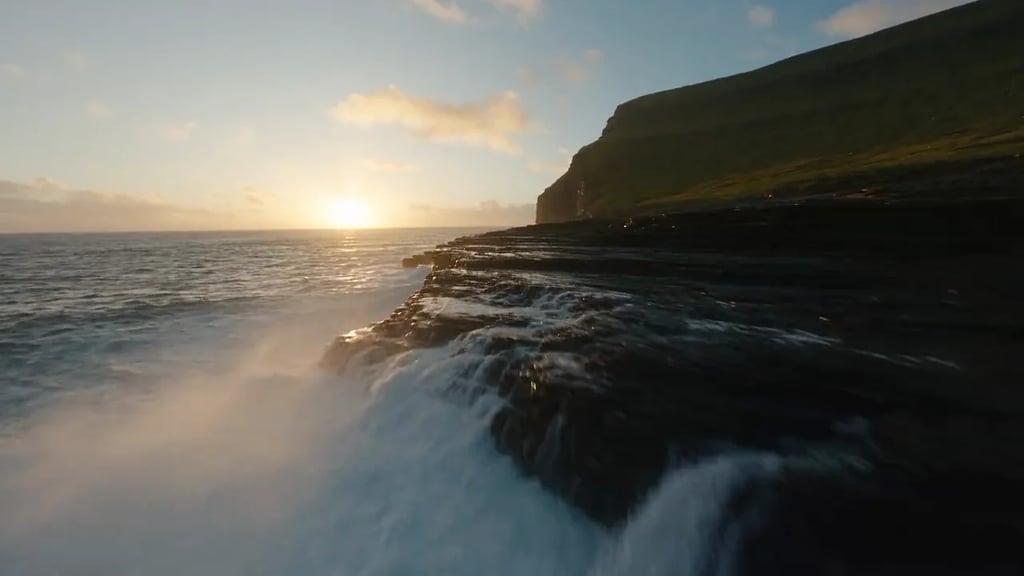
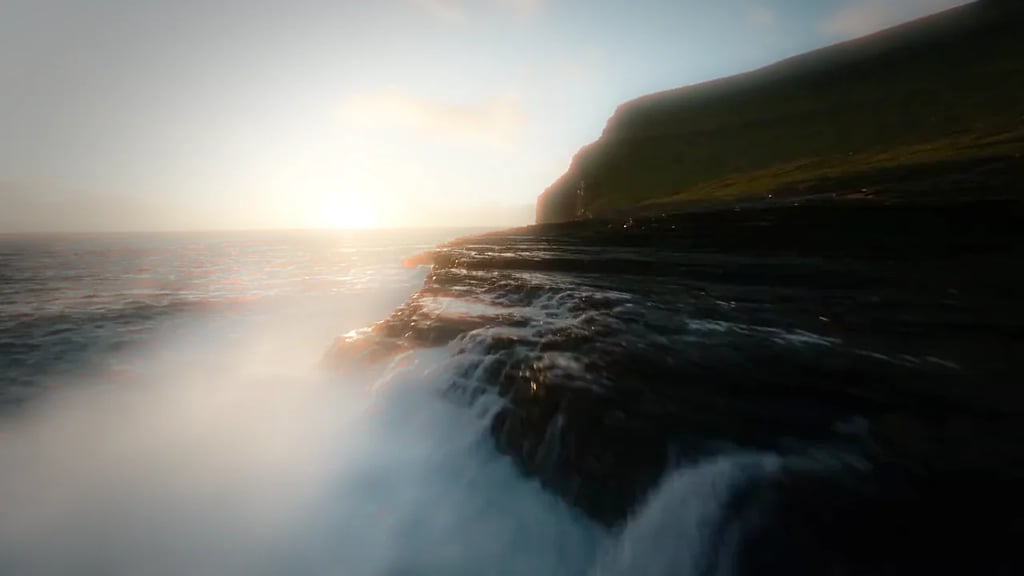
Gün batımındaki sahile sinematik kontrast katın.
Doğal renk düzeltmelerinden sinematik görünümlere. Bir ön ayarla başlayın, renk düzenlemenize ince ayar yapın ve düzenlerken karşılaştırın.
Görünümü kaydırmak için farenin sol veya orta düğmesini basılı tutarak sürükleyin. Yakınlaştırmak veya uzaklaştırmak için fare tekerleğini çevirin. Kısayollar, önizleme alanı odaktayken çalışır.
Videoyu buraya bırakın
MP4, MOV veya WebM · en fazla 60 saniye · 200 MiB
Pozlamayı stop cinsinden artırıp azaltarak görseli aydınlatın veya karartın.
Açık ve koyu tonlar arasındaki farkı değiştirin.
Görselin geri kalanını daha az etkileyerek parlak alanları ayarlayın.
Koyu alanları açın veya koyulaştırın.
Ton aralığının en parlak ucunu ayarlayın.
Ton aralığının en koyu ucunu ayarlayın.
Görseli daha soğuk mavilere veya daha sıcak tonlara kaydırın.
Renk dengesini yeşil ile macenta arasında kaydırın.
Soluk renkleri, zaten doygun olan renklere göre daha fazla etkileyerek ayarlayın.
Genel renk yoğunluğunu artırın veya azaltın.
Renk tonunu ve doygunluğu ayarlamak için sürükleyin. Bu ton aralığındaki aydınlığı değiştirmek için parlaklık ayarını kullanın.
LUT seçilmedi
Aynı kaynak kliplerde dört renk düzenlemesini karşılaştırın, ardından çekimleri düzenleyicide deneyin.
Gün batımındaki sahile sinematik kontrast katın.
Pencere ışığıyla aydınlanan bir portreye daha sıcak bir ton katın.
Gün ışığındaki bir sokak sahnesine daha canlı renkler katın.
Tek renkli bir stüdyo sahnesinde biçim ve kontrastı keşfedin.
Pozlama, beyaz dengesi ve renk yoğunluğunu dengeleyin.
Kontrastı ve RGB kanallarını ayrı ayrı kontrol edin.
Gölgeleri, orta tonları ve parlak alanları ayrı ayrı renklendirin.
.cube biçiminde bir renk stili içe aktarın ve etki düzeyini ayarlayın.
Önce görselin dengesini ayarlayın, ardından istediğiniz görünümü oluşturun. Klibin farklı anlarını kontrol edin: ten, gökyüzü ve hareketli özneler aynı ayarlardan farklı etkilenebilir.
Görseli dengelemek için pozlama ve ton ayarlarını, istenmeyen renk baskınlığını azaltmak için sıcaklık ve renk tonu ayarlarını kullanın. Doygunluğu artırmadan önce nötr nesneleri ve ten renklerini kontrol edin. Bu ayarlar kaydedilmiş ayrıntılar üzerinde çalışır; parlak veya gölgeli alanlarda zaten kaybolmuş ayrıntıları geri getiremez.
Ana eğri üç renk kanalını birlikte şekillendirir; kırmızı, yeşil ve mavi eğriler ise her kanalı ayrı ayrı ayarlar. Küçük değişikliklerle başlayın. Kare boyunca görüntülenen parlaklığı incelemek için dalga biçimini, kanal seviyelerini karşılaştırmak için RGB kanal grafiklerini kullanın. Bu ölçüm grafikleri SDR önizlemesinden örnek alır; HDR sonlandırma araçları değildir.
Birbiriyle örtüşen ton aralıklarındaki renkleri değiştirmek için üç çarkı kullanın. Daha soğuk gölgelerle daha sıcak parlak alanları deneyin, ardından dengeyi korumak için parlaklığı ayarlayın. Bir ton aralığı, kare genelinde o aralığa uyan pikselleri etkiler; yüz veya nesne takibi yapan bir maske değildir.
Düzenlediğiniz SDR çekime uygun bir LUT seçin. Önce kaynak görüntüyü dengeleyin ve etki fazla baskın olursa LUT etki düzeyini azaltın. LUT, renkleri eşler; hareketli gren eklemez, eksik ayrıntıları yeniden oluşturmaz veya Log formatında kaydedilmiş kamera çekimlerini otomatik olarak normalleştirmez.
Cihazınızdan bir SDR video seçin veya bir örnek deneyin. Düzenleme sırasında yerel dosyanız cihazınızda kalır.
Bir stille başlayın, pozlama ve beyaz dengesine ince ayar yapın, ardından eğrileri, renk çarklarını veya LUT etki düzeyini ayarlayın. Farklı anları oynatıp karşılaştırın.
MP4 veya WebM biçimini, kullanılabilir bir çözünürlüğü ve sesin korunup korunmayacağını seçin. Sonucu indirip görüntüyü ve sesi kontrol edin.
Parlama, film greni, ışık halesi ve diğer son dokunuş efektlerini ekleyin.
Tarayıcınızda bir görsele .cube dosyasıyla renk stili uygulayın.
Hazır bir kalite ayarı veya MB cinsinden özel bir hedefle video dosyasının boyutunu küçültün.