YouArt
Görsel araçları

Çevrimiçi görsel ayarlama aracı ve fotoğraf efektleri

Işığı ve renkleri dengeleyin; ardından ışıma, gren veya yumuşak bir görünüm ekleyin. Tek bir görsel düzenleyicide 21 hassas kontrolü ve düzenlenebilir beş görünümü keşfedin.

Görseli kaydırmak için sürükleyin. Yakınlaştırmak için fare tekerleğini veya iki parmağınızı kullanın. Karşılaştırma modunda ayırıcıyı sürükleyin. Önizleme odaktayken yakınlaştırmak için +/−, kaydırmak için ok tuşlarını, sığdırmak için F tuşunu kullanın.

Fotoğrafınızla başlayın

Başlamak için buraya bir fotoğraf bırakın veya dosya seçin.

JPG, PNG veya WebP · en fazla 32 MiB ve 16 megapiksel

Fotoğrafınızı cihazınızda, tarayıcınız üzerinden düzenleyip indirin.

Cihazınızda görsel düzenleme

Cihazınızda düzenleyip indirin. Varlıklara kaydet seçeneği, düzenlenen görseli hesabınıza yükler.

Görsel ayarlarını ve fotoğraf efektlerini deneyin

Bir fotoğraf seçin, sonucu karşılaştırın ve gerekli ince ayarları yapın. Ayarları ve efektleri birleştirmek için düzenleyicide deneyin.
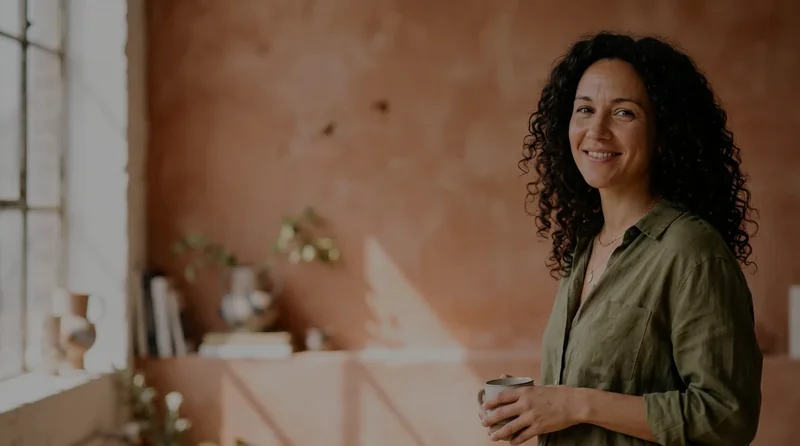

Az pozlanmış bir örnekte pozlama düzeltmesini keşfedin.
Pencere kenarında kupa tutan, zeytin yeşili gömlekli, kıvırcık saçlı bir kadının az pozlanmış portresi.
Pencere kenarında kupa tutan, zeytin yeşili gömlekli aynı kadın; pozlama artırılmış, parlak alanlar ve gölgeler dengelenmiş.
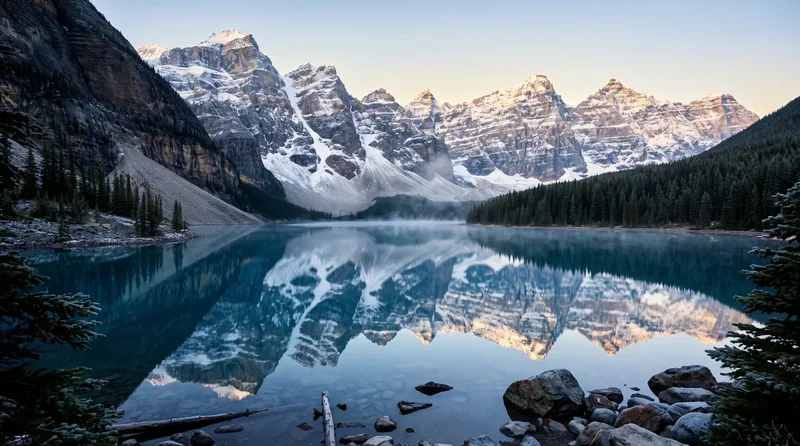
Durgun bir dağ gölüne yansıyan karlı zirveler ve yaprak dökmeyen ağaçlar.
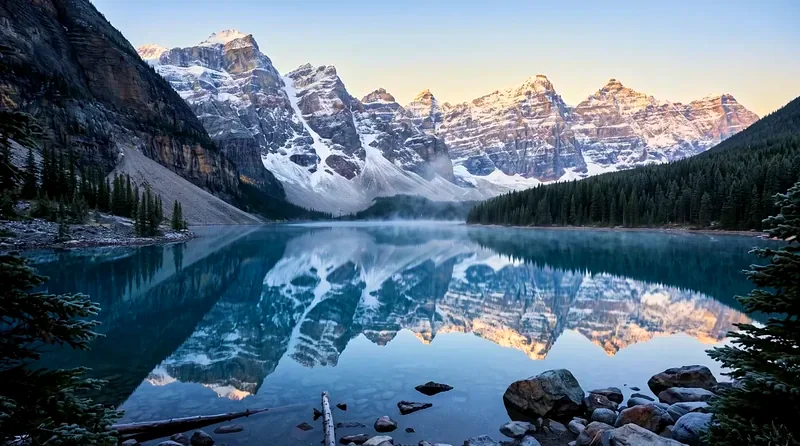
Kontrastı artıran, parlak alanları dengeleyen ve renkleri zenginleştiren görsel ayarlarından sonra aynı dağ gölü, karlı zirveler ve yaprak dökmeyen ağaçlar.
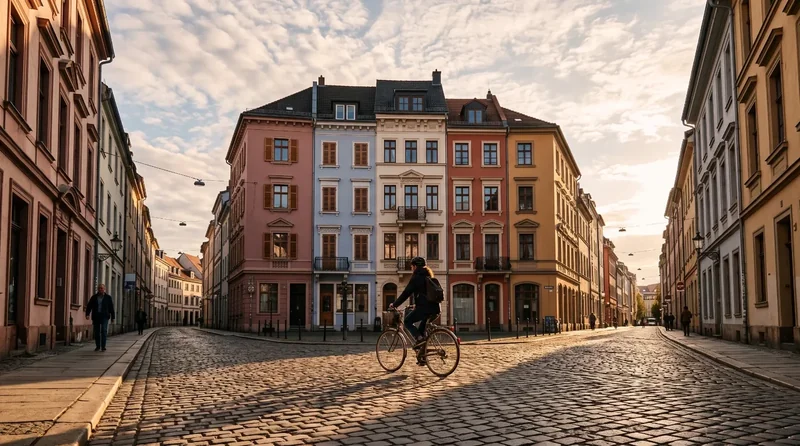
Pastel renkli, Avrupa tarzı binalarla çevrili güneşli bir sokakta bir bisikletli.
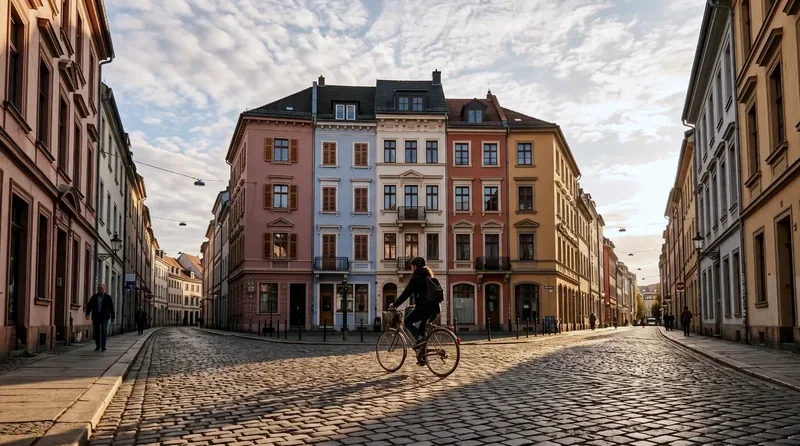
Daha soğuk renkler, daha güçlü kontrast ve daha düşük doygunlukla aynı güneşli sokak ve bisikletli.
Açık renkli ahşap bir masada kahve çekirdekleri, hamur işleri ve altın rengi bir kaşığın yanında filtre kahve demleme aparatı ve cam servis sürahisi.
Daha soğuk renk dengesi, daha yumuşak parlak alanlar ve daha keskin ayrıntılarla ahşap masadaki aynı filtre kahve, çekirdekler ve hamur işleri.
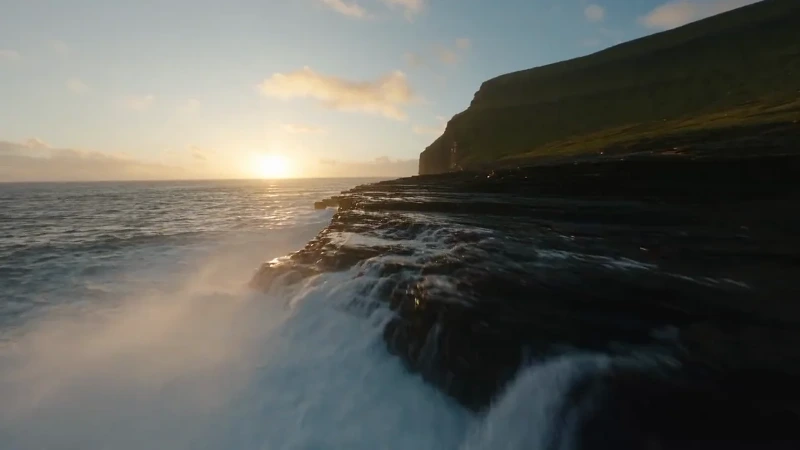
Deniz ve kayalık kıyı üzerinde gün batımı ışığı.
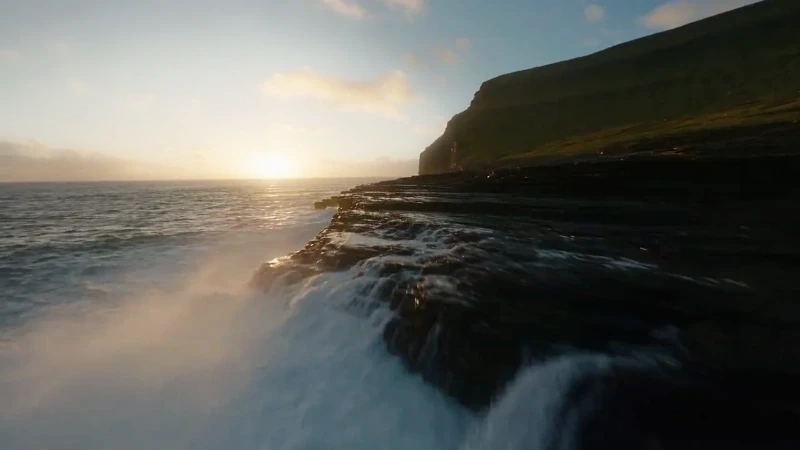
Parlak alanların çevresinde yumuşak bir ışıltıyla gün batımındaki aynı kıyı.
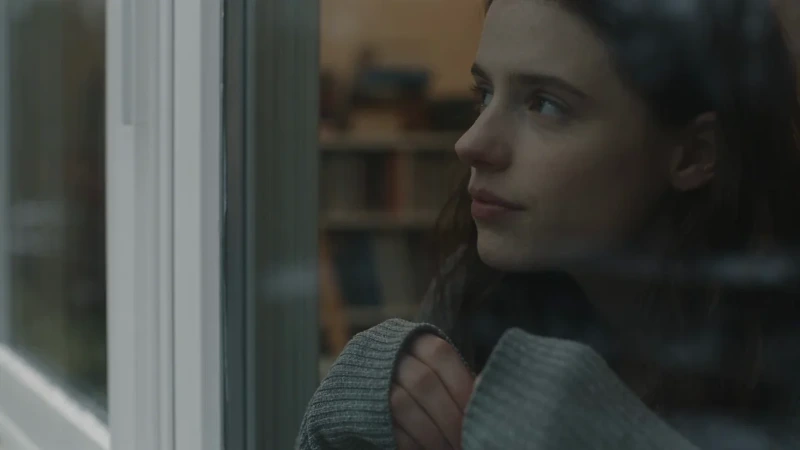
Yumuşak ışıkla aydınlatılmış bir odada, pencere kenarında bir kadın.
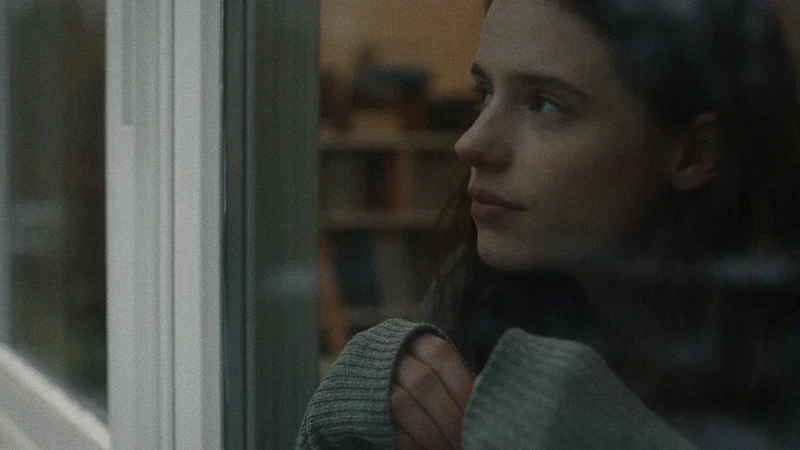
Daha sıcak tonlar, film greni ve hafifçe karartılmış kenarlarla pencere kenarındaki aynı kadın.
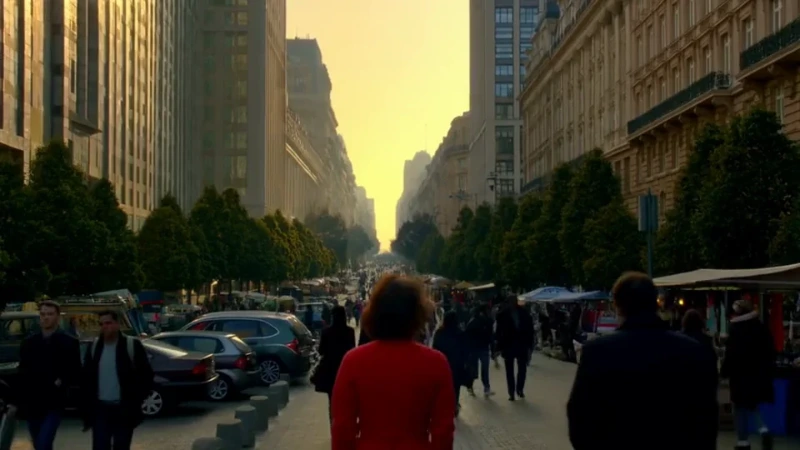
Gün ışığında bir şehir sokağındaki insanlar.
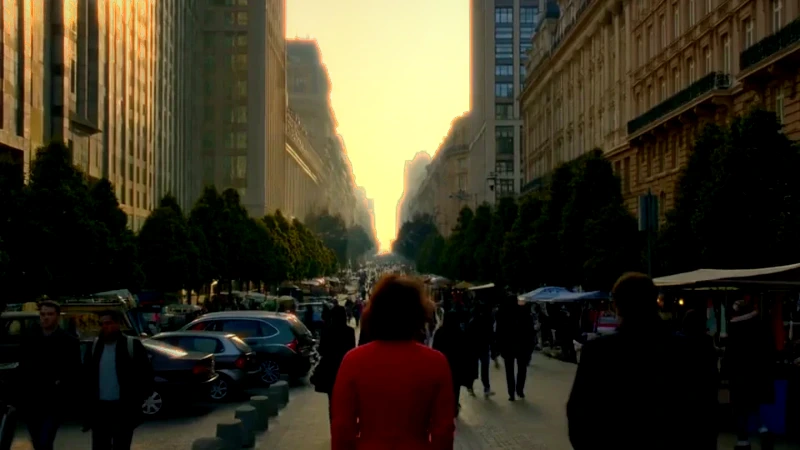
Parlak alanlarda daha güçlü ışıltı ve daha derin kontrastla gün ışığındaki aynı şehir sokağı.
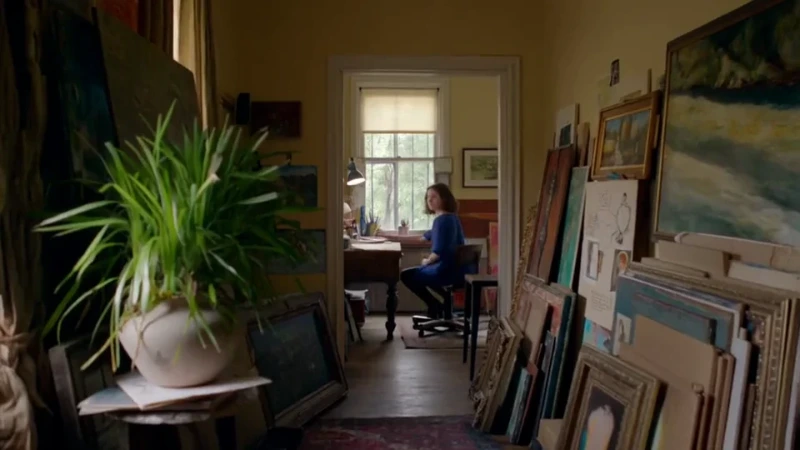
Atölyede masa başında çalışan bir sanatçı.
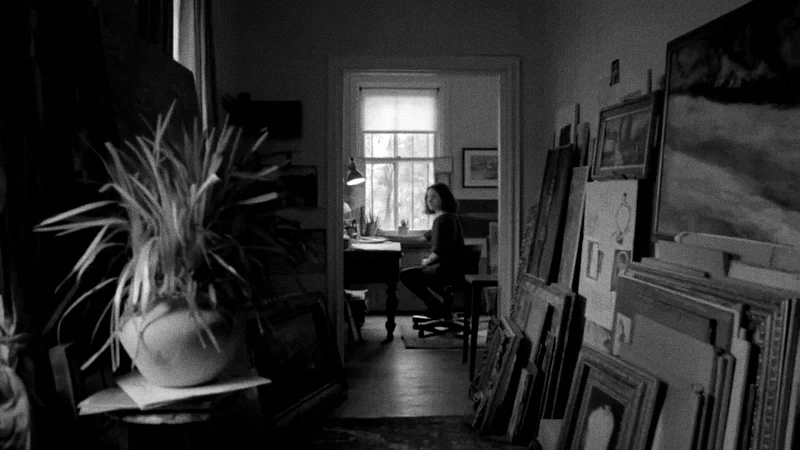
Film greni ve daha koyu köşelerle siyah beyaza dönüştürülmüş aynı sanatçı ve atölye.

Görsel ayarları ve fotoğraf efektleri

Işık

Pozlamayı, parlak alanları ve gölgeleri dengeleyin.

Renk

Beyaz dengesine ve renk yoğunluğuna ince ayar yapın.

Ayrıntı

Kenarları keskinleştirin ve hafif bir vinyet ekleyin.

Fotoğraf efektleri

Işıma, hale, bulanıklaştırma ve film greni ekleyin.

Önce ışığı ve renkleri dengeleyin, ardından son görünümü şekillendirin. Küçük değişiklikleri orijinalle karşılaştırın ve dokuyu %100 yakınlaştırmada inceleyin.

Pozlama, genel ışık düzeyini değiştirir. Kontrast, tonlar arasındaki farkı değiştirir. Geniş açık veya koyu bölgeleri düzenlemek için parlak alanlar ve gölgeler ayarlarını, ton aralığının uçlarına ince ayar yapmak içinse beyazlar ve siyahlar ayarlarını kullanın. Tüm ayarları aynı anda artırmak fotoğrafın tonlarını tekdüzeleştirebilir veya ayrıntıların kullanılabilir ton aralığının dışında kalmasına neden olabilir.

Sıcaklık, sıcak ve soğuk renkler arasındaki dengeyi değiştirirken renk tonu ayarı yeşil–macenta kaymalarını düzeltir. Canlılık, doygunluğu düşük renkleri öne çıkarır; doygunluk ise genel renk yoğunluğunu değiştirir. Portre ve ürün fotoğraflarında küçük değişikliklerle başlayın. Ten tonlarını, nötr arka planları ve tanıdık renkleri orijinalle karşılaştırın.

Keskinleştirme, kenarları belirginleştirir ancak çekimde kaydedilmemiş ayrıntıları geri getiremez. Son düzeye karar vermeden önce %100 yakınlaştırmada inceleyin. Vinyet, kompozisyonu değiştirmeden kenarların parlaklığını ayarlar: negatif değerler kenarları koyulaştırır, pozitif değerler aydınlatır. Doğal bir sonuç için ikisini de ölçülü kullanın.

Işıma, parlak alanlardan çevreye yumuşak bir ışık yayar; hale ise parlak kenarların çevresine daha sıcak bir ışık halkası ekler. Eşik ayarı, hangi parlak alanların bu efektlere katkıda bulunacağını belirler. Her yayılım ayarı da ilgili etkinin ne kadar uzağa yayılacağını kontrol eder. Bulanıklaştırma, özne seçimi olmadan tüm fotoğrafı yumuşatır. Gren; miktarı, boyutu ve rengi ayarlanabilen sabit bir doku ekler. Hafif ayarlarla başlayın, ardından sonucun özneyi desteklediğinden emin olmak için fotoğrafı hedeflenen görüntüleme boyutunda inceleyin.

Düzenleme iş akışı

Görsel ayarları nasıl yapılır ve fotoğraf efektleri nasıl eklenir?

  1. Orijinal fotoğrafınızı açın

    Hareketsiz bir JPG, PNG veya WebP dosyasıyla başlayın. Farklı ayarları karşılaştırırken geri dönebilmek için orijinal dosyayı saklayın.

  2. Ayarlayın ve karşılaştırın

    Pozlamayı ve renkleri dengeleyin; ardından ışıma, hale, bulanıklaştırma veya gren ekleyin. Hazır bir görünümle başlayın ya da kontrolleri tek tek ayarlayın. Karşılaştırmak için ayırıcıyı sürükleyin.

  3. Çıktı biçimini seçin

    Şeffaflığı korumak için PNG veya kayıpsız WebP kullanın. JPEG, kayıplı sıkıştırma kullanır ve şeffaf alanları beyazla doldurur. İndirilen tüm dosyalar orijinal boyutları korur.

Görsel ayarları ve fotoğraf efektleri hakkında sorular

Cihazınızda düzenleme ve indirme yapmak için yükleme, hesap veya kredi gerekmez. Oturum açtıysanız “Varlıklara kaydet” seçeneği, düzenlenen görseli hesabınızın varlık kitaplığına yükler.

32 MiB ve 16 megapiksele kadar olan, RGB veya gri tonlamalı, hareketsiz JPG, PNG ve WebP fotoğrafları açabilirsiniz. Animasyonlu görseller, HEIC, RAW, HDR ve CMYK dosyaları desteklenmez. Desteklenmeyen renk profillerinde düzenleyici hata bildirir.

Pozlama, genel ışık düzeyini değiştirir; +1 EV, doğrusal ışık yoğunluğunun iki katına karşılık gelir. Kontrast, açık ve koyu tonlar arasındaki ayrımı değiştirir. Soluk bir fotoğraf kontrast, karanlık bir fotoğraf ise pozlama ayarı gerektirebilir. Güçlü ayarlar tonlarda kırpılmaya yol açabileceğinden değerleri kademeli olarak artırın.

Parlak alanlar ve gölgeler, daha geniş açık ve koyu bölgeleri hedefler. Beyazlar ve siyahlar ise en açık ve en koyu tonlara odaklanır. Görseli dengelemek için bu ayarları birlikte kullanın; ancak orijinal dosyada ton kırpılması nedeniyle kaybolmuş ayrıntıları geri getirmelerini beklemeyin.

Doygunluk, genel renk yoğunluğunu değiştirir. Canlılık ise daha az doygun renkleri öne çıkarır; bu nedenle renkleri daha yumuşak biçimde güçlendirmek istediğinizde işe yarar. İkisi de doğru sıcaklık ve renk tonu ayarının yerini tutmaz. Bu yüzden önce istenmeyen renk kaymalarını düzeltin.

Keskinleştirme, mevcut kenarları belirginleştirir; ton ayarları da dosyada hâlâ bulunan ayrıntıları ortaya çıkarabilir. Ancak kayıp dokuları veya kırpılmış tonları güvenilir biçimde yeniden oluşturamaz. Küçük bir önizlemede gren, ışıltı ve kenarlar tam boyutlu sonuçtan farklı görünebilir. İndirmeden önce ayrıntıları %100 yakınlaştırmayla inceleyin.

PNG ve kayıpsız WebP şeffaflığı korur. JPEG, 92 kalite düzeyinde kayıplı sıkıştırma kullanır ve şeffaf alanları beyazla doldurur. İndirilen dosyalar orijinal boyutları korur. Daha önce sıkıştırılmış bir kaynağı PNG olarak dışa aktarmak, önceden kaybolan ayrıntıları geri getirmez.

Bu düzenleyici, ayrı ışık, renk ve ayrıntı ayarlarını ışıma, hale ve gren gibi efektlerle birleştirir. LUT, kaydedilmiş bir renk dönüşümünü uygular; ışıma veya gren gibi uzamsal efektleri saklamaz. Burada başlangıç için bir görünüm seçin, ardından ayarları birlikte değerlendirerek ince ayar yapın.

Işıma, parlak alanların çevresinde yumuşak bir ışık dağılımı oluşturur. Hale ise fotoğraf filminden esinlenerek parlak kenarların çevresine daha sıcak bir ışık halkası ekler. Güneş ışığında veya yansımalarda ışıma efektini, parlak kenarların çevresinde ise hafif bir hale efektini deneyin. Bunlar yaratıcı efektlerdir; belirli bir film türünü simüle etmezler.

Düşük bir gren miktarıyla başlayın, ardından boyutunu ve rengini ayarlayın. Yüzleri, gölgeleri ve düz arka planları hedeflenen görüntüleme boyutunda inceleyin. Gren, görsele sabit bir doku ekler; gürültüyü gidermez veya ayrıntıları geri getirmez.

Fotoğrafı kırpın, stilini değiştirin, çözünürlüğünü artırın veya videoda renk düzenlemeye geçin.

Tüm araçları keşfedin