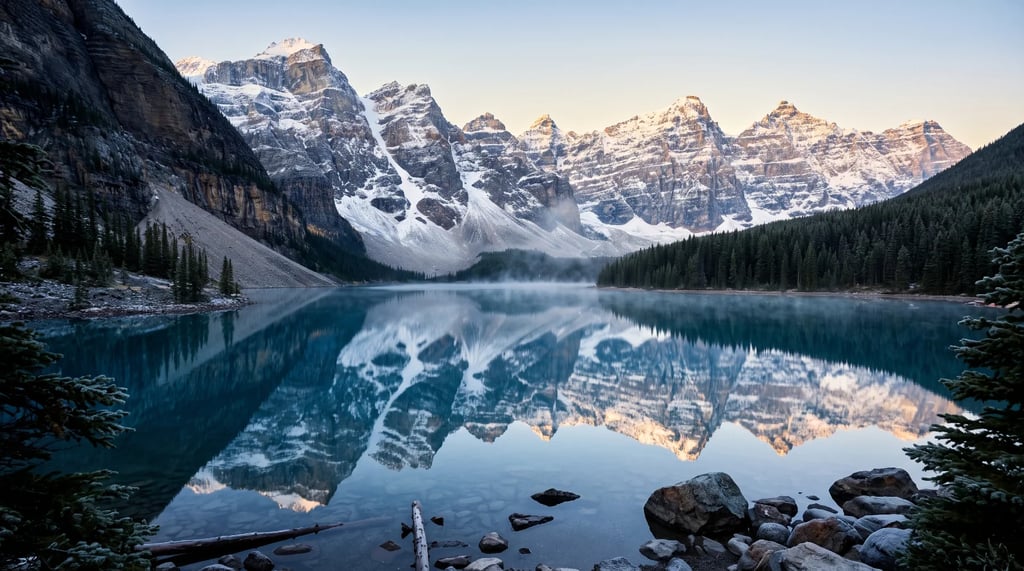
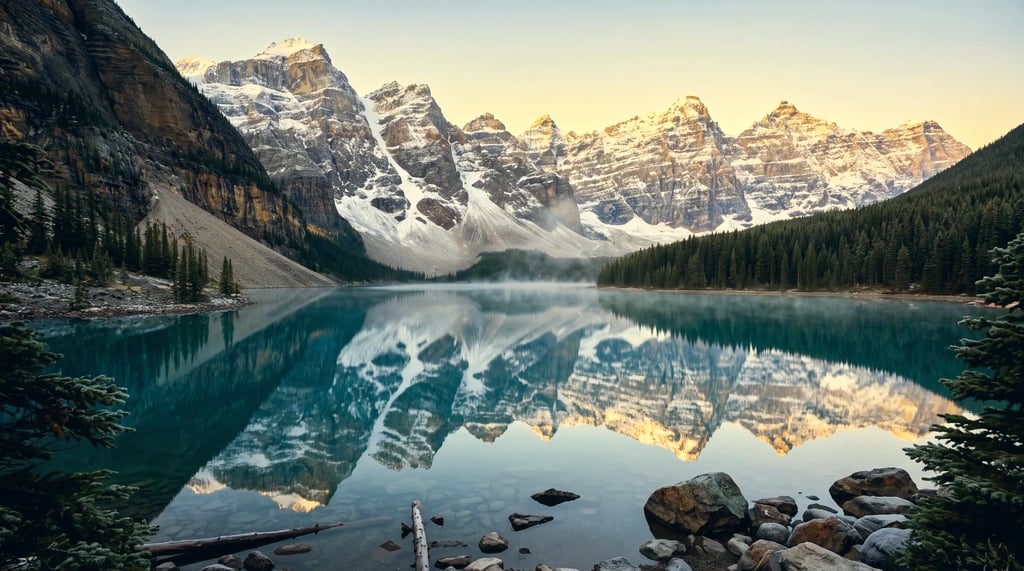
- LUT nedir?
- LUT (renk eşleme tablosu), renk düzenlemesini bir ayar listesi yerine tablo olarak saklar. Her piksel için kontrast, doygunluk ve renk dengesini yeniden hesaplamak yerine, her giriş renginin hangi çıkış rengine dönüşeceği tabloda zaten bellidir. Uygulama sırasında yalnızca bu eşleştirme kullanılır. Bu nedenle aynı dosya DaVinci Resolve, Premiere Pro, Final Cut Pro, Photoshop ve bu sayfada aynı renk sonucunu verir.
- LUT'um bu fotoğrafta neden yanlış görünüyor?
- Neredeyse her zaman nedeni, farklı bir girdi türü için hazırlanmış olmasıdır. LUT'lar ikiye ayrılır: düşük kontrastlı Log kamera çekimlerini (S-Log3, V-Log, Apple Log) normal renklere dönüştüren teknik LUT'lar ve sıradan bir fotoğrafa belirli bir görünüm kazandıran yaratıcı LUT'lar. Normal bir fotoğrafa Log dönüşümü uygulamak kontrastı ve doygunluğu aşırı artırır; Log çekime yaratıcı bir görünüm uygulamaksa soluk bir sonuç verir. .cube dosyasının içinde hangi girdi türünü beklediği yazmaz. Bu yüzden tek ipucu dosya adı veya satıcının açıklamasıdır. Diğer neden ise etkinin yoğunluğudur: başka bir referans fotoğrafa göre hazırlanmış bir görünüm, sizin fotoğrafınızda genellikle fazla güçlü olur. Kaydırıcı bunun içindir.
- Fotoğrafım veya LUT'um bir sunucuya yükleniyor mu?
- Hayır. İkisi de doğrudan cihazınızdan okunur ve tüm renk eşlemeleri bu tarayıcı sekmesindeki bir çizim alanında yapılır. YouArt'a veya herhangi bir üçüncü tarafa hiçbir şey gönderilmez. Dolayısıyla sonradan birinin erişebileceği kayıtlı bir kopya da oluşmaz. Sayfa yüklendikten sonra internet bağlantınızı kapatsanız bile araç çalışmaya devam eder.
- 1D LUT'lar da çalışır mı, yoksa yalnızca 3D mi?
- İkisi de çalışır. 1D LUT, her kanal için bir tane olmak üzere üç ayrı eğriden oluşur. Parlaklık, kontrast ve gamayı değiştirebilir; ancak doygunluğu veya renk tonunu değiştiremez, çünkü bunlar üç kanalın birlikte değerlendirilmesini gerektirir. 3D LUT ise bir renk küpüdür ve bunların hepsini yapabilir. Bu sayfa her iki türü de okur ve 1D dosyaları 65 noktalı bir küpe dönüştürerek iki yöntemde de aynı renk işleme sürecini kullanır.
- Film greni, hale veya vinyet ekleyebilir mi?
- Hayır. Bunun nedenini bilmek faydalıdır, çünkü aynı sınırlama tüm LUT'lar için geçerlidir. Bir renk eşleme tablosu her piksel için tek bir soruyu yanıtlar: Bu renk hangi renge dönüşmeli? Pikselin nerede olduğunu bilmez. Bu yüzden konuma bağlı hiçbir etkiyi ekleyemez: gren, hale, ışıma, vinyet, toz, çizik veya ışık sızıntısı. Film benzetimi yapan bir LUT, film görünümünün yalnızca renk kısmını sağlar. Gren de istiyorsanız bunu sonradan, konuma bağlı efektleri destekleyen bir düzenleyicide ekleyin.
- LUT'u daha düşük yoğunlukta uygulayabilir miyim?
- Evet, istediğiniz yüzdede uygulayabilirsiniz. Kaydırıcı, renkleri düzenlenmiş sonucu orijinal görselle karıştırır ve sürükledikçe önizleme güncellenir. Daha sonra indirdiğiniz .cube dosyasının tablosuna bu yoğunluk da işlenir. Böylece düzenleyicinizde de burada gördüğünüz sonucu alırsınız.
- Photoshop'un Renk Arama katmanından veya Lightroom için bir LUT eklentisinden farkı nedir?
- Hesaplama aynıdır: üç boyutlu doğrusal enterpolasyonla uygulanan bir 3D LUT. Bu nedenle bir .cube dosyası burada da orada da aynı renk sonucunu verir. Fark, hangi uygulamayı açmanız gerektiğidir. Bu araç kurulum, dosya yükleme veya abonelik gerektirmeden bir tarayıcı sekmesinde çalışır. Ayrıca seçim yapmadan önce her görünümü kendi fotoğrafınız üzerinde gösterir; bir eklentide yalnızca adları görmek bunu sağlamaz. Maske, bölgesel ayar, eğri, ham dosya veya bir klasörün tamamını işleme gibi ek düzenleme özelliklerine ihtiyaç duyduğunuzda Photoshop ve Lightroom daha uygundur. Bu sayfa tek bir fotoğrafın renklerini düzenleyip size geri verir. Görünümü .cube olarak da dışa aktarır. Böylece burada yaptığınız ayarları Resolve, Premiere, Final Cut veya Photoshop'a taşıyabilir, bu sayfanın işlemediği video çekimlerine de uygulayabilirsiniz.
- Görünümleri .cube dosyası olarak indirebilir miyim?
- Evet. Bu sayfada etkin olan her görünümü .cube olarak kaydedip DaVinci Resolve, Premiere Pro, Final Cut Pro, Photoshop veya LUT okuyabilen başka bir uygulamada kullanabilirsiniz. Yerleşik on görünüm bize aittir; başka bir paketten alınmadı, matematiksel işlemlerle oluşturuldu. Bunları ücretsiz kullanabilir ve saklayabilirsiniz.
- LUT bir fotoğrafı siyah beyaza dönüştürebilir mi?
- Evet. Mono Kontrast, standart Rec.709 luma ağırlıklarını kullanarak görseli gri tonlamaya dönüştürür ve ardından kontrast ekler. Sepya da aynı dönüşümü yapıp üzerine sıcak bir ton ekler. Bunlar da LUT olduğu için yoğunluk kaydırıcısı çalışır; yoğunluğu yarıya indirip orijinal rengin bir kısmını koruyabilirsiniz. Ancak kapsamlı bir siyah beyaz düzenleme ortamı sunulmaz: kanal karıştırıcısı veya kırmızı ya da sarı lens filtresi benzetimi yoktur. Bu nedenle mavi gökyüzünü kadrajın geri kalanından bağımsız olarak koyulaştıramazsınız. Yoğunluğu ayarlanabilen, tek ve etkili bir dönüşüm sunar.
- Burada kullanmak için LUT'ları nereden bulabilirim?
- Sayfadaki on yerleşik görünümle başlayabilirsiniz. Her türlü .cube dosyası çalışır: satın aldığınız paketler, indirdiğiniz ücretsiz paketler veya Resolve ya da Lightroom'da kendi renk düzenlemenizden dışa aktardığınız bir LUT. Bu sayfa başkalarına ait paketleri barındırmaz.
- Kendi LUT'umu nasıl oluşturabilirim?
- Yukarıdaki panelden temel renk ızgarasını indirin. Bu, 64 noktalı bir küpün 262.144 renginin tamamını, her pikselde bir renk olacak şekilde içeren 512 x 512 boyutunda bir PNG'dir. Renklerini düzenlediğinizde, ayarlarınızın her bir renge etkisi kaydedilmiş olur. Dosyayı herhangi bir düzenleyicide açın, renklerini istediğiniz gibi düzenleyin ve PNG olarak kaydedin. Renkleri düzenlenmiş ızgaranın kendisi bir LUT'tur; RawTherapee, G'MIC ve ImageMagick bu dosyayı doğrudan okuyabilir. İki kural önemlidir. Her piksel tablonun bir kaydı olduğundan ve kayıplı sıkıştırma tablonun kendisini bozduğundan, dosyayı asla JPG olarak değil, PNG olarak kaydedin. Ayrıca yalnızca renk ayarları kullanın: eğriler, beyaz dengesi, doygunluk veya elinizdeki bir görünüm. Gren, bulanıklaştırma, vinyet ve keskinleştirme ızgaraya kaydedilmek yerine onu bozar. Çünkü burada yan yana duran pikseller bir fotoğrafın komşu bölgeleri değil, birbiriyle ilgisiz renklerdir. Bu sayfa .cube dosyalarını okur. Bu yüzden düzenlediğiniz ızgarayı Hald PNG dosyalarını kabul eden bir uygulamada kullanın veya .cube biçimine dönüştürüp buraya yükleyin.

- Gerçekten ücretsiz mi?
- Evet. Hesap gerekmez, kredi harcanmaz ve filigran eklenmez. İşlemleri kendi tarayıcınız yaptığı için bize bir çalıştırma maliyeti yoktur; dolayısıyla kullanım sınırı da yoktur. YouArt'ın ücretli kısmı, bundan tamamen ayrı olan yapay zekâ destekli görsel ve video araçlarıdır.