YouArt

Görselden çizgisel çizime dönüştürücü

Görselden çizgisel çizime: Fotoğrafı çizgisel çizime dönüştürün

Bir görsel yükleyin; renk ve gölgelendirme kaldırılarak ana hatları çizgisel çizime dönüşsün. Üzerinden çizilebilecek temiz çizgilerden serbest karalamalara kadar altı yöntem sunulur. Her biri, fotoğrafı sıfırdan yeniden çizmek yerine yüklediğiniz fotoğrafın hatlarını izler.


Çizgi çıkarma yöntemi

Üzerinden çizilebilecek temiz ana hatlar. Varsayılan yöntem.

2 kredi
Düz bir duvar önünde gür, kıvırcık saçlı bir kadının portre fotoğrafı
Aynı portrenin Line Art ile oluşturulan çizgi çizimi: tek tek bukleleri ve örgü yakayı izleyen ince, kesintisiz çizgiler

Örnekler

Çizgi çizimi örnekleri

  • Düz bir duvar önünde gür, kıvırcık saçlı bir kadının portre fotoğrafı
    Aynı portrenin Line Art ile oluşturulan çizgi çizimi: tek tek bukleleri ve örgü yakayı izleyen ince, kesintisiz çizgiler
    Line Art — varsayılan
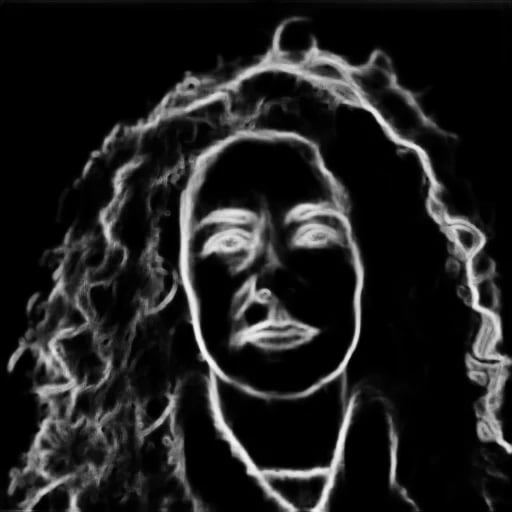
  • Düz bir duvar önünde gür, kıvırcık saçlı bir kadının portre fotoğrafı
    Aynı portrenin HED ile oluşturulan çizgi çizimi: yumuşak, kalın konturlar; saçlar ayrı bukleler yerine tek bir kütle olarak işlenmiş
    HED — yumuşak konturlar
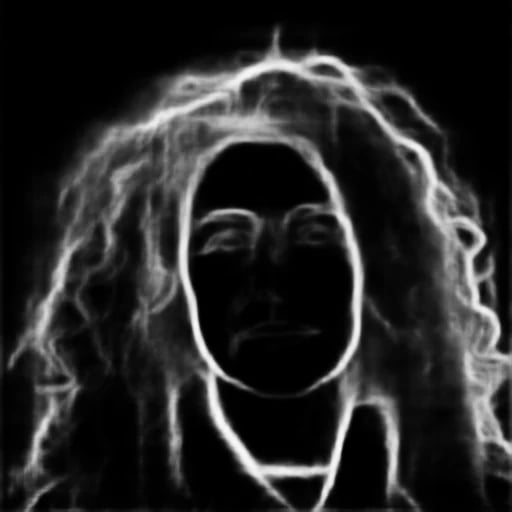
  • Düz bir duvar önünde gür, kıvırcık saçlı bir kadının portre fotoğrafı
    Aynı portrenin PIDI ile oluşturulan çizgi çizimi: altı yöntem arasındaki en kalın ve pürüzsüz konturlar, ince ayrıntılar çıkarılmış
    PIDI — en pürüzsüz
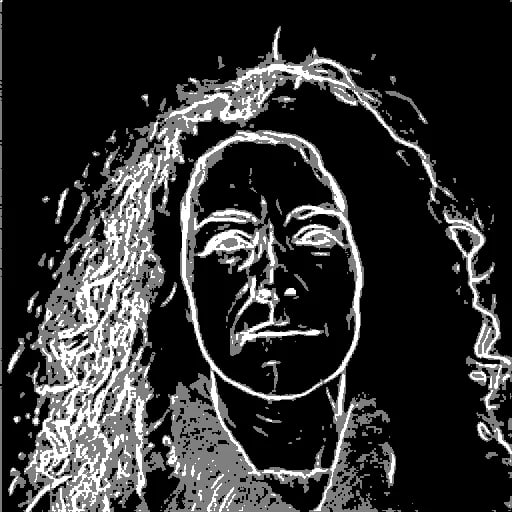
  • Düz bir duvar önünde gür, kıvırcık saçlı bir kadının portre fotoğrafı
    Aynı portrenin TEED ile oluşturulan çizgi çizimi: keskin, ince çizgiler ve saçlarda yoğun noktalanma
    TEED — en ince ayrıntılar
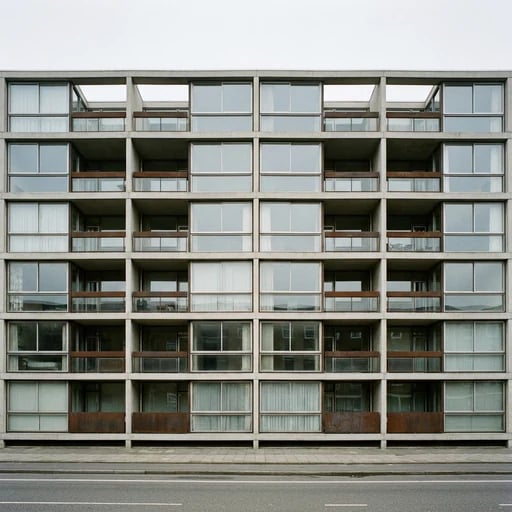
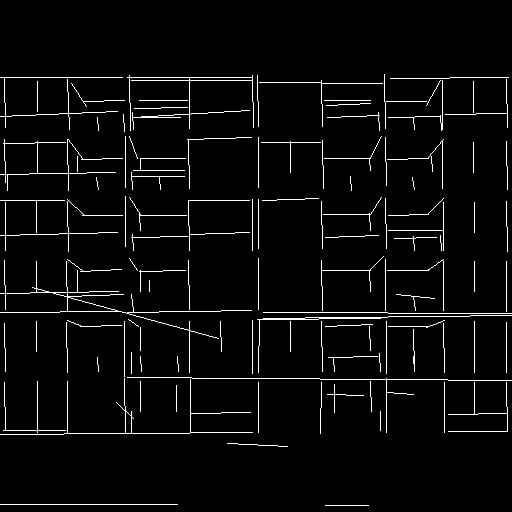
  • Pencereleri düzenli bir ızgara oluşturan modernist bir bina cephesinin fotoğrafı
    Aynı cephenin M-LSD ile oluşturulan çizgi çizimi: yalnızca düz çizgiler; sadece pencere ızgarası ve kat çizgileri çıkarılmış
    M-LSD — yalnızca düz çizgiler
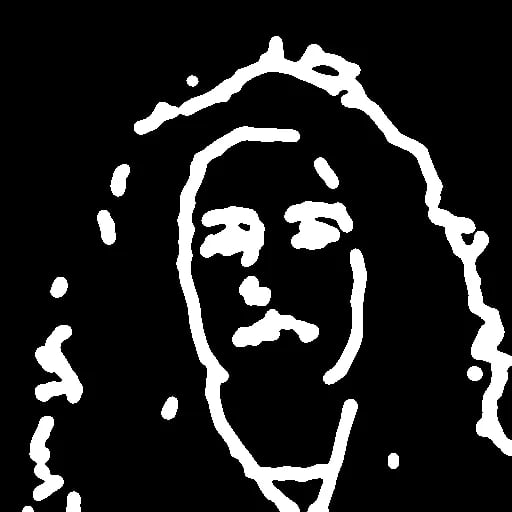
  • Düz bir duvar önünde gür, kıvırcık saçlı bir kadının portre fotoğrafı
    Aynı portrenin Scribble ile oluşturulan çizgi çizimi: yalnızca yüz ve saçın dış hatlarını gösteren birkaç kalın, serbest çizgi
    Scribble — en az çizgi

Nasıl çalışır?

Üç adımda görseli çizgisel çizime dönüştürün

  1. Adım 1

    Fotoğraf yükleyin

    Bir JPG, PNG veya WebP sürükleyip bırakın. Konu ile çevresi arasındaki belirgin kontrast en temiz çizgileri verir; düşük kontrastlı veya çok karanlık bir fotoğrafta algılanabilecek daha az kenar bulunur.

  2. Adım 2

    Bir yöntem seçin

    Altı algılayıcı, neyin kenar sayılacağına farklı kararlar verir. Line Art varsayılan yöntemdir ve çizime en çok benzeyen sonucu sunar; aşağıdaki bölüm diğerlerini ne zaman kullanmanız gerektiğini açıklar.

  3. Adım 3

    İndirin veya çalışmaya devam edin

    Çizgisel çizim bir oluşturma oturumunda açılır. Böylece baştan başlamadan indirebilir veya çizgilere dayalı yönlendirme girdisi olarak doğrudan bir modele bağlayabilirsiniz.

Yöntem seçin

Çizgisel çizim çıkarmanın altı yolu

Her yöntemin maliyeti aynıdır; aynı fotoğrafta ikinci bir yöntem denemek de ekonomiktir. Aralarındaki fark kalite değil, korunan ayrıntı miktarıdır.

Line Art

İllüstrasyon, anime ve tasarım eskizleri için üzerinden çizilebilecek temiz ana hatlar. Varsayılan yöntemdir ve altısı arasında ilk bakışta en kolay seçilen çizgileri sunar.

HED

Mimari, iç mekân ve ürünler için yumuşak, bütüncül konturlar. Temiz çizgi yöntemlerinin elediği dokuyu ve ton sınırlarını korur.

PIDI

Altısı arasında en pürüzsüz çizgileri sunar. Konunun genel şeklini korurken ince ayrıntıları eler; bu nedenle yoğun bir sahneden çok yumuşak hatlı bir portre veya ürün konturu için uygundur.

TEED

Karmaşık karakterler, ürünler ve mekanik ayrıntılar için ince, yoğun kenarlar. Altısı arasında aslına en sadık yöntemdir; küçük ayrıntıların önemli olduğu durumlarda kullanın.

M-LSD

Odalar ve mimari için düz çizgi ve perspektif algılama. Yapısal çizgileri bulur, organik şekilleri göz ardı eder. Bu nedenle portreler için uygun değildir, binalar içinse doğru seçimdir.

Scribble

Hızlı kompozisyon oluşturma ve ilk konsept tasarımları için az çizgili bir eskiz sunar. Çizgiler bilerek kabataslak bırakılır; her konturu sabitlemek yerine oluşturma modeline yeni ayrıntılar ekleme özgürlüğü tanır.

Bu araç ne yapar?

Fotoğrafınızı yeniden çizmez, hatlarını izler

Geometri korunur

Kenarlar yüklediğiniz görselin piksellerinden çıkarılır; böylece oranlar, açılar ve yerleşim değişmeden korunur. Çizgilerden oluşan yeni bir görsel üreten yapay zekâ illüstrasyon araçları bunu garanti edemez. Bir araç seçmeden önce bilmeniz gereken temel fark budur.

Ayrıntı miktarı bir tercihtir, kalite ölçütü değil

Scribble yönteminin TEED yönteminden daha az çizgi bulması, daha kötü iş çıkardığı anlamına gelmez. Altı yöntem, sade çizgilerden aslına sadık ayrıntılara uzanan bir aralık sunar. Hangi ucu seçeceğiniz, çizgilerin bitmiş bir eser mi yoksa bir model için ipucu mu olacağına bağlıdır.

Renk ve gölgelendirme kaldırılır

Ton bilgisi bilinçli olarak kaldırılır; çıktının yönlendirme girdisi olarak kullanılabilmesini sağlayan budur. Sonuç, bu tür girdilerin standart biçimi olan SİYAH ZEMİN ÜZERİNDE BEYAZ ÇİZGİLER şeklindedir. Kâğıt üzerinde koyu çizgiler istiyorsanız herhangi bir görsel düzenleyicide renkleri tersine çevirin. Konuyu ayırmak için kontrasttan çok renge dayanan bir fotoğraf da beklediğinizden daha ince çizgiler verir.

Ne işe yarar?

Çizgi çizimi nerelerde kullanılır?

ControlNet için çizgi çizimiyle yönlendirme

En yaygın kullanım alanıdır. Çizgi çizimi, oluşturma modeline fotoğrafın yapısını birebir aktarır. Böylece yeni görselin tarzı tamamen değişirken kompozisyonu korunur.

Boyama sayfaları ve mürekkeple çizim

Temiz ana hatlar, bir boyama sayfası veya dijital mürekkep katmanı için başlangıç noktasıdır; gölgelendirmeyi eklemek size kalır.

Ürün ve moda için düz teknik çizimler

Bir ürün fotoğrafını yalnızca konturlarına indirgemek, katalog veya teknik özellik sayfası için gereken düz teknik görünümü sağlar.

Mimari çizgi çizimleri

M-LSD, bina fotoğrafındaki yapısal çizgileri bulur ve geri kalanını göz ardı eder. Sonuç, bir filtreden çok cephe çizimine yakındır.

Krediler ve planlar

Fotoğrafın boyutu veya seçtiğiniz yöntem ne olursa olsun, her dönüştürme işlemi 2 kredidir.

Basic

Hobi olarak ilgilenenler ve keşfetmek isteyenler için

$9.99/ay
Plan seç
  • 1000 kredi
  • Ayda yaklaşık 200 görsele kadar
  • Ayda yaklaşık 332 saniyeye kadar video
  • Akıllı yaratıcı ajan
  • Video düzenleyici
  • GPT Image 2.5, GPT Image 2 ve Nano Banana Pro dahil en yeni görsel modelleri
  • Seedance 2 dahil en yeni video modelleri
  • Gerçekçi yüz görselleri yükleme
  • ElevenLabs ile ses oluşturma
  • Filigransız
  • Şablonlara sınırsız erişim

Pro

En popüler

İçerik üreticileri ve profesyoneller için

$29.99/ay
Plan seç
  • 3300 kredi
  • Ayda yaklaşık 1000 görsele kadar
  • Ayda yaklaşık 1100 saniyeye kadar video
  • Akıllı yaratıcı ajan
  • Video düzenleyici
  • GPT Image 2.5, GPT Image 2 ve Nano Banana Pro dahil en yeni görsel modelleri
  • Seedance 2 dahil en yeni video modelleri
  • Gerçekçi yüz görselleri yükleme
  • ElevenLabs ile ses oluşturma
  • Filigransız
  • Şablonlara sınırsız erişim

Max

Yoğun kullananlar ve ekipler için

$149.99/ay
Plan seç
  • 18000 kredi
  • Ayda yaklaşık 6000 görsele kadar
  • Ayda yaklaşık 6000 saniyeye kadar video
  • Akıllı yaratıcı ajan
  • Video düzenleyici
  • GPT Image 2.5, GPT Image 2 ve Nano Banana Pro dahil en yeni görsel modelleri
  • Seedance 2 dahil en yeni video modelleri
  • Gerçekçi yüz görselleri yükleme
  • ElevenLabs ile ses oluşturma
  • Filigransız
  • Şablonlara sınırsız erişim

Team

Ekipler ve stüdyolar için

$329.99/ay
Plan seç
  • 36300 kredi
  • Ayda yaklaşık 12000 görsele kadar
  • Ayda yaklaşık 12100 saniyeye kadar video
  • Gerçekçi yüz görselleri yükleme
  • Tuvali, iş akışlarını ve varlıkları ekibinizle paylaşın
  • Ekip başına en fazla 10 üye
  • En fazla 5 ekip
  • Rol tabanlı yönetim
  • Ekip kredisi yönetimi ve harcama limitleri
  • Üye bazında kullanım takibi

Sık sorulan sorular

Görseli çizgi çizimine dönüştürme hakkında sorular

Görseli çizgi çizimine dönüştüren araç ne yapar?
Fotoğrafınızdaki kenarları bulup çizgilere dönüştürür; renk, doku ve gölgelendirmeyi kaldırır. Ortaya çıkan çizimin geometrisi orijinaliyle örtüşür, çünkü çizgiler yeniden çizilmez, doğrudan fotoğraftan çıkarılır.
Hangi yöntemi seçmeliyim?
Son hâliyle kullanacağınız bir çizim istiyorsanız varsayılan yöntem olan Line Art'ı seçin. İnce ayrıntılar önemliyse TEED, insanlar ve ürünler için PIDI, yumuşak konturlar ve dokunun bir kısmını korumak için HED uygundur. M-LSD yöntemini, düz çizgileri bulup organik şekilleri yok saydığı için yalnızca binalarda ve iç mekânlarda kullanın. Aslına sadık bir çizim yerine serbest bir taslak istiyorsanız Scribble'ı seçin.


Sonucu SVG veya vektör dosyası olarak indirebilir miyim?
Hayır. Çıktı, vektör yolları yerine PNG dosyalarında olduğu gibi piksellerden oluşan bir raster görseldir. Kesim, lazer işlemleri veya sınırsız ölçekleme için vektör çıktısına ihtiyacınız varsa sonucu ayrı bir raster-vektör dönüştürücüden geçirin ya da vektörleştirme için tasarlanmış bir araç kullanın.
Ücretsiz çizgi çizimi dönüştürücüleri varken bunu neden kullanmalıyım?
Açık söylemek gerekirse çoğu zaman kullanmanız gerekmeyebilir. Bazı ücretsiz araçlar tamamen tarayıcınızda çalışır, ücret almaz ve fotoğrafınızı hiçbir yere yüklemez. Yüksek kontrastlı bir görselde basit bir eşikleme işlemi de gayet iyi sonuç verir. Burada ise eşiklemenin çizgileri parçaladığı yumuşak saçlar, düşük kontrast ve yoğun biçimde üst üste binen ayrıntılarda konturları koruyan altı sinir ağı tabanlı algılayıcı sunulur. Üstelik sonuç, onu kullanacak modellerin de bulunduğu bir oturumda açılır.
Yapay zekâ ile çizgi çizimi oluşturan araçlardan farkı nedir?
Bir oluşturucu, fotoğrafınızı rehber alarak çizgilerden oluşan yeni bir görsel çizer. Bu araç ise fotoğrafın kendi çizgilerini çıkarır. Orijinalin oranları ve yerleşimi birebir korunsun istiyorsanız bu aracı, yalnızca ona benzeyen bir illüstrasyon istiyorsanız oluşturucuyu kullanın.
Çıktıyı ControlNet lineart girdisi olarak kullanabilir miyim?
Evet, çoğu kullanıcı bu amaçla dönüştürme yapar. Altı yöntemin tümü, lineart veya scribble yönlendirme girdisi kabul eden her yerde kullanılabilen standart kenar haritası görselleri üretir. Sonuç bir oluşturma oturumunda açıldığı için önce indirmenize gerek kalmadan burada bir modele bağlayabilirsiniz.
Hangi görsel biçimlerini yükleyebilirim?
Her çalıştırmada bir adet JPG, PNG veya WebP yükleyebilirsiniz. Çizgi çizimi, indirebileceğiniz veya doğrudan başka bir düğüme aktarabileceğiniz standart bir görsel olarak sunulur.

Diğer araçlar

Aynı dosyayla yapabilecekleriniz

Her araç, elinizdeki dosyada tek bir işlem yapar. İstem yazmanız veya bir düzenleyici öğrenmeniz gerekmez.

21 yapay zekâ aracının tümüne göz atın

Dönüştürmeye başlayın

Bir görseli çizgi çizimine dönüştürün

Bir fotoğraf yükleyin, yöntem seçin ve saniyeler içinde ana hatlarını elde edin.