İhtiyacınız olan boyutla başlayın
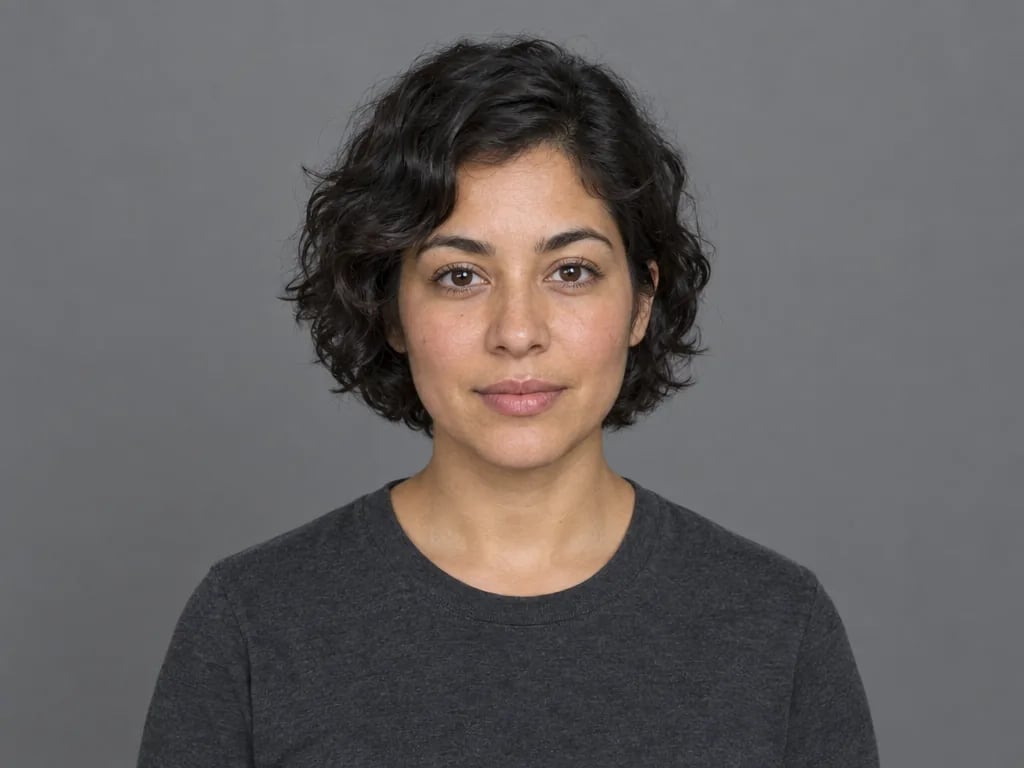
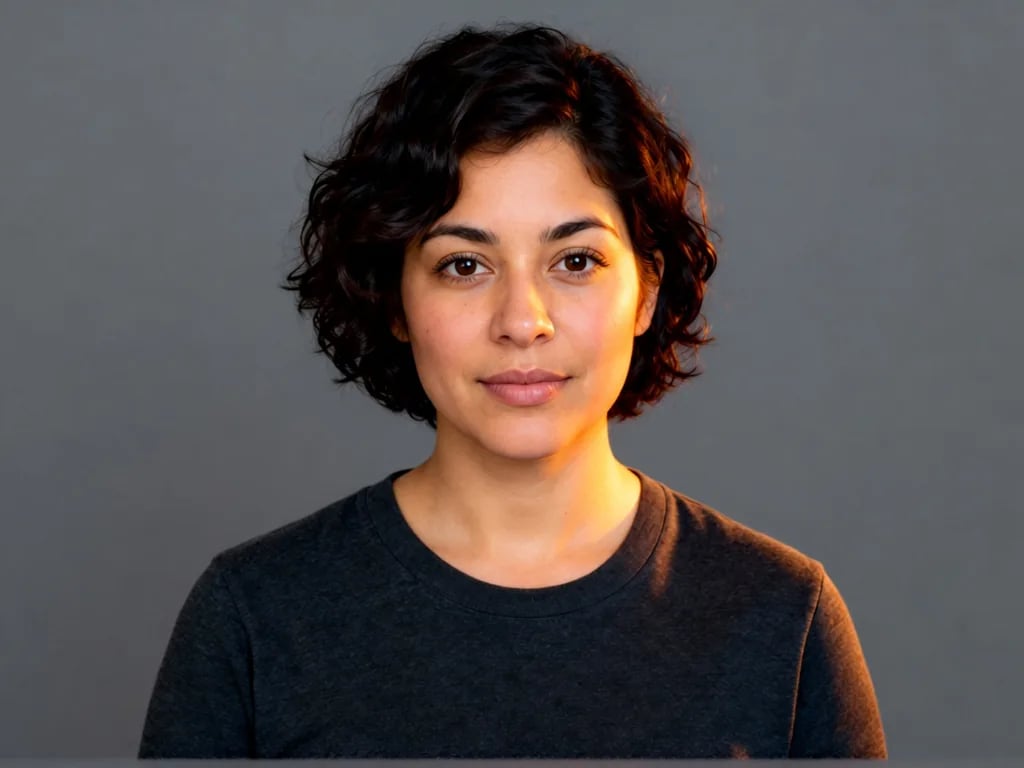
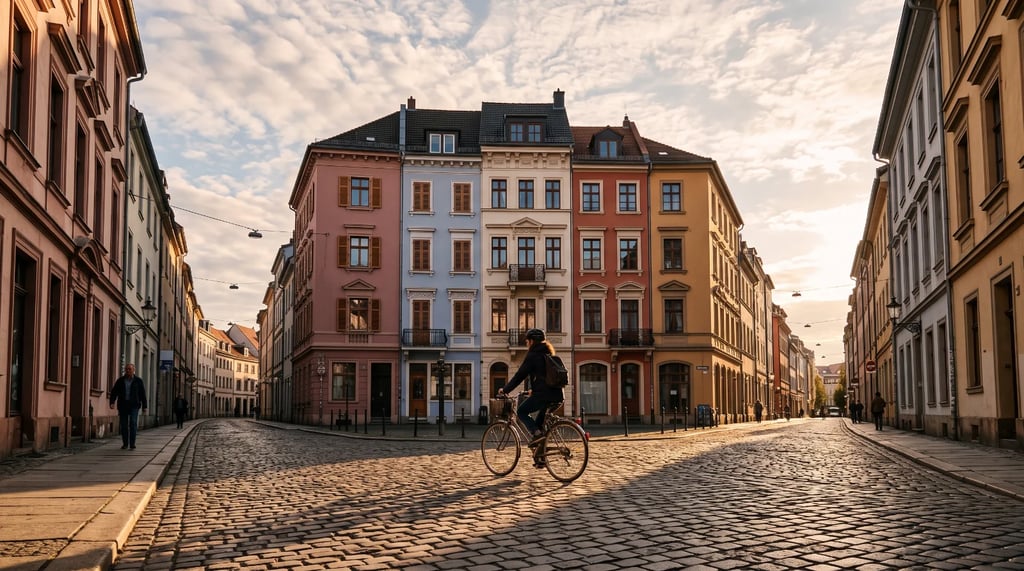
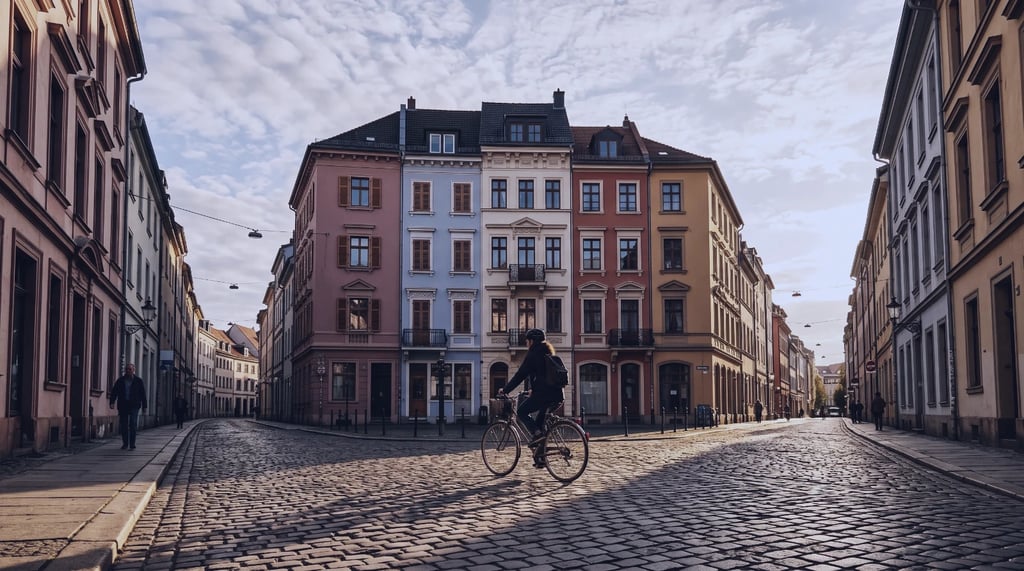
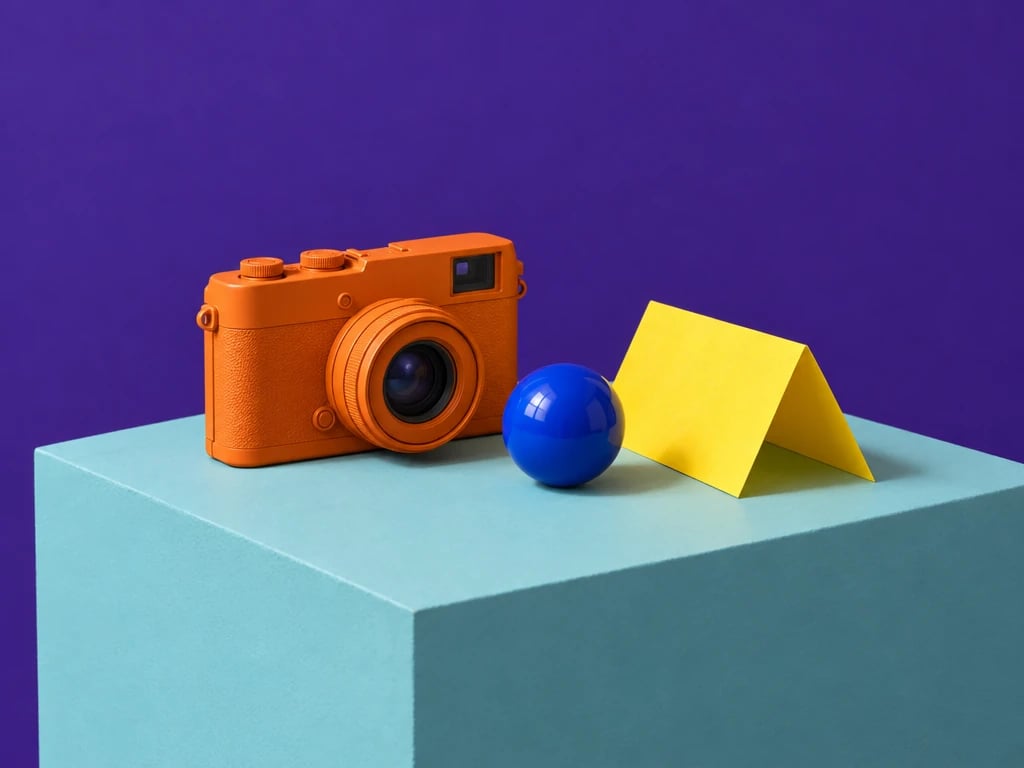
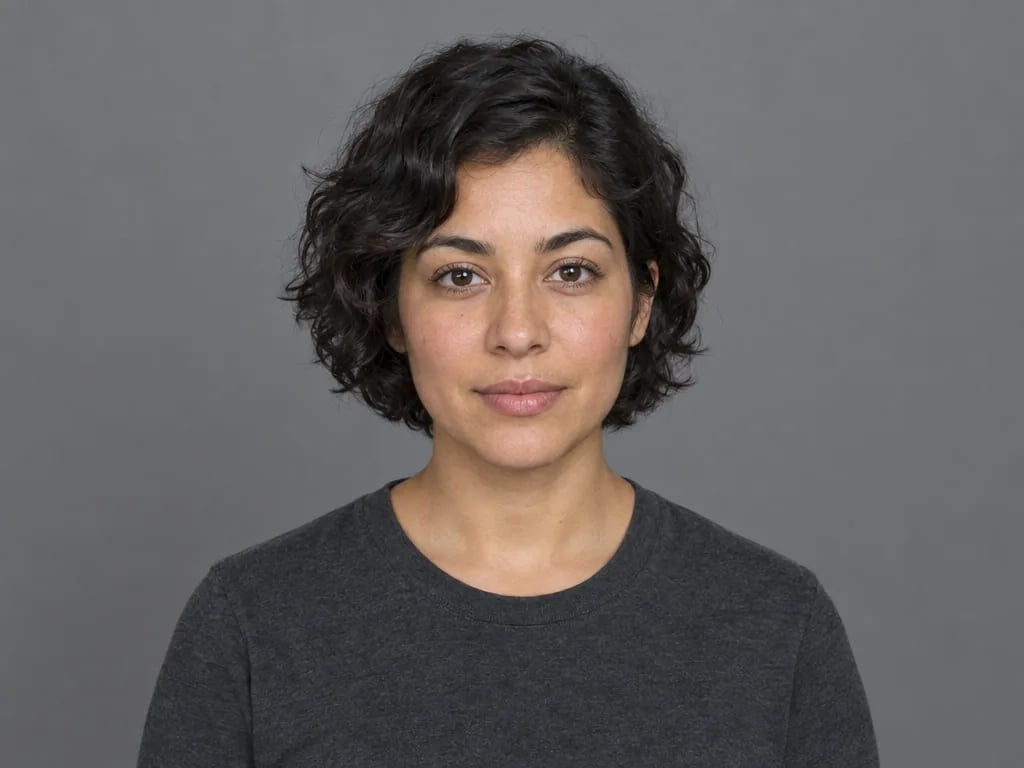
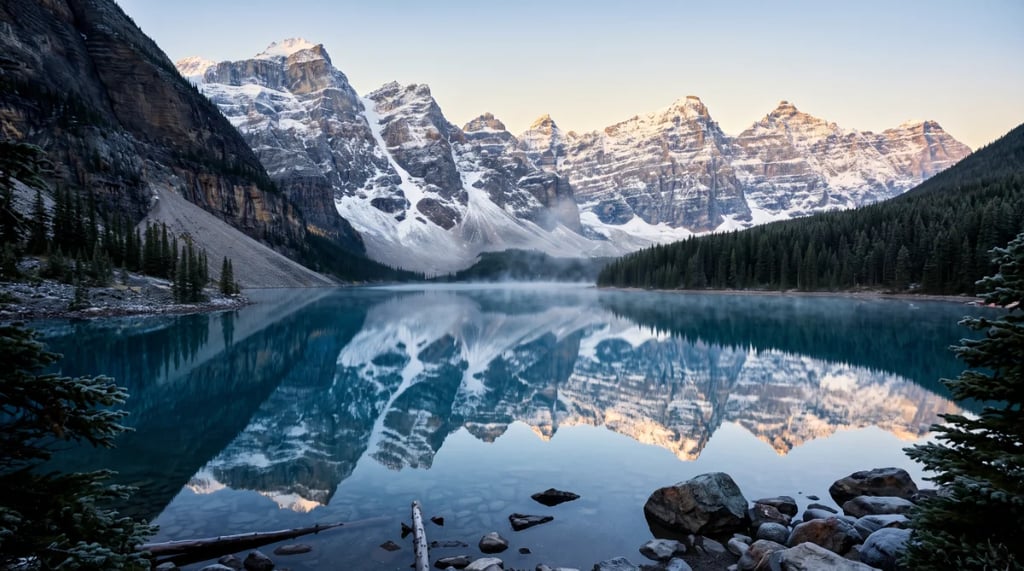
Kaynağı yükleyin, hedefi seçin ve dosyayı bir sonraki kullanım yerinde daha işlevli kılmak için görsel büyütme aracını kullanın. İş ister bir web görseli, ürün fotoğrafı, tarama, illüstrasyon, sunum ister baskı olsun, gerçek göreve karşılık gelen çıktı boyutuyla başlayın. Ardından büyütülen görseli orijinaliyle karşılaştırın ve yalnızca nihai çalışmada yerini hak eden sonucu saklayın.
Pikselleri yaymak yerine ayrıntıyı öngörün
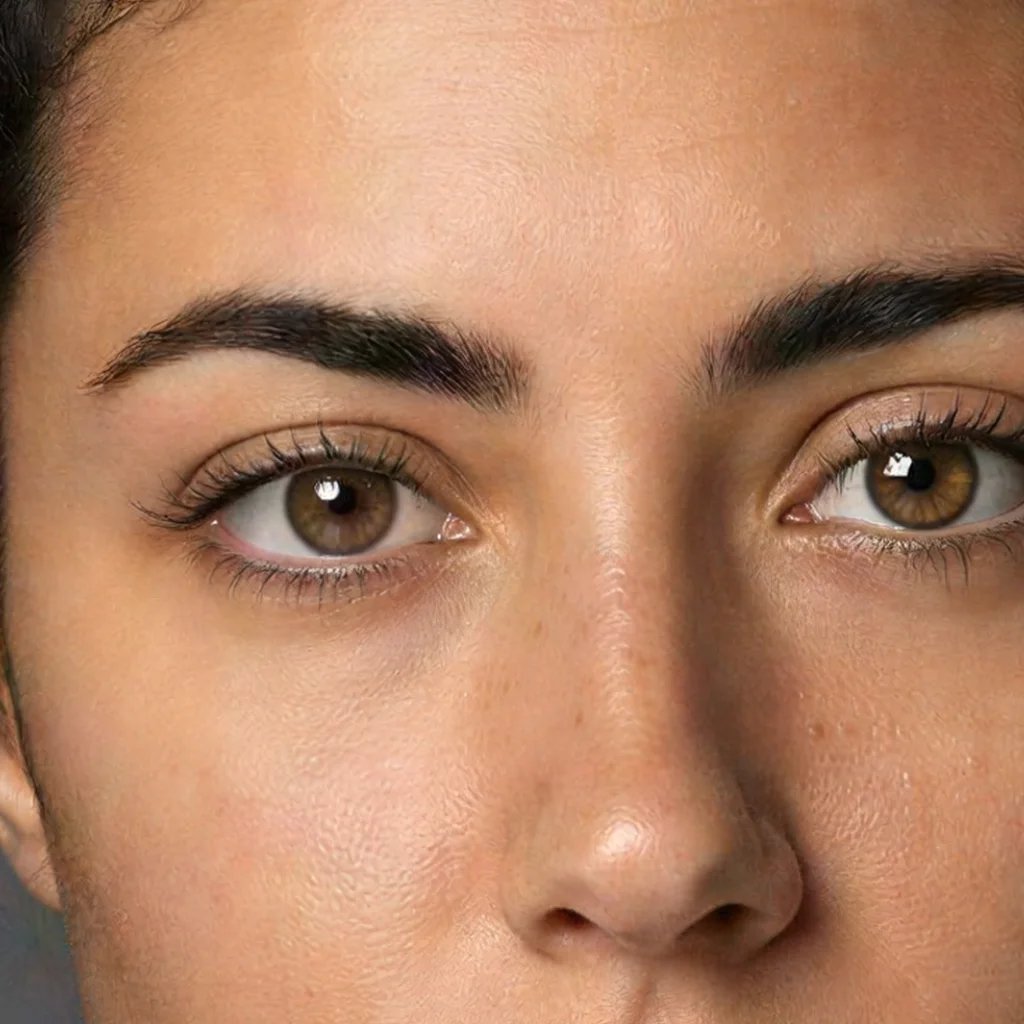
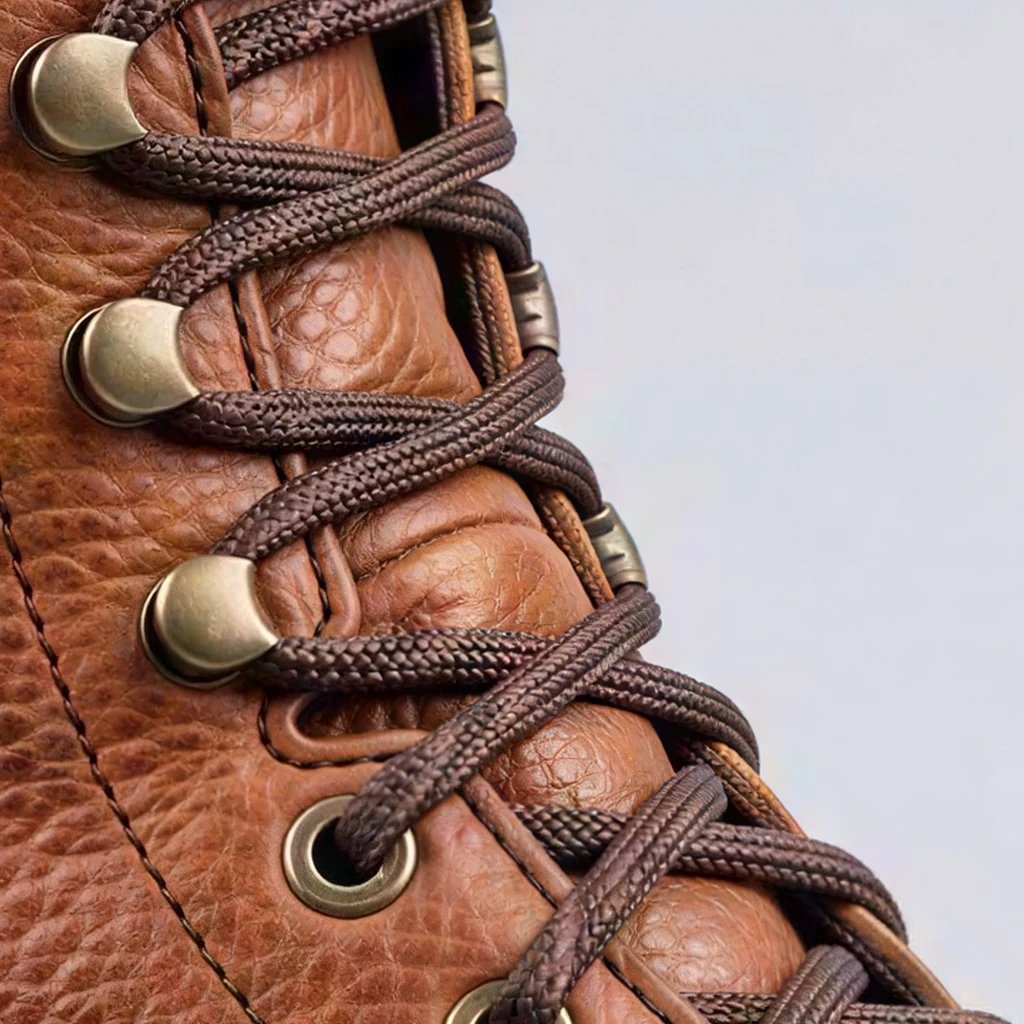
Bu, yeniden boyutlandırmak için bir köşeyi çekmekle aynı şey değildir. Görsel büyütme aracımız ayrıntıyı daha büyük boyutta öngörür; böylece kenarlar ve doku, yalnızca daha fazla piksele yayılmak yerine yeniden oluşturulur. Çarpan değil hedef seçin: 4K sonuç, 1000 piksellik bir kaynağı 3000 piksellik bir kaynağa göre çok daha fazla değiştirir. İş için ihtiyacınız olan boyutla başlayın, ardından büyütülen görseli kendi oturumunuzdan indirin.
Buradan başlayın
Buradan başlayın: Görselinizi yükleyin, 2K, 4K veya 8K seçin ve daha büyük dosyayı bir sonraki düzenlemeye taşımadan önce gözden geçirin. Kaynağın daha büyük bir kullanım yerine ihtiyacı olduğunda görsel büyütme aracı hazırdır.
Girdiden çıktıya doğrudan bir yol
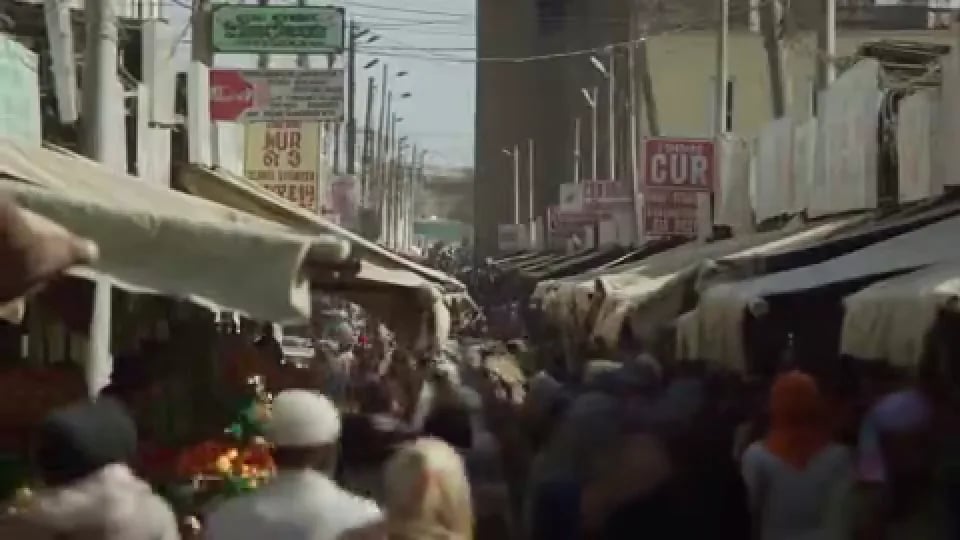
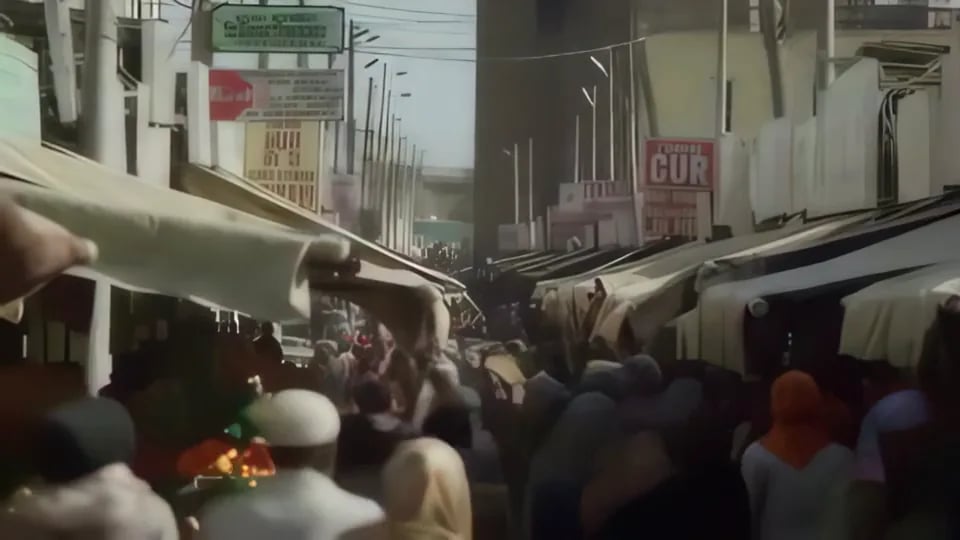
Görsel büyütme aracı yolu doğrudan tutar: girdi, hedef çözünürlük, çıktı. Yeni boyutun görsele uyup uymadığına karar vermeden önce bir dizi sürgüyü öğrenmeniz gerekmez. Kaynak ister bir telefon fotoğrafı, tarama, sıkıştırılmış bir indirme, ürün fotoğrafı ister küçük bir yapay zekâ çalışması olsun, asıl sorun çözünürlük olduğunda bu yaklaşım işe yarar.
Hedef etiketleri neyi tanımlar?
Kare bir görselde 4K, 4096 × 4096 demektir. Kare olmayan bir görselde uzun kenar 4096 pikselden geniş olabilirken sonuç yaklaşık 16 megapiksellik aynı aralıkta kalır. Etiketler, her yüklenen dosyanın aynı oranda büyüyeceğine dair bir söz değil, hedefi tanımlar. Bu da kaynak görseller çok farklı boyutlarda geldiğinde görsel büyütme aracını kullanmayı kolaylaştırır.
Boyutu son kullanılacağı mecraya göre belirleyin
Dosya ağırlıklı olarak ekranda yer alacaksa ve güçlü bir kırpmaya ihtiyaç duymuyorsa 2K'yı seçin. Görsel bir ilanda, slaytta veya orta ölçekli bir baskıda iş görecekse 4K'yı seçin. Görselin bir poster, afiş veya yakın bir kırpma için alana ihtiyacı varsa 8K'yı seçin. Hâlâ fazla küçük olan bir dosyanın etrafında düzeni yeniden kurmak yerine, görsel büyütme aracını doğrulanmış en büyük kullanıma göre ayarlayın.
Büyütmeden önce belirli bir soru sorun
Görsel büyütme aracı, soru belirli olduğunda en çok yardımcı olur: “Bu kaynak, ihtiyacım olan boyutta iş görür mü?” Görsel büyütme aracını kullanmadan önce, bir büyütmenin her türlü görsel sorununu onarmasını beklemek yerine bu sorudan yola çıkın. Bu, kararı pratik tutar ve orijinal ile işlenmiş dosya arasında net bir karşılaştırma sunar.
Büyük dosyayı işin yanında tutun
Bu devir teslim işe yarar; çünkü büyütülen sonuç sizin oturumunuzda açılır. Büyük dosyayı işin geri kalanının yanında tutun, orijinaliyle karşılaştırın ve yalnızca çıktı bir sonraki yaratıcı kararı destekliyorsa devam edin. Görsel büyütme aracı çözünürlük adımını çözer; sonrasını bağlantılı bir iş akışı üstlenebilir.