

印刷・ポスター・バナー
画面ではきれいに見えるファイルでも、大きく印刷するとぼやけて見えることがあります。8Kを選べば、通常の視距離で見るポスターやバナーに使えるピクセルが増えます。デザインで元画像の一部だけをトリミングして使い、それでも実用的な結果が必要な場合にも、こちらが妥当な選択です。
AI画像アップスケーラー
小さな画像のままでいる必要はありません。JPG、PNG、WebPをアップロードし、最終的な用途に合う出力解像度を選べば、画像アップスケーラーがファイルを拡大しながら細部を再構築します。スマートフォンや小さなブラウザウィンドウでは問題なく見えるのに、プレゼン、商品ページ、トリミング、印刷、より大きなキャンバスには使えるピクセルが足りない——そんなときのためのツールです。


使い方
JPG、PNG、WebPをドロップします。まだ小さくても構わないので、手元でいちばん鮮明なバージョンから始めてください。元画像がきれいなほど、線画、布地、表面、色の移り変わりについて、画像アップスケーラーが参照できる手がかりが増えます。同じ画像が複数ある場合は、圧縮が最も少なく、目に見える劣化が最も少ないものを選びましょう。
結果をどこで使うかに応じて、2K、4K、8Kから選びます。画像アップスケーラーは固定の2倍・4倍・8倍という倍率をかけるのではなく、その出力サイズを目指して処理します。この違いは重要です。目標解像度は、元のサイズから拡大率を計算させるのではなく、最終的なレイアウト、トリミング、画面、印刷の必要から出発するからです。
処理が終わると、拡大版はご自身のセッションで開きます。準備ができたら結果をダウンロードするか、そのまま別の編集に進めます。返されるファイルはJPGで、写真を大きなサイズで扱っても、ファイルが必要以上に重くなりません。
出力サイズ
適した選択肢は、レイアウトに十分な余裕を与えつつ、次の工程が必要とする以上のピクセルを増やさないサイズです。この画像アップスケーラーでは3つの目標解像度を選べ、このページの上限は8Kです。掲載先、どの程度トリミングする予定か、閲覧者と画像の距離を踏まえて出力を選んでください。
長辺約2048ピクセル。Webのヒーロー画像、鮮明さを保ちたいサムネイル、SNS投稿などに適しています。
約1600万画素。正方形の写真なら4096 × 4096です。商品ページ、プレゼン資料のスライド、中程度のサイズの印刷などに適しています。
長辺約8192ピクセル。ポスター、バナー、大きくトリミングする画像などに適しています。
ビフォー・アフター

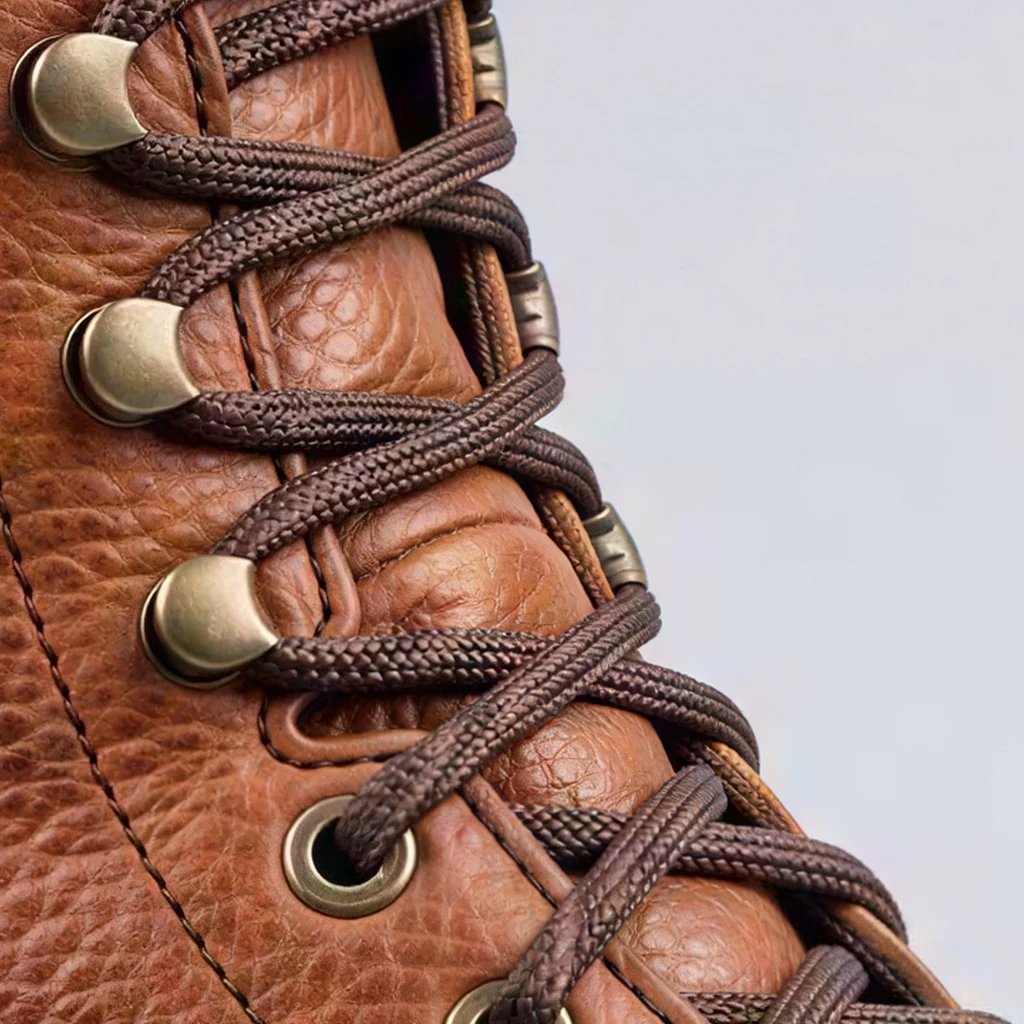
活用シーン
画像の拡大は、画質そのものには問題がないファイルでも、用途に対してピクセル数が足りないときに役立ちます。作業を解像度の一点に絞ったまま、小さな画像に活動の余地を与えられます。下記のよくあるケースではこのページを使い、実際に掲載される場面で出力を判断してください。
画面ではきれいに見えるファイルでも、大きく印刷するとぼやけて見えることがあります。8Kを選べば、通常の視距離で見るポスターやバナーに使えるピクセルが増えます。デザインで元画像の一部だけをトリミングして使い、それでも実用的な結果が必要な場合にも、こちらが妥当な選択です。
マーケットプレイスでは、大きく表示できる画像や、細部まで確認できる画像が求められることがよくあります。そのままでも使える商品写真が、商品ページ、キャンペーンのレイアウト、プレゼン資料のためにもっと大きなバージョンを必要とすることもあります。撮り直しが本当に必要かを判断する前に、画像アップスケーラーで既存の素材に余裕を持たせてみてください。拡大後は、ラベル、細かな製品の特徴、ブランドマークを丁寧に確認しましょう。正確さが求められる箇所ではとくに重要です。
古いスキャン画像やスマートフォンの写真は、現在のディスプレイが想定するサイズより小さいことがあります。ポートレートや家族写真を拡大すれば、今のデザインに収めやすくなりますが、限界を決めるのはやはり元画像です。存在していたものの窮屈だった細部は使いやすくなる場合がありますが、そもそも記録されていなかった細部は、処理後も事実の証拠として扱うべきではありません。
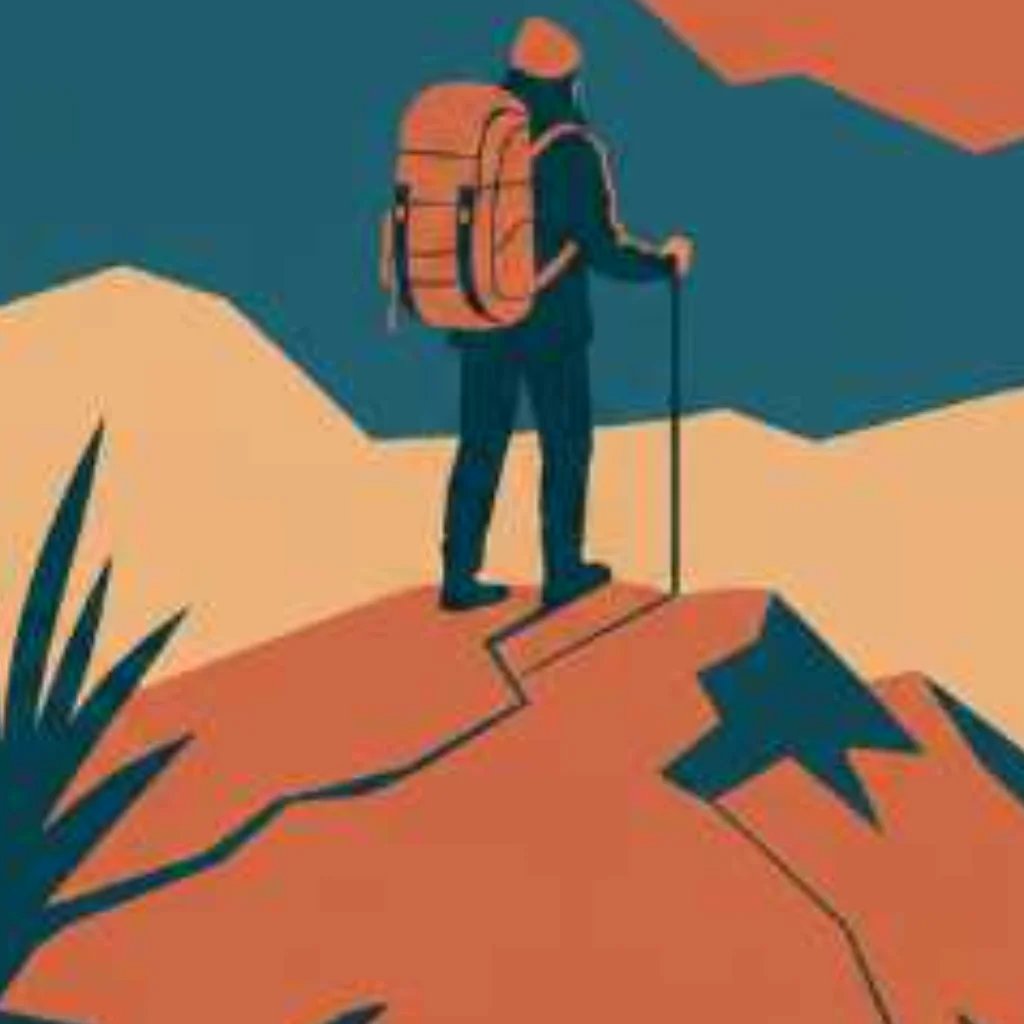
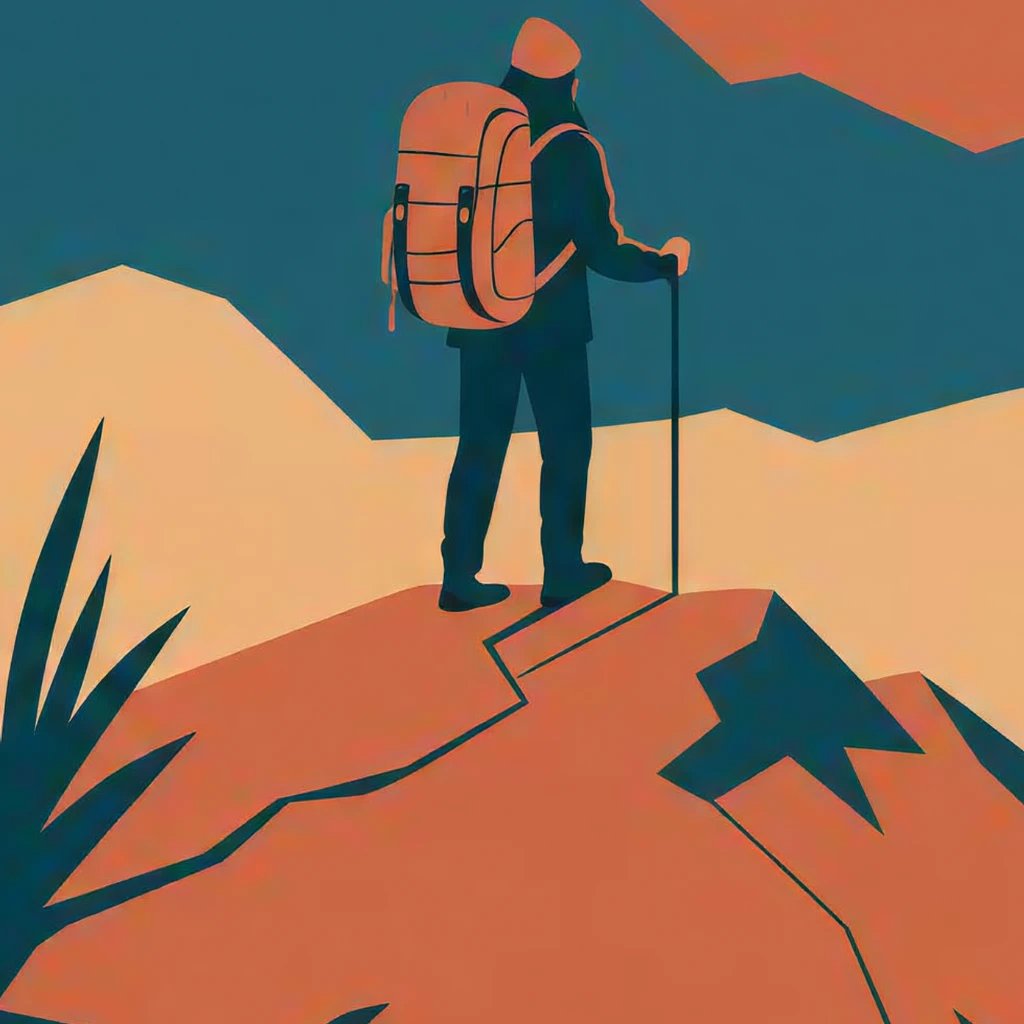
生成画像は1K前後で出力されることがよくあります。画像の拡大によって、イラストやAIアートのファイルを、印刷、トリミング、クライアントに渡せる構成に使いやすいサイズへ近づけられます。フラットなアートはとくに効果が出やすい素材です。線画や色面が、再構築のための明確な構造を与えてくれるからです。出力は原寸で確認し、文字、細い線、意図して入れた質感のまわりにはとくに注意してください。
美しく仕上がる理由
サイズ変更は、すでにあるピクセルを広い範囲に引き伸ばすだけです。標準的なサイズ変更がぼやけたり、ブロック状に見えたり、輪郭に光のにじみが出たりするのはそのためです。このツールでの画像拡大は別の道を取ります。画像が大きくなるのに合わせて視覚的な細部を作り直し、質感は質感のまま、輪郭は輪郭のまま保つことを目指します。元画像をただ引き伸ばすのではありません。
圧縮は、拡大する前の段階ですでに小さなファイルの見た目を損ないます。ブロック状のグラデーション、輪郭まわりのリンギング、粗い階調の移り変わりは、拡大すべき特徴ではなく、修復すべき劣化として扱われることがあります。そのため画像アップスケーラーは、解像度と圧縮の両方が問題になっているときに役立ちます。すべての画像が高解像度の原本と同じ見た目になると保証するものではないので、顔、文字、ロゴ、忠実さが求められる細部には注意して目を通してください。
解像度が上がることは有用ですが、カメラがそもそも捉えていない情報の代わりにはなりません。目が写るには小さすぎる顔は、本人の目を取り戻せません。得られるのは、それらしく再構築された細部だけです。強い手ぶれ、ピント外れ、ひどく傷んだ元素材についても同じ抑制が当てはまります。重要な細部は、人が実際に見るサイズで確認してください。
元のファイルの何が問題なのかを問い直してみてください。画面比を変えたいだけなら、まずトリミングが正解かもしれません。次の用途に対して寸法が小さすぎるなら、この画像アップスケーラーのほうが適したツールです。拡大したあとにさらに大きな変更が必要なら、無関係な工程にファイルを通さなくても、同じワークスペースで次の編集を続けられます。
処理の前に
しっかり準備しても、ありふれた元画像が完璧な素材になるわけではありませんが、結果は判断しやすくなります。可能であれば、そのスクリーンショットではなく元のファイルを使ってください。保存を繰り返して圧縮を重ねるのは避けましょう。最大の目標解像度を選ぶ前に、掲載先が本当にそれだけのピクセルを必要としているかを確かめてください。こうした小さな判断の積み重ねが、最終的な画質を実際の用途で使えるものに保ちます。
役立つ理由:元のファイルに、再構築の手がかりとなる確かな構造が多く含まれます。あとで確認すること:細かな輪郭、質感、なめらかなグラデーション。
役立つ理由:出力サイズが、恣意的な倍率ではなく実際の用途を反映します。あとで確認すること:トリミング、余白、想定する視距離。
役立つ理由:結果を元のファイルと比較でき、必要なら戻れます。あとで確認すること:顔の細部、文字、ロゴ、製品の特徴。
役立つ理由:小さなプレビューは、改善も劣化も見えなくしてしまいます。あとで確認すること:画像の中で意味を担っている部分。
すべてのプランに、このページを含むYouArtの各機能で使えるクレジットが付属します。
よくある質問
その他のツール
画像・動画の編集や加工、変換に使うツールを選べます。
画像を大きくする、その先へ
画像を大きくすることが作業の終点になることもあれば、別の変更に向けた準備になることもあります。背景除去、再ライティング、背景の生成、あるいは複数の画像に同じ手順を繰り返す必要があるときは、ワークフローエディターで一連の作業を1つのグラフにつなげてください。次の工程が別の画像や動画の作業になる場合は、AIツール一覧から探すこともできます。
元のファイルをアップロードし、目標を選び、画像アップスケーラーで次の用途に使いやすいファイルにしましょう。Web素材、商品画像、スキャン画像、イラスト、プレゼン資料、印刷のいずれであっても、実際の作業に合う出力サイズから始めてください。そのうえで拡大後の画像を元画像と見比べ、最終成果物にふさわしいと言える結果だけを残しましょう。
これは、角をドラッグしてサイズを変えるのとは別のことです。この画像アップスケーラーは大きなサイズでの細部を予測するため、輪郭や質感は単に多くのピクセルへ広げられるのではなく、作り直されます。倍率ではなく目標を選んでください。同じ4Kでも、1000ピクセルの元画像は3000ピクセルの元画像よりはるかに大きく変わります。まずその作業に必要なサイズから始め、拡大した画像をご自身のセッションからダウンロードしましょう。
ここから始めましょう。画像をアップロードし、2K、4K、8Kのいずれかを選び、次の編集に進む前に大きくなったファイルを確認します。元のファイルにもっと大きな行き先が必要になったとき、画像アップスケーラーの出番です。
画像アップスケーラーは道筋をまっすぐに保ちます。入力、目標解像度、出力の3つだけです。新しいサイズがその素材に合うかどうかを判断する前に、たくさんのスライダーを覚える必要はありません。スマートフォンの写真でも、スキャン画像でも、圧縮されたダウンロード画像でも、商品写真でも、小さなAIアートでも、目下の問題が解像度であればこの単純さが助けになります。
正方形の画像なら、4Kは4096 × 4096です。正方形でない画像なら、長辺は4096を超えることがあり、それでも結果はおよそ1600万画素の範囲に収まります。これらのラベルが表しているのは行き先であり、アップロードしたどのファイルも同じ割合で拡大されるという約束ではありません。だからこそ、元画像の寸法が大きく異なる場合でも画像アップスケーラーを使いやすくなります。
ファイルを主に画面で使い、大幅なトリミングも必要ないなら2Kを選びます。商品ページ、スライド、中程度のサイズの印刷で使う素材なら4Kを選びます。ポスター、バナー、近距離でのトリミングに余裕が必要なら8Kを選びます。小さすぎるファイルに合わせてレイアウトを作り直すのではなく、確定している最大の用途に向けて画像アップスケーラーを走らせましょう。
画像アップスケーラーがいちばん役に立つのは、問いが具体的なときです。「この元画像は、必要なサイズで通用するか」。画像アップスケーラーを使う前は、拡大があらゆる種類の画像の問題を直してくれると期待するのではなく、この問いから出発してください。判断が現実的になり、元画像と処理後のファイルをはっきり比較できるようになります。
この受け渡しが役に立つのは、アップスケールの結果がご自身のセッションで開くからです。大きくなったファイルを他の作業のそばに置き、元画像と比べ、出力が次の制作上の判断を支えられると確認できてから先に進んでください。画像アップスケーラーが解決するのは解像度の工程で、そのあとのことは、つながったワークフローが引き受けられます。








































