

AIカメラアングル変更

明確な被写体を新しい視点から描くAIカメラアングル変更

明確な被写体が写った画像を1枚アップロードし、カメラの位置を選びます。アングルを大きく変える場合は、正面から撮った元画像が最も安定します。結果は計測に基づく3Dモデルではなく、自然に見えるよう再構築したものです。隠れていた細かな文字や小さな模様は変わる場合があります。

カメラ視点

1回につき1つの視点を生成します。同じ写真から別のアングルを作るには、もう一度実行してください。

5クレジット
グレーのスタジオ背景で真横から撮影した、青緑と白のランニングシューズ
同じシューズを正面斜めから撮影した画像。つま先部分と靴ひもの模様が見え、新しいアングルに合わせて接地面の影も描き直されている正面斜め
商品 — 商品ページのメインに使われる斜め視点を、影まで再現

新しいアングルは後から再度開けるセッションに表示され、同じ写真から別の視点を続けて生成できます。

視点

1枚の画像から、正面、斜め、横、背面、上、下の視点へ

上のキューブで水平方向の角度と垂直方向の傾きを設定できます。6つのプリセットの中間にある任意のアングルも選べます。

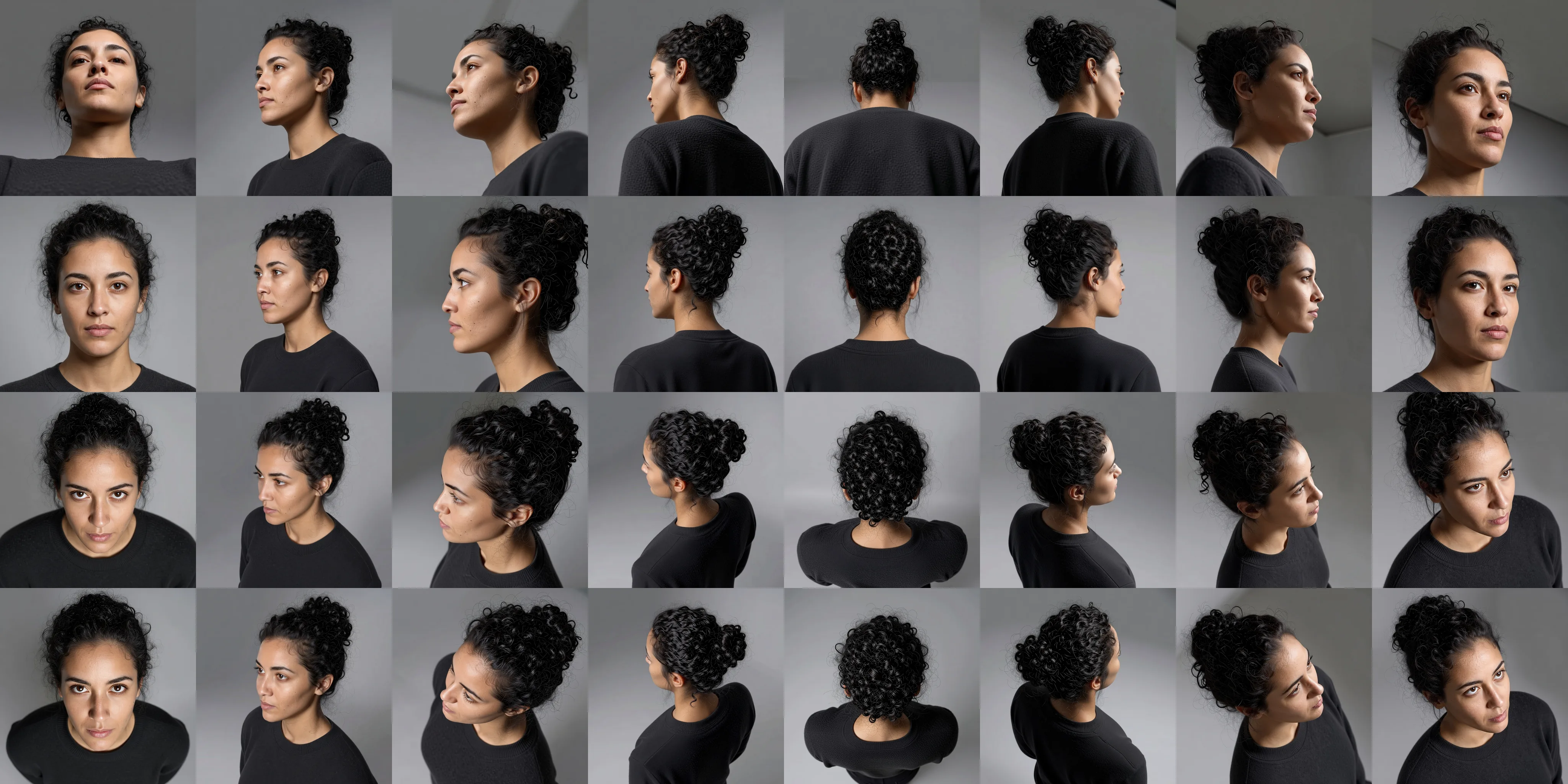
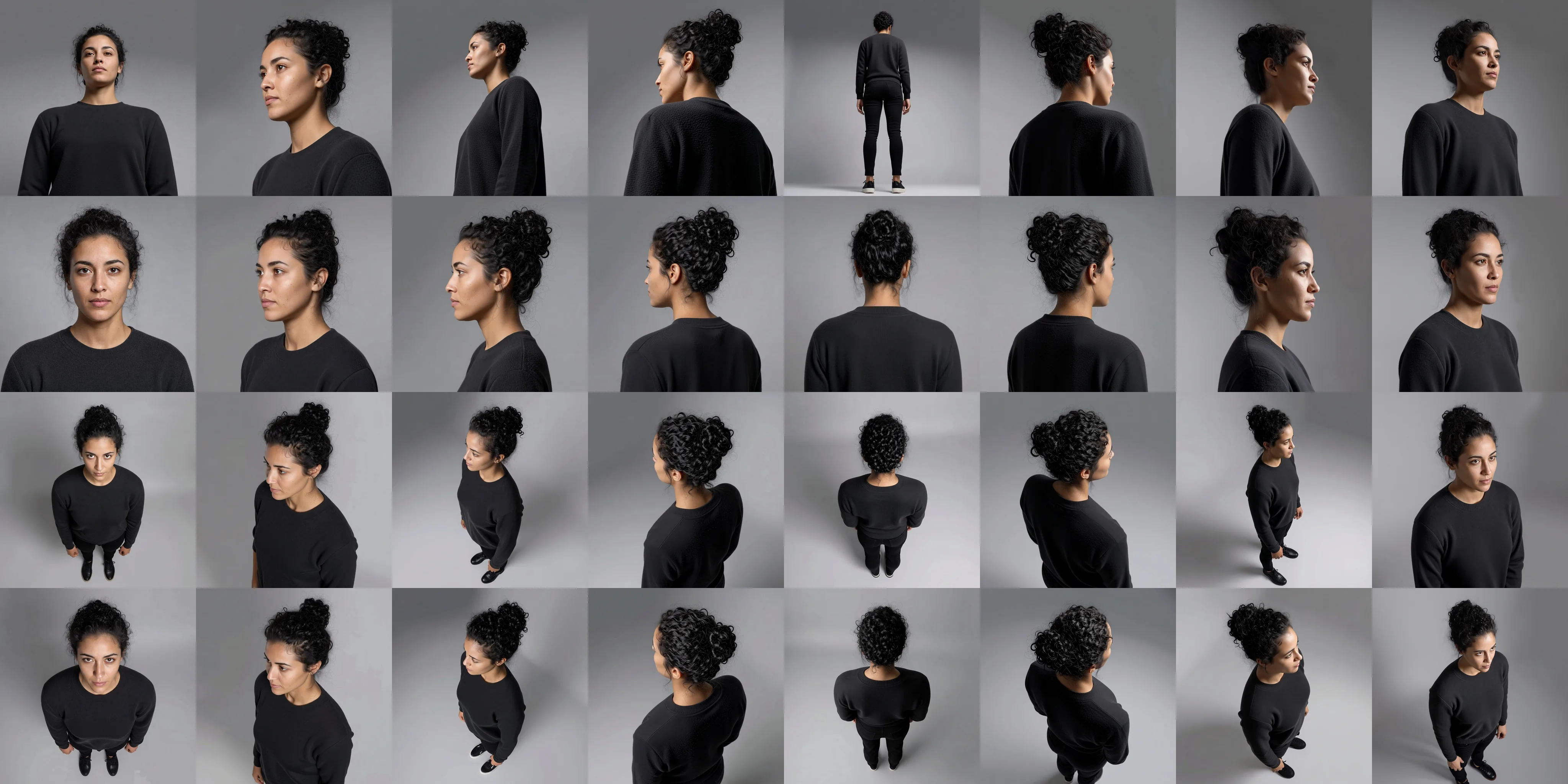
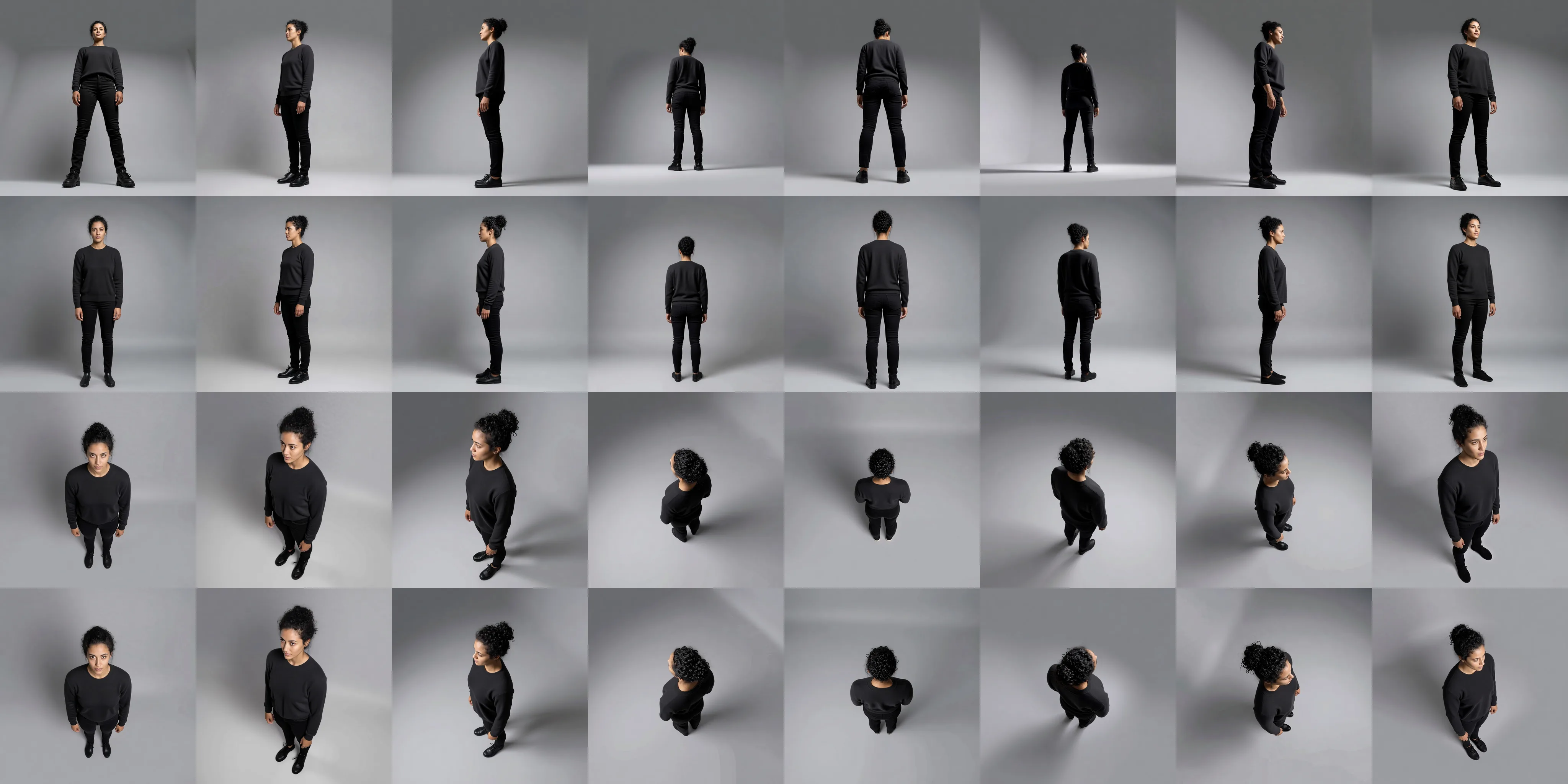
  • カメラの真正面から撮影した元のスタジオポートレート元画像
  • 同じポートレートを斜めから再撮影した画像斜め
  • 同じポートレートを真横から再撮影した画像真横
  • 同じポートレートを背面から再撮影した画像背面
  • 同じポートレートをハイアングルから再撮影した画像ハイアングル
  • 同じポートレートをローアングルから再撮影した画像ローアングル

斜め

商品写真で定番の斜め視点です。正面と側面を1枚に収められるため、多くの商品ページでメイン画像に使われます。

正面

被写体を真正面から捉えます。カタログや証明写真風のポートレート、ターンアラウンドの最初のコマに適した基準視点です。

真横

90度回り込んだ真横からの視点です。正面写真では分かりにくい奥行きやシルエットを表現できます。

背面

被写体の裏側です。1枚の写真には写らない面であり、ターンアラウンドシートに欠かせない視点です。

ハイアングル

斜め上から見下ろす視点です。真上から見下ろしたときのように被写体を平面的な輪郭にせず、奥行きを保ちながら俯瞰の印象を与えられます。

ローアングル

下から見上げる視点です。高さと存在感を演出でき、靴やパッケージ、建築物の印象的なメイン画像に適しています。

作例

同じ被写体を別の視点から撮影

  • グレーのスタジオ背景で真横から撮影した、青緑と白のランニングシューズ
    同じシューズを正面斜めから撮影した画像。つま先部分と靴ひもの模様が見え、新しいアングルに合わせて接地面の影も描き直されている正面斜め
    商品 — 商品ページのメインに使われる斜め視点を、影まで再現

使い方

3ステップで写真のカメラアングルを変更

  1. ステップ1

    写真を1枚アップロード

    台の上の商品、キャラクター、家具など、明確な被写体が1つ写った画像が最適です。要素の多いシーンでは、モデルが形状を推測しにくくなります。

  2. ステップ2

    視点を選択

    正面、斜め、横、背面、上、下から選択します。指示は視点を選ぶだけで、文章を入力する必要はありません。

  3. ステップ3

    新しいアングルを生成

    別のアングルから再生成された画像は、ご自身専用のセッションで開きます。同じ写真から別の視点を続けて生成できます。

活用シーン

商品ビュー、キャラクター案、リファレンスフレームに活用

商品リスト用画像セット

鮮明な元写真1枚から、不足している商品ビューを作成できます。公開前にロゴ、文字、元写真では見えなかった細部を確認してください。

キャラクターの視点案

初期のリファレンスフレームとして正面、側面、背面を検討し、元画像に写っていなかった細部を確認できます。

動画用リファレンスフレーム

画像から動画を生成するモデルには開始フレームが必要です。プロンプトだけで狙ったアングルになることを期待するより、必要なアングルのフレームを用意する方が確実です。

ほかの方法との比較

カメラアングル変更と再撮影・3Dモデリングの比較

再撮影との比較

再撮影には、被写体、照明、場所をもう一度用意する必要があります。このツールなら手元の写真とワンクリックだけで済むため、商品を発送済みの場合や撮影の機会を逃した場合に特に便利です。

3Dモデリングとの比較

別アングルを1枚レンダリングするためだけにモデルを作成して照明を設定するには、何時間もの作業と専門スキルが必要です。ここでは写真から形状を推測します。

画像の回転との比較

画像を回転しても写真の向きが変わるだけで、カメラの位置は変わらず、新しい面も見えません。アングル変更ではカメラ自体が移動するため、元画像に写っていない側面も描き出されます。

月額ではなく、アングルごとの料金

すべてのプランに、このページを含むYouArtの各機能で使えるクレジットが付属します。

Basic

趣味で楽しむ方や新しい表現を探求したい方に

$9.99/月
プランを選択
  • 1000クレジット
  • 月に最大約200枚の画像
  • 月に約1000秒以上の動画
  • 高性能なクリエイティブエージェント
  • 動画エディター
  • GPT Image 2、Nano Banana Proなどの最新画像モデル
  • Seedance 2などの最新動画モデル
  • 実写の顔写真をアップロード可能
  • ElevenLabsによる音声生成
  • 透かしなし
  • テンプレートを無制限に利用

Pro

一番人気

クリエイターやプロユーザーに

$29.99/月
プランを選択
  • 3300クレジット
  • 月に最大約1000枚の画像
  • 月に約3300秒以上の動画
  • 高性能なクリエイティブエージェント
  • 動画エディター
  • GPT Image 2、Nano Banana Proなどの最新画像モデル
  • Seedance 2などの最新動画モデル
  • 実写の顔写真をアップロード可能
  • ElevenLabsによる音声生成
  • 透かしなし
  • テンプレートを無制限に利用

Max

ヘビーユーザーやチームに

$149.99/月
プランを選択
  • 18000クレジット
  • 月に最大約6000枚の画像
  • 月に約18000秒以上の動画
  • 高性能なクリエイティブエージェント
  • 動画エディター
  • GPT Image 2、Nano Banana Proなどの最新画像モデル
  • Seedance 2などの最新動画モデル
  • 実写の顔写真をアップロード可能
  • ElevenLabsによる音声生成
  • 透かしなし
  • テンプレートを無制限に利用

Team

チームやスタジオに

$329.99/月
プランを選択
  • 36300クレジット
  • 月に最大約12000枚の画像
  • 月に約36300秒以上の動画
  • 実写の顔写真をアップロード可能
  • キャンバス、ワークフロー、アセットをチームで共有
  • 1チームあたり最大10人
  • 最大5チーム
  • 役割に基づく管理
  • チームのクレジット管理と利用上限
  • メンバー別の利用状況を追跡

よくある質問

AIカメラアングル変更についてのよくある質問

AIカメラアングル変更とは?
1枚の写真から、別のカメラ位置で見た被写体を再描画する機能です。正面、斜め、横、背面、上、下から視点を選ぶと、モデルが被写体の形状を推測し、元写真には写っていなかった面まで描き出します。

1枚の写真から本当に新しいカメラアングルを生成できますか?
はい。被写体が1つはっきりと写っている写真に適しており、そのためのページです。ただし、計測ではなく推測に基づくため、結果はもっともらしく再構築されたものです。形状、シルエット、素材は安定して再現できますが、元のアングルで完全に隠れていた細かな文字や模様の再現性は低くなります。

画像の回転とは何が違いますか?
回転では、フレーム内の写真の向きが変わるだけです。カメラは移動しないため、傾きが変わっても見える面は同じです。カメラアングル変更ではカメラ自体が移動するため、背面を選べば実際に裏側が描かれます。
どのカメラアングルを作成できますか?
このページでは、斜め、正面、横、背面、ハイアングル、ローアングルの6つの視点を選べます。それぞれ、モデルに対する水平方向と垂直方向の角度が設定されています。プリセットの中間にある視点が必要な場合は、ワークフローエディターで2つの角度と距離を数値で直接指定できます。
どのアングルでも被写体の見た目は同じになりますか?
被写体の特徴、色、素材は高い一貫性で維持されるため、複数のアングルをセットで使用できます。ただし、ロゴ、シリアル番号、細かな文字などの細部は変わる場合があります。モデルは隠れた面を読み取るのではなく、推測して描いているためです。
人物、商品、シーンにも使えますか?
商品、キャラクター、家具、乗り物、食べ物など、正面が明確な被写体が1つ写っている画像に最適です。被写体が多いシーンや風景には、周囲を回り込んで撮影できる単一の被写体がないため、結果を予測しにくくなります。
複数のアングルを一度に生成できますか?
1回の実行につき1つの視点が生成されます。結果は元の写真が添付されたままのセッションで開くため、もう一度クリックするだけで次のアングルを生成できます。料金が発生するのは、実際に生成したアングル分だけです。
1つのアングルに必要なクレジットは?
このページで使用するワークフローのクレジット数は、実行前にボタンの横に表示されます。表示された数がそのまま消費され、実行後に変わることはありません。

その他のツール

同じファイルでできる、ほかのこと

どれも、すでに手元にあるファイルに対して1つの仕事だけをします。プロンプトを書く必要も、エディタを覚える必要もありません。

8 種類のAIツールをすべて見る

1つのアングルから、さらに先へ

正確な数値で調整したい場合は?

このページでは6つの視点を選べます。ワークフローエディターなら、3Dプレビューを見ながら水平角度、垂直角度、距離を数値で指定できます。アングルを変更した画像を高解像度化や動画生成につなげることも可能です。




































