Costa
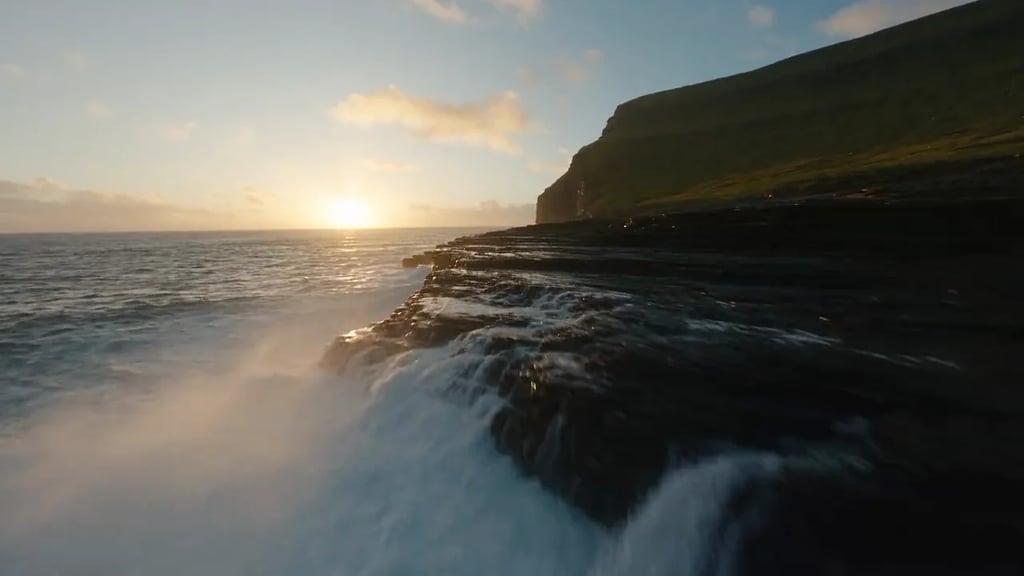
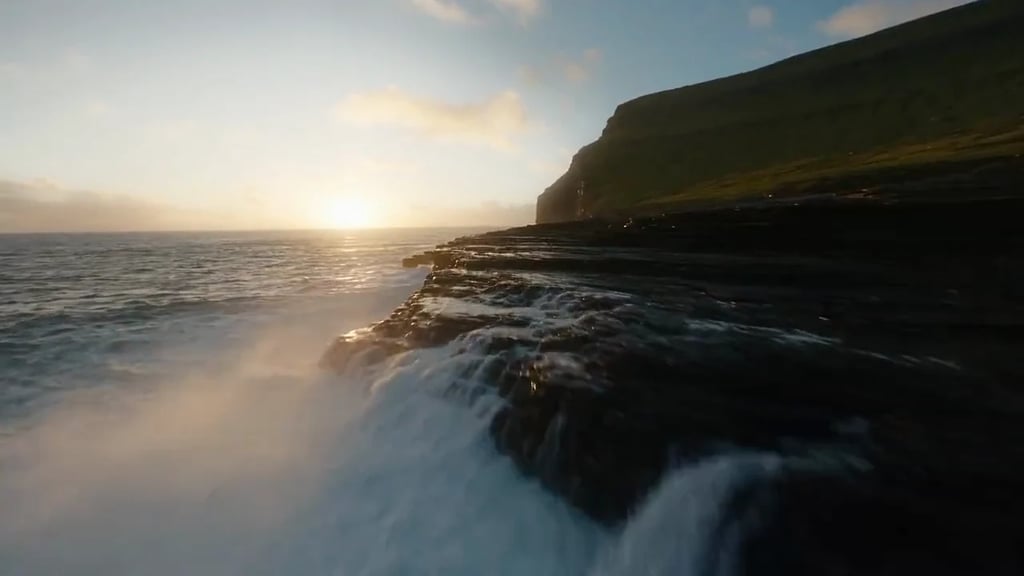
Dê contraste cinematográfico a uma costa ao pôr do sol.
Da correção natural a um visual cinematográfico. Comece com um preset, refine a cor e compare enquanto edita.
Arraste ou use o botão do meio para deslocar a imagem. Role para ampliar. Os atalhos funcionam com o foco na prévia.
Solte um vídeo aqui
MP4, MOV ou WebM · até 60 segundos · 200 MiB
Clareie ou escureça a imagem em pontos de exposição.
Altere a separação entre tons claros e escuros.
Ajuste as áreas claras com menos mudanças no restante da imagem.
Clareie ou aprofunde as áreas escuras.
Ajuste a extremidade mais clara da faixa tonal.
Ajuste a extremidade mais escura da faixa tonal.
Mova a imagem entre azuis frios e tons quentes.
Ajuste o equilíbrio de cor entre verde e magenta.
Ajuste mais as cores suaves do que as já saturadas.
Aumente ou reduza a intensidade geral das cores.
Arraste para definir matiz e saturação. Use luminância para ajustar o brilho desta faixa tonal.
Nenhum LUT selecionado
Compare quatro tratamentos com os clipes originais e experimente o material no editor.
Dê contraste cinematográfico a uma costa ao pôr do sol.
Dê um tom mais quente a um retrato junto à janela.
Dê cores mais vivas a uma cena urbana diurna.
Explore formas e contraste em um ateliê monocromático.
Equilibre exposição, balanço de branco e intensidade das cores.
Controle o contraste e cada canal RGB.
Dê cor às sombras, meios-tons e altas luzes separadamente.
Importe um visual .cube e defina a intensidade.
Comece com uma imagem equilibrada e depois crie o visual. Confira vários momentos do clipe: pele, céu e pessoas em movimento podem responder de formas diferentes aos mesmos ajustes.
Ajuste a exposição e os tons; depois use temperatura e matiz para reduzir uma dominante de cor. Confira objetos neutros e a pele antes de aumentar a saturação. Os ajustes usam os detalhes gravados: não recuperam informações já perdidas nas altas luzes ou sombras.
A curva principal ajusta os três canais juntos; as curvas vermelha, verde e azul ajustam cada canal separadamente. Comece com pequenas mudanças. A forma de onda mostra o brilho ao longo da imagem, e o parade RGB compara os níveis dos canais. Esses monitores amostram a prévia SDR; não servem para masterização HDR.
As três rodas atuam em faixas tonais que se sobrepõem. Experimente sombras frias com altas luzes quentes e ajuste a luminância para manter o equilíbrio. A faixa tonal afeta os pixels correspondentes em todo o quadro; não é uma máscara que acompanha um rosto ou objeto.
Escolha um LUT adequado ao vídeo SDR que está editando. Equilibre a fonte primeiro e reduza a intensidade se o efeito ficar forte demais. Um LUT transforma cores: não adiciona grão animado, reconstrói detalhes perdidos nem normaliza automaticamente material Log de câmera.
Escolha um vídeo SDR do dispositivo ou experimente uma amostra. O arquivo local permanece no dispositivo durante a edição.
Comece com um look, refine exposição e balanço de branco e ajuste curvas, rodas ou intensidade do LUT. Reproduza e compare vários momentos.
Escolha MP4 ou WebM, uma resolução disponível e se deseja manter o áudio. Baixe o resultado e confira imagem e som.
Adicione bloom, grão de filme, halation e outros efeitos de acabamento.
Use um visual .cube em uma imagem estática no navegador.
Refine exposição, cor e detalhes em uma imagem estática.