Ferramenta de fotos grátis

Aplicar um LUT a uma Foto

Solte uma imagem e veja todos os looks sobre ela de uma vez: dez colorizações de cinema, desenhadas na sua própria foto e não em uma miniatura de amostra. Traga o seu arquivo .cube, se tiver, ajuste a intensidade ao seu gosto e baixe a imagem ou o look. Tudo acontece nesta aba, e a sua foto nunca é enviada.

Solte uma foto aqui

Ela fica no seu dispositivo. Nada é enviado.

JPG, PNG e WebP

Sem foto à mão? Use uma das nossas.

Exemplos

Três Looks na Mesma Foto

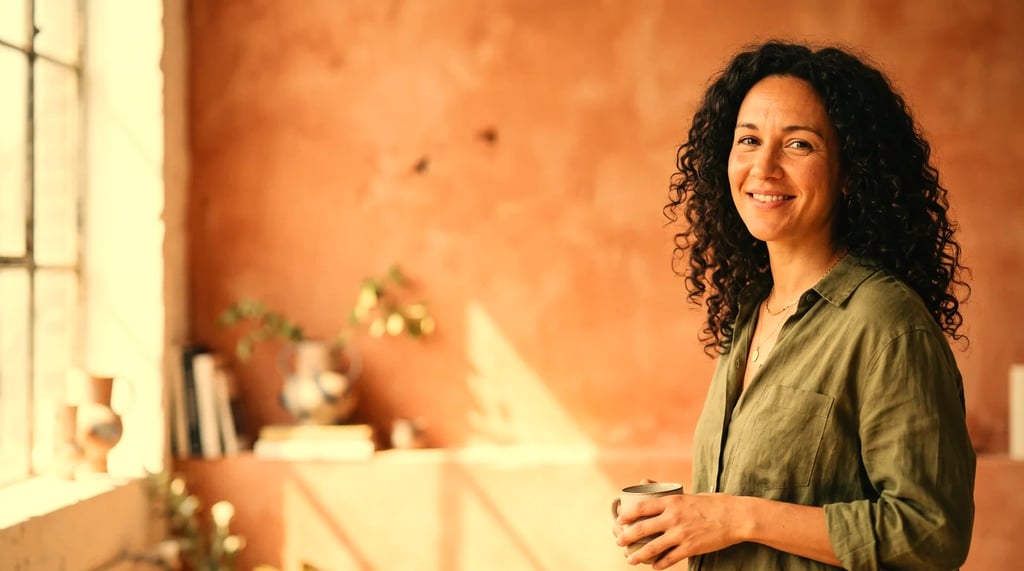
  • Retrato de uma mulher sorrindo, de cabelo escuro e cacheado, diante de uma parede de terracota, sem colorização
    O mesmo retrato com uma luz mais quente e dourada, e mais cor na pele e na parede ao fundoHora Dourada
    Hora Dourada na intensidade máxima. Um tom quente e um pouco mais de saturação, sobre uma luz que já entrava pela janela.
  • Uma rua europeia de paralelepípedos com casas em tons pastel e um ciclista, sem colorização
    A mesma rua com a luz dourada retirada e o quadro todo virado frio e azulAzul Sombrio
    Azul Sombrio. O calor da hora dourada é retirado de todo o quadro, paralelepípedos e céu juntos, deixando as fachadas em pastel sob luz fria.
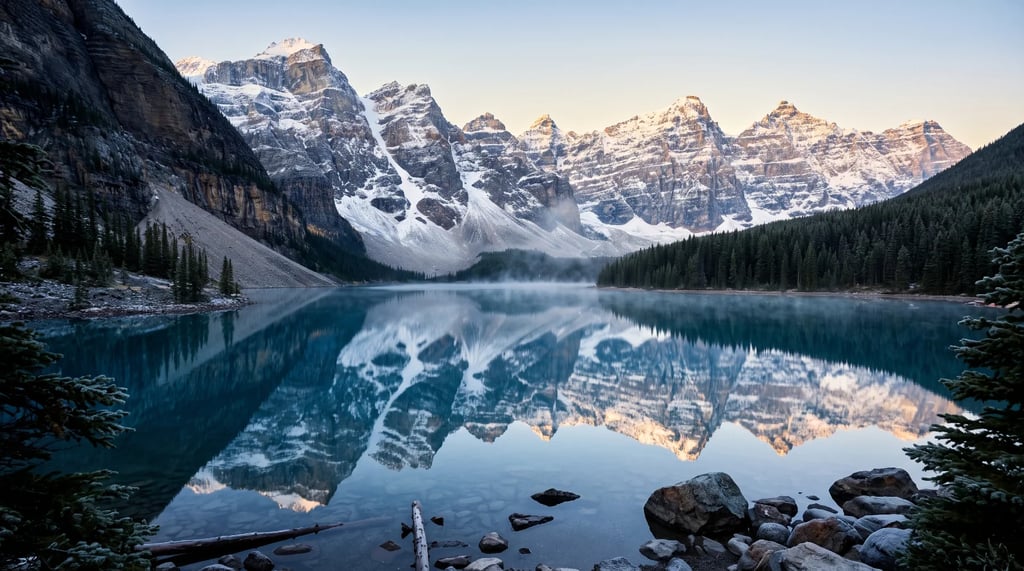
  • Um lago alpino refletindo picos nevados na luz suave do amanhecer, sem colorização
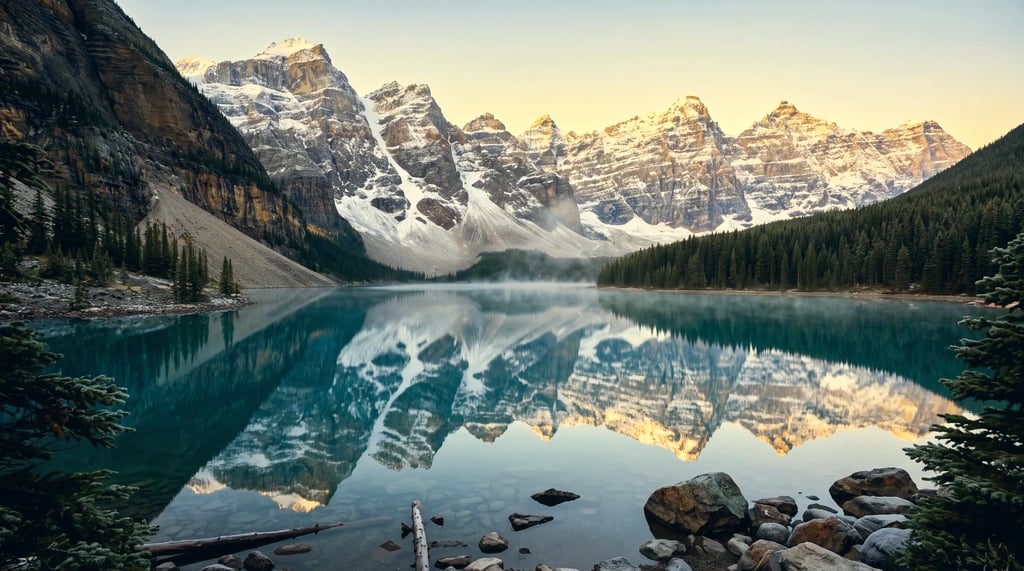
    O mesmo lago com um céu dourado e picos iluminados de ouro, e a água puxada para o verdeRevelação Cruzada
    Revelação Cruzada. Os canais são puxados um contra o outro como ao trocar a química da revelação: ouro no céu e nos picos, verde na água.

Como funciona

Colorize uma Foto em Três Passos

  1. Passo 1

    Abra sua foto

    Arraste um JPG, PNG ou WebP para a página, ou escolha um do seu dispositivo. Sem foto à mão? Use uma das nossas. Em qualquer caso ela é carregada direto no editor, sem ser enviada a lugar algum.

  2. Passo 2

    Escolha um look, ou solte um .cube

    Cada look é desenhado na sua própria imagem, então você escolhe olhando e não pelo nome. Carregue qualquer arquivo .cube de 1D ou 3D, se tiver, e ponha a intensidade de um toque leve até a colorização completa.

  3. Passo 3

    Baixe o resultado

    Salve a foto colorizada em PNG, JPG ou WebP - ou salve o próprio look como .cube, com a intensidade já embutida, para Resolve, Premiere, Final Cut ou Photoshop.

O que você pode fazer

Quatro Maneiras de Colorizar uma Foto

Dez looks, na sua foto

Looks de cinema, desbotados, de tom quente, monocromáticos e mais, cada um renderizado na imagem que você acabou de carregar e não na amostra de outra pessoa, para você ver o que ele faz com os seus tons de pele e com o seu céu antes de decidir.

Qualquer .cube que você tenha

É um visualizador de .cube tanto quanto um colorizador: solte um LUT de um pacote que você comprou, baixou ou exportou e ele é desenhado na sua própria foto, não em uma miniatura genérica. Arquivos .cube de 1D e 3D são lidos, até 65 pontos por eixo, e um arquivo 1D é convertido para colorizar do mesmo jeito.

Intensidade, não tudo ou nada

A maioria dos LUTs foi feita contra uma foto diferente da sua e chega forte demais. O controle mistura a colorização de volta para o seu original, ao vivo, em qualquer porcentagem.

Exporte o look como .cube

Leve o look com você: baixe-o como arquivo .cube com a intensidade que você escolheu já embutida, e ele coloriza igual em qualquer editor que leia LUTs.

Para onde vai a sua foto

A Colorização Acontece no seu Navegador

A maioria das ferramentas de foto online envia o seu arquivo, processa em um servidor e devolve. Esta não tem servidor para onde enviar.

Nada é enviado

Sua imagem e seu LUT são lidos do seu dispositivo e usados em um canvas nesta aba. Nenhum dos dois é enviado a nós nem a mais ninguém, o que também significa que não existe cópia alguma para apagar depois.

Sem conta, sem créditos

Não há nada para cadastrar nem nada para gastar. Abra a página, colorize a foto, feche a aba.

Sem marca d'água, sem fila

Como o trabalho acontece na sua própria máquina, não há processo para esperar nem nada estampado no resultado. Colorize quantas fotos quiser.

Para que as pessoas usam

Onde um LUT Vale a Pena

Um look em todo um conjunto

Um LUT é uma função fixa da cor, então faz a mesma coisa com cada imagem. É isso que faz um ensaio, um conjunto de fotos de produto ou um perfil parecerem um corpo de trabalho e não uma pasta.

Iguale as fotos ao seu vídeo

Aplique o mesmo .cube com que você colorizou um clipe às fotografias do mesmo ensaio, para que as miniaturas e o vídeo combinem.

Um perfil reconhecível

Escolha um look e mantenha. Cor consistente é quase tudo o que faz um conjunto de publicações parecer uma marca em vez de uma coleção de imagens.

Teste um LUT antes de usar

Solte um .cube de um pacote sobre uma foto real e veja o que ele faz com pele e céu, em tamanho cheio, antes de ele chegar perto de uma linha de tempo.

Perguntas frequentes

Perguntas sobre LUT

O que é um LUT?
Um LUT (look-up table, tabela de consulta) é uma colorização guardada como tabela em vez de uma lista de ajustes. Em vez de recalcular contraste, saturação e equilíbrio de cor para cada pixel, a tabela já diz em que cor de saída cada cor de entrada se transforma, então aplicá-la é uma consulta. É por isso que um mesmo arquivo coloriza igual no DaVinci Resolve, Premiere Pro, Final Cut Pro, Photoshop e nesta página.
Por que meu LUT fica estranho nesta foto?
Quase sempre porque ele foi feito para outro tipo de entrada. Existem dois tipos de LUT: os técnicos, que convertem material Log achatado de câmera (S-Log3, V-Log, Apple Log) em cor normal, e os criativos, que colocam um look sobre uma foto comum. Uma conversão de Log aplicada a uma fotografia normal estoura o contraste e a saturação; um look criativo aplicado a material Log sai lavado. Nada dentro de um arquivo .cube diz qual deles ele espera, então o nome do arquivo ou a descrição de quem o distribuiu é a única pista. A outra causa é simplesmente a intensidade: um look criado contra uma foto de referência costuma ser forte demais na sua, e é para isso que serve o controle.
Minha foto ou meu LUT são enviados a um servidor?
Não. Os dois são lidos direto do seu dispositivo, e cada consulta acontece em um canvas dentro desta aba do navegador. Nada é enviado à YouArt nem a terceiros, o que também significa que não existe cópia guardada que alguém possa acessar depois. Se você desligar a rede depois que a página carregar, a ferramenta continua funcionando.
LUTs 1D funcionam, ou só 3D?
Os dois. Um LUT 1D são três curvas separadas, uma por canal, então ele pode mudar brilho, contraste e gama, mas não a saturação nem um deslocamento de matiz, porque esses dependem dos três canais ao mesmo tempo. Um LUT 3D é um cubo de cores e pode fazer tudo isso. Esta página lê os dois e converte um arquivo 1D para um cubo de 65 pontos, de modo que ele coloriza igual pelos dois caminhos.
Isto pode adicionar grão de filme, halação ou vinheta?
Não, e vale a pena saber por quê, porque isso é verdade para qualquer LUT. Uma tabela de consulta responde a uma única pergunta por pixel: dada esta cor, em que cor ela se transforma. Ela nunca sabe onde o pixel está, então não pode adicionar nada que dependa da posição: grão, halação, bloom, vinheta, poeira, riscos ou vazamentos de luz. Um LUT de emulação de filme entrega a metade de cor daquele look e nada mais. Se você também quer grão, adicione depois em um editor que faça efeitos espaciais.
Posso aplicar um LUT com menos da intensidade total?
Sim, em qualquer porcentagem. O controle mistura o resultado colorizado de volta para a sua imagem original e a prévia acompanha enquanto você arrasta. Um .cube que você baixar depois carrega essa intensidade embutida na tabela, então no seu editor ele fica como ficou aqui.
Qual a diferença em relação à camada Pesquisa de Cores do Photoshop ou a um plugin de LUT para o Lightroom?
A aritmética é a mesma - um LUT 3D aplicado com interpolação trilinear - então um .cube coloriza igual aqui e lá. A diferença é o que você precisa ter aberto. Isto roda numa aba do navegador sem instalar nada, sem enviar nada e sem assinatura, e desenha cada look na sua própria fotografia antes de você escolher, o que uma lista de nomes num plugin não faz. Photoshop e Lightroom ganham quando você precisa do resto de um editor: máscaras, ajustes locais, curvas, arquivos raw ou uma pasta inteira de uma vez. Esta página coloriza uma foto e devolve. Ela também exporta o look como .cube, então o que você ajustar aqui pode ir para o Resolve, Premiere, Final Cut ou Photoshop - inclusive para vídeo, que esta página não toca.
Posso baixar os looks como arquivos .cube?
Sim. Qualquer look ativo nesta página pode ser salvo como .cube e usado no DaVinci Resolve, Premiere Pro, Final Cut Pro, Photoshop ou qualquer outro programa que leia LUTs. Os dez looks integrados são nossos - escritos como contas, não emprestados de um pacote - então são livres para usar e para guardar.
Um LUT pode deixar uma foto em preto e branco?
Sim. O Preto e Branco Contrastado converte a imagem para tons de cinza usando os pesos de luma padrão do Rec.709 e depois adiciona contraste, e o Sépia faz a mesma conversão com um tom quente por cima. Como é um LUT, o controle de intensidade também funciona, então você pode parar no meio do caminho e guardar um traço da cor original. O que você não tem é um laboratório de preto e branco: não há misturador de canais nem filtro vermelho ou amarelo simulado, então não é possível escurecer um céu azul independentemente do resto do quadro. É uma conversão, bem feita, com um botão.
Onde consigo LUTs para usar aqui?
Os dez integrados nesta página são um começo, e qualquer arquivo .cube serve: pacotes que você comprou, pacotes gratuitos que você baixou ou um LUT exportado da sua própria colorização no Resolve ou no Lightroom. Esta página não hospeda o pacote de ninguém.
Como eu faço o meu próprio LUT?
Baixe a grade base no painel acima. É um PNG de 512 x 512 que guarda todas as 262.144 cores de um cubo de 64 pontos, uma por pixel, então colorizá-la registra o que a sua colorização faz com todas as cores que existem. Abra em qualquer editor, colorize como quiser e salve como PNG: a grade colorizada É um LUT, e RawTherapee, G'MIC e ImageMagick leem esse arquivo direto. Duas regras importam. Salve em PNG e nunca em JPG, porque cada pixel é uma entrada da tabela e a compressão com perda corrompe a própria tabela. E use apenas ajustes de cor: curvas, equilíbrio de branco, saturação, um look que você já tenha. Grão, desfoque, vinheta e nitidez destroem a grade em vez de serem registrados, porque aqui os pixels vizinhos são cores sem relação e não partes vizinhas de uma fotografia. Esta página lê arquivos .cube, então leve a grade colorizada para um aplicativo que aceite PNG Hald, ou converta para .cube e carregue isso aqui.

É realmente grátis?
Sim, sem conta, sem créditos e sem marca d'água. Não nos custa nada manter porque o trabalho é feito pelo seu próprio navegador, então não há limite de uso a impor. A parte paga da YouArt são as ferramentas de imagem e vídeo com IA, que são outra coisa.

Mais ferramentas

Outras coisas para fazer com o mesmo arquivo

Cada uma faz um único trabalho em um arquivo que você já tem — sem prompt para escrever e sem editor para aprender.

Ver todas as 15 ferramentas de IA

Mais que cor

Precisa Mudar a Imagem, e Não Só a Cor?

Um LUT mexe na cor e em nada mais. Quando você precisa remover algo, ampliar além da borda, aumentar a resolução ou reiluminar, isso é o que o resto da YouArt faz - e essas ferramentas rodam nos nossos servidores.