

Ajustar imagens e adicionar efeitos para fotos online
Equilibre luz e cor e depois adicione brilho, granulação ou suavidade. Explore 21 controles precisos e cinco estilos editáveis em um único editor.
Arraste a imagem para movê-la. Role ou faça o gesto de pinça para ajustar o zoom. No modo de comparação, arraste a linha divisória. Com a prévia em foco, use +/− para ajustar o zoom, as setas para mover a imagem e F para ajustar à tela.
Comece com sua foto
Arraste uma foto até aqui ou escolha um arquivo para começar.
JPG, PNG ou WebP · até 32 MiB e 16 megapixels
Edite e baixe localmente no navegador.
Edição local de imagens
Edite e baixe no seu dispositivo. Salvar nos ativos envia a imagem ajustada para sua conta.
Experimente ajustes de imagem e efeitos para fotos
Escolha uma foto, compare o resultado e refine os controles. Experimente no editor para combinar ajustes e efeitos.
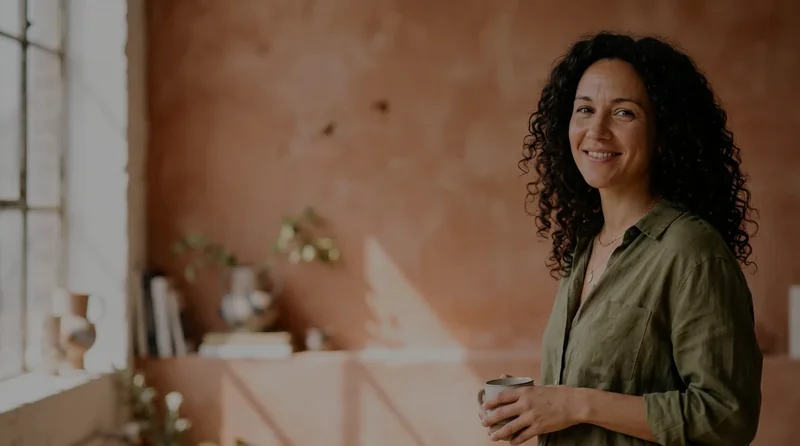

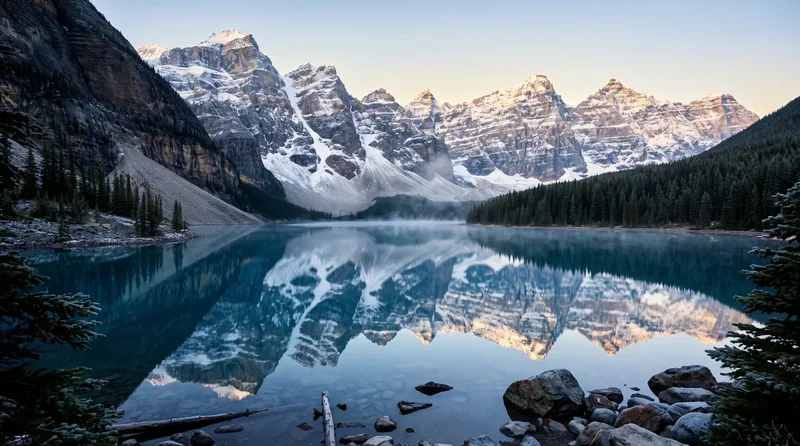
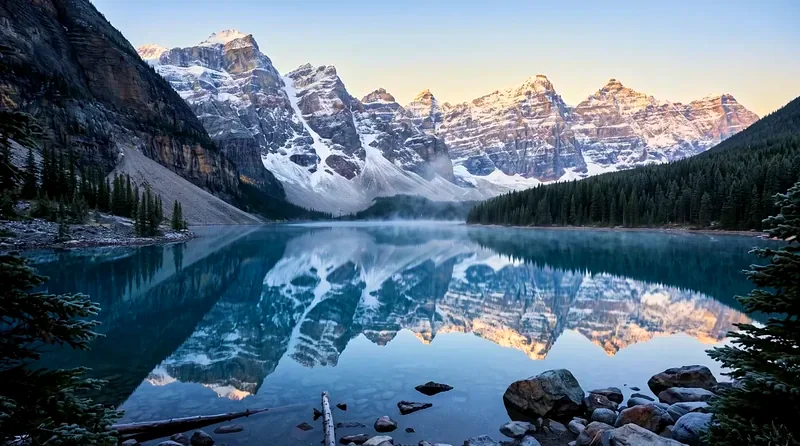
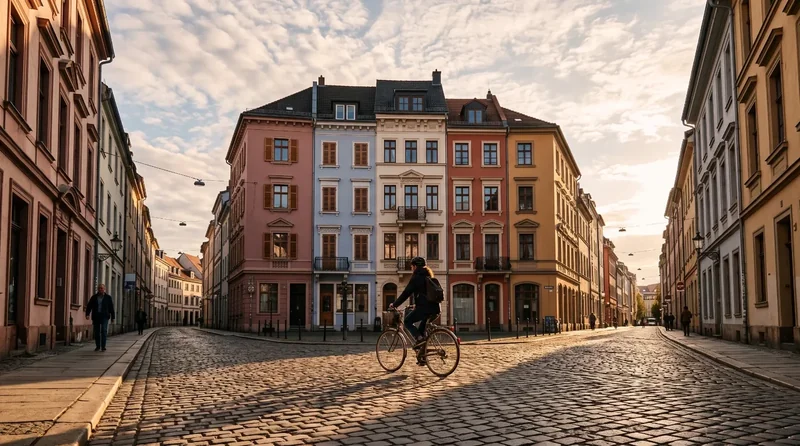
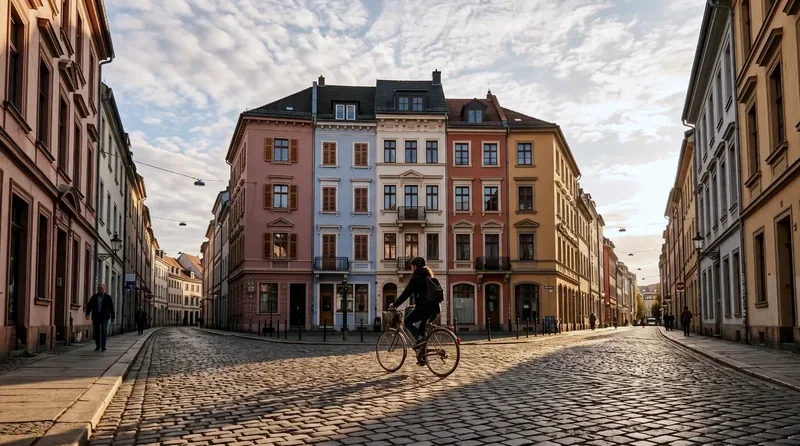
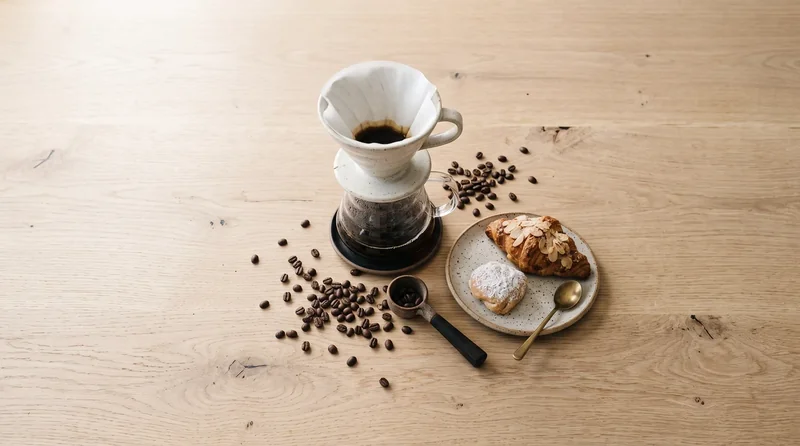
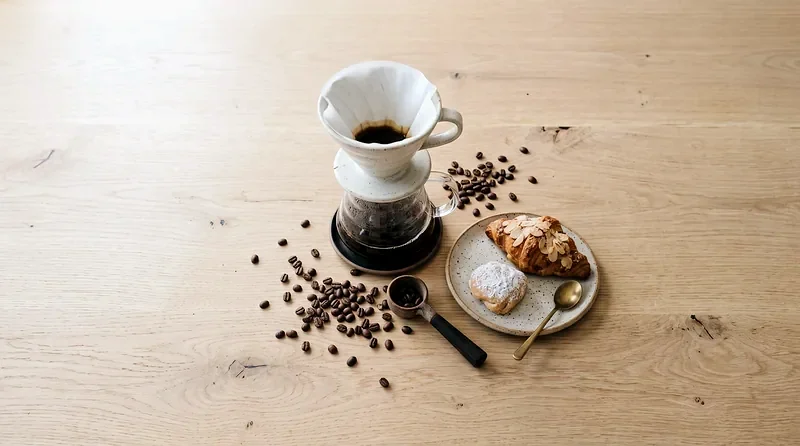
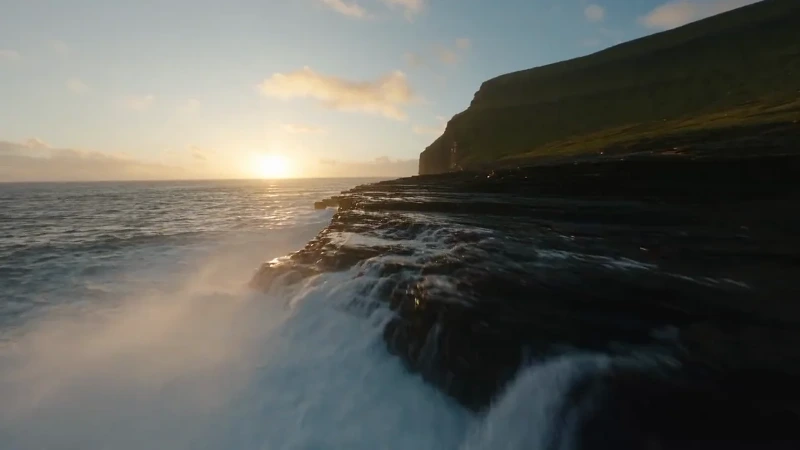
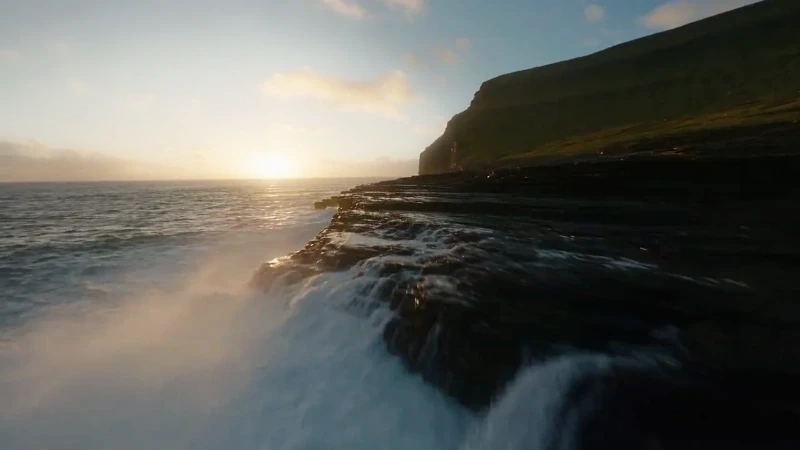


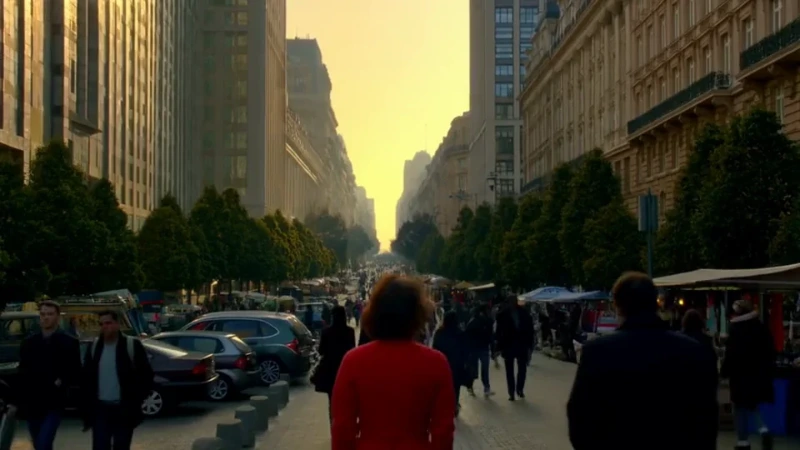
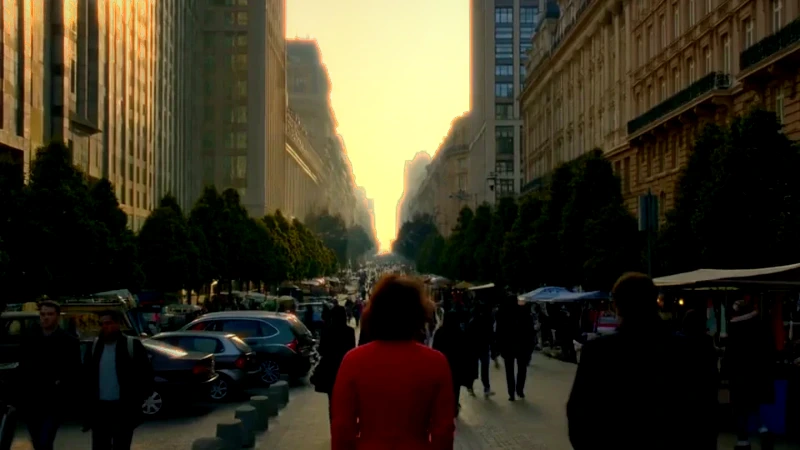
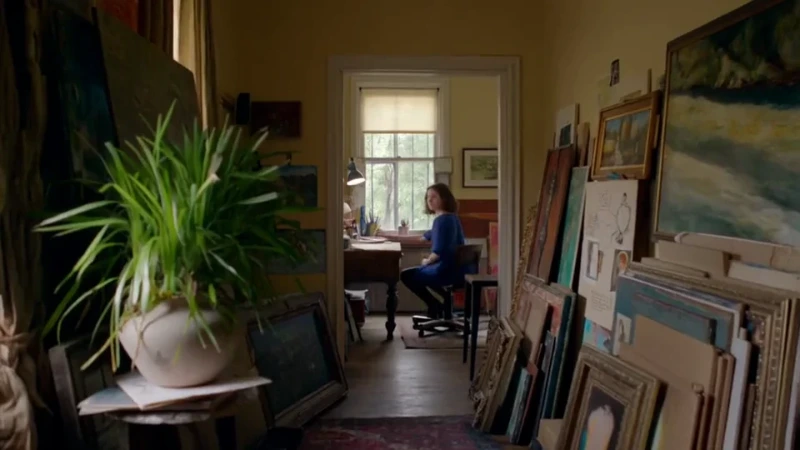
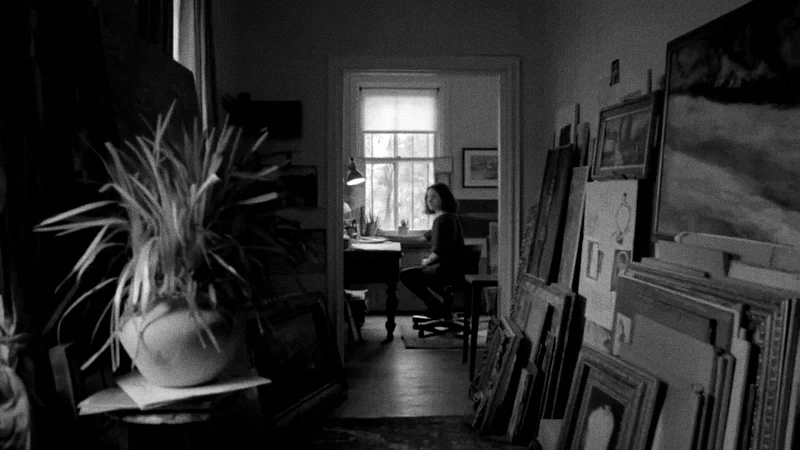
Ajustes de imagem e efeitos para fotos
Luz
Equilibre exposição, realces e sombras.
Cor
Refine o balanço de branco e a intensidade das cores.
Detalhes
Dê nitidez às bordas e adicione uma vinheta sutil.
Efeitos para fotos
Adicione bloom, halation, desfoque e granulação.
Comece equilibrando luz e cor e depois defina o acabamento. Compare pequenas mudanças com o original e confira a textura em 100%.
A exposição muda o nível geral de luz. O contraste altera a separação entre os tons. Use realces e sombras para trabalhar áreas claras ou escuras mais amplas, depois brancos e pretos para refinar os extremos da faixa tonal. Aumentar todos os controles de uma vez pode deixar a foto sem profundidade ou levar os detalhes para fora da faixa útil.
A temperatura muda o equilíbrio entre quente e frio, enquanto o matiz corrige desvios entre verde e magenta. A vibração destaca as cores menos saturadas; a saturação altera a intensidade geral das cores. Em retratos e fotos de produtos, comece com mudanças moderadas e compare tons de pele, fundos neutros e cores conhecidas com o original.
A nitidez aumenta a definição das bordas, mas não recupera detalhes que nunca foram capturados. Confira em 100% antes de escolher a intensidade final. A vinheta muda o brilho das bordas sem alterar a composição: valores negativos escurecem e positivos clareiam. Use os dois controles com moderação para um acabamento natural.
O bloom espalha os realces brilhantes com suavidade; o halation cria um halo quente ao redor das bordas luminosas. O limiar determina quais realces contribuem para os dois efeitos, e o controle de espalhamento de cada um define seu alcance. O desfoque suaviza a foto inteira, sem seleção de assunto. A granulação acrescenta uma textura fixa com quantidade, tamanho e cor ajustáveis. Comece com suavidade e confira no tamanho final para que o acabamento valorize o assunto.
O processo de edição
Como ajustar uma imagem e adicionar efeitos para fotos
Abra sua foto original
Comece com uma imagem estática em JPG, PNG ou WebP. Guarde o arquivo original para consultá-lo ao comparar diferentes ajustes.
Ajuste e compare
Equilibre exposição e cor e depois adicione bloom, halation, desfoque ou granulação. Comece com um estilo ou ajuste cada controle e arraste a divisória para comparar.
Escolha como exportar
Use PNG ou WebP sem perdas para preservar a transparência. JPEG usa compressão com perdas e preenche as áreas transparentes com branco. Todos os downloads mantêm as dimensões originais.
Dúvidas sobre ajustes e efeitos para fotos
Mais ferramentas
Mais ferramentas de edição
Recorte ou estilize uma foto, aumente sua resolução ou ajuste as cores de um vídeo.










































