

Conjuntos de imagens para anúncios de produtos
Explore as vistas do produto que faltam usando uma única foto nítida como referência. Depois, confira logotipos, textos e detalhes ocultos antes de publicar.
Alterador de ângulo de câmera com IA
Envie uma imagem com um elemento bem definido e escolha a posição da câmera. Uma imagem frontal oferece resultados mais confiáveis em grandes rotações. O resultado é uma reconstrução plausível, não um modelo 3D preciso; letras miúdas e pequenos detalhes ocultos podem mudar.
Original
Pontos de vista
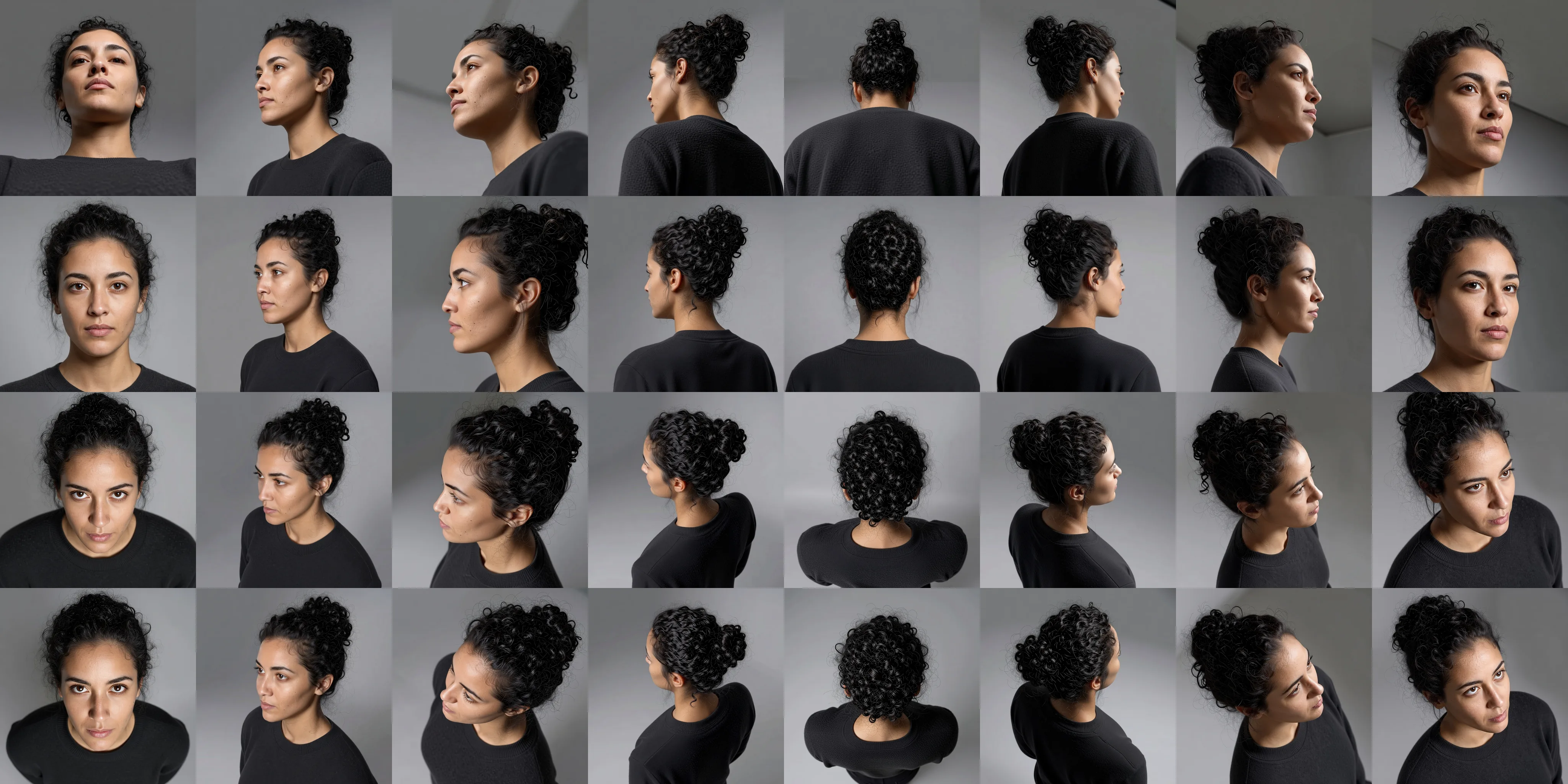
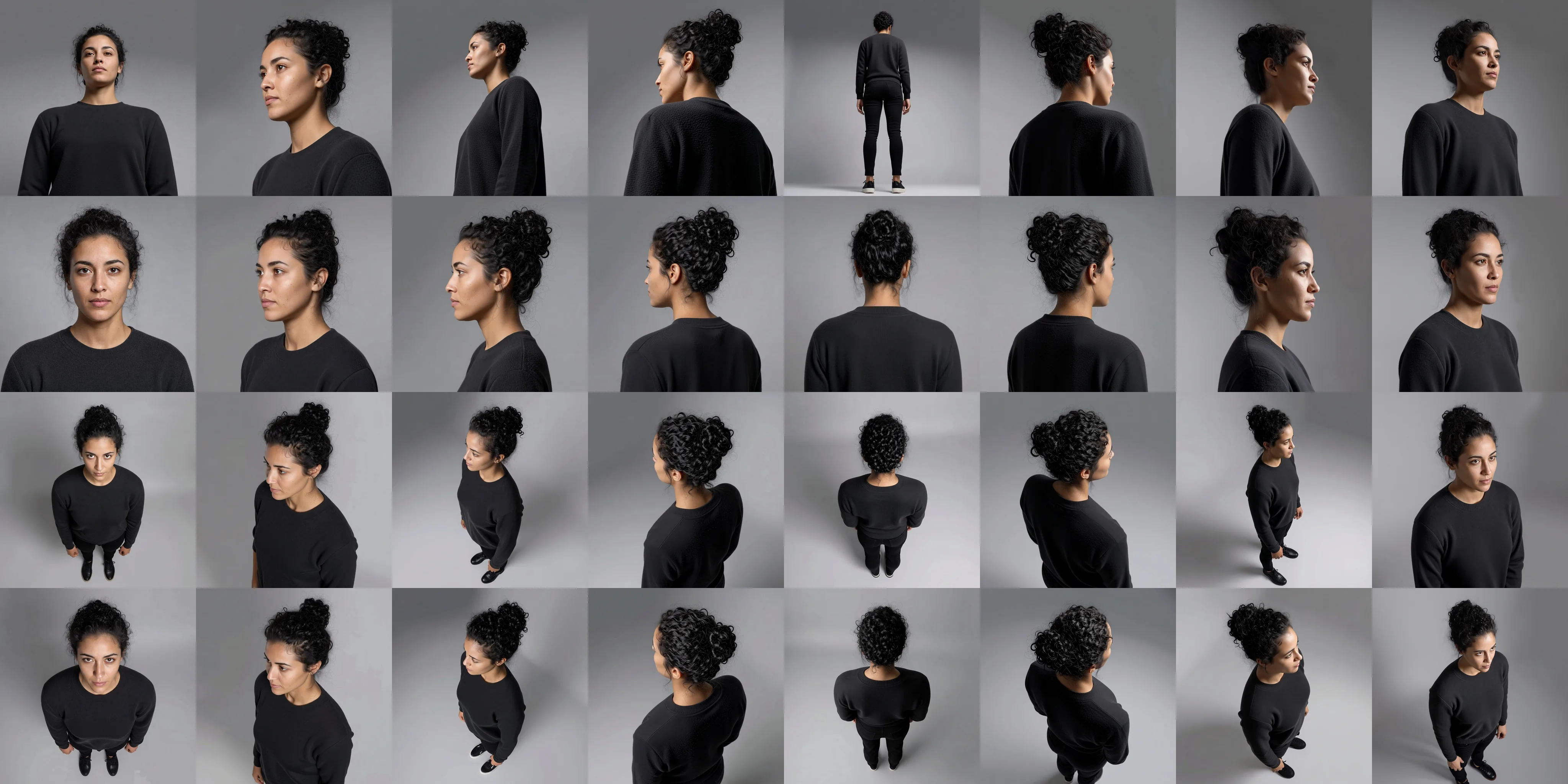
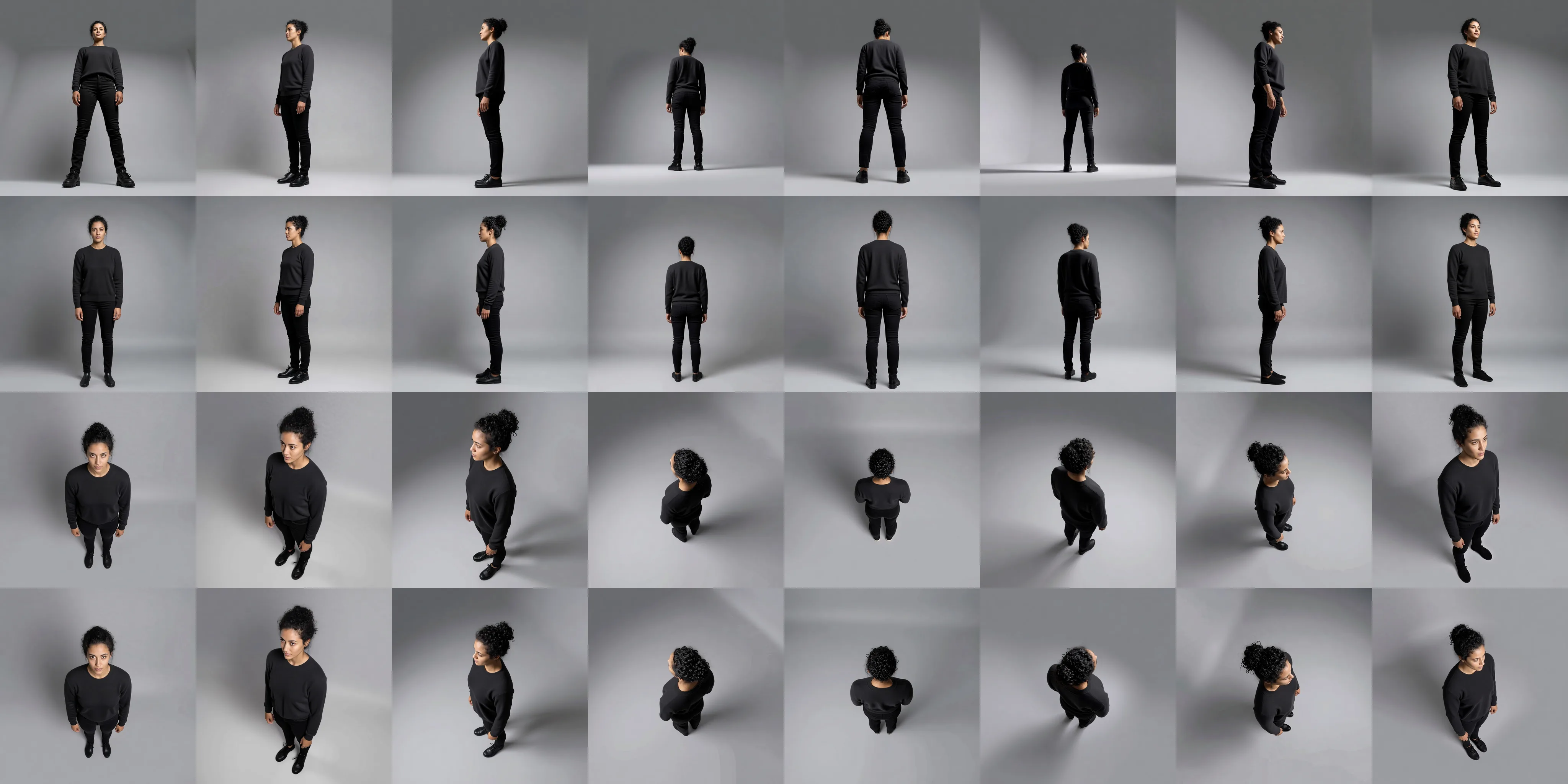
Escolha uma opção predefinida ou ajuste a rotação, a inclinação e o zoom para explorar 32 pontos de vista com três níveis de zoom.
A vista de canto que fotógrafos de produtos usam por padrão — frente e lateral no mesmo quadro, por isso costuma ser a foto principal dos anúncios.
Diretamente de frente para o elemento. É a vista de referência para um catálogo, um retrato no estilo de foto de documento ou o primeiro quadro de uma rotação.
Uma vista totalmente lateral, com rotação de noventa graus. Mostra a profundidade e a silhueta que uma foto frontal achata.
O outro lado do elemento — a vista que uma única foto nunca mostra e que uma folha de rotação precisa incluir.
Vista de cima e de canto. Produz a sensação de uma vista superior sem achatar o elemento em um contorno plano, como acontece em uma foto diretamente de cima.
Vista de baixo para cima. Dá altura e presença — o ângulo de destaque para calçados, embalagens e arquitetura.
Exemplos
Veja como o ângulo da câmera e o zoom mudam a vista da mesma sala de estar.
Como funciona
Uma única pessoa ou objeto bem definido funciona melhor — um produto sobre uma superfície, um personagem ou um móvel. Cenas cheias de elementos dificultam a interpretação do modelo.
Escolha entre frente, três quartos, perfil, costas, ângulo alto ou baixo. Essa escolha é toda a instrução; não é preciso escrever nada.
A imagem recriada abre em uma sessão sua, na qual você pode processar a mesma foto novamente a partir de outro ponto de vista.
Para que serve
Explore as vistas do produto que faltam usando uma única foto nítida como referência. Depois, confira logotipos, textos e detalhes ocultos antes de publicar.
Explore vistas frontal, lateral e traseira como quadros de referência iniciais. Depois, revise os detalhes que não apareciam na imagem original.
Um modelo de Imagem para Vídeo precisa de um quadro inicial. Criá-lo no ângulo exigido pela cena é melhor do que tentar descrevê-lo em um Prompt e torcer pelo resultado.
Comparação
Refazer uma foto exige novamente o objeto ou a pessoa, a iluminação e o espaço. Aqui, basta a foto que você já tem e um clique — ideal quando o produto já foi enviado ou o momento passou.
Criar e iluminar um modelo para renderizar apenas mais um ângulo exige horas de trabalho e conhecimento especializado. Aqui, a geometria é inferida a partir da foto.
Girar só muda a orientação da Imagem; a câmera permanece exatamente no mesmo lugar e nenhuma superfície nova aparece. Mudar o ângulo move a câmera, revelando lados que a foto original não capturou.
Todos os planos incluem Créditos para usar nesta página ou em qualquer outra área do YouArt.
Perguntas frequentes
Mais ferramentas
Escolha outra ferramenta para editar, aprimorar ou transformar suas imagens e vídeos.
Além de um único ângulo
Abra o editor de Fluxo de trabalho para conectar sua nova vista a uma ampliação ou a um vídeo.









































