

Görsel pikselleştirme
Bir görseli kare mozaik bloklarla çevrimiçi olarak pikselleştirin. Efekti tüm fotoğrafa uygulayın veya seçili alanların üzerine dikdörtgenler çizin, blok boyutunu ayarlayın ve orijinal boyutlarında indirin — tamamen ücretsiz ve tarayıcınızda.
Görsel önizlemesi
Yerel dosyaları açmak, düzenlemek ve indirmek ücretsizdir; işlemler tarayıcınızda kalır. Hesap veya kredi gerekmez.
Fotoğraf pikselleştirme öncesi ve sonrası

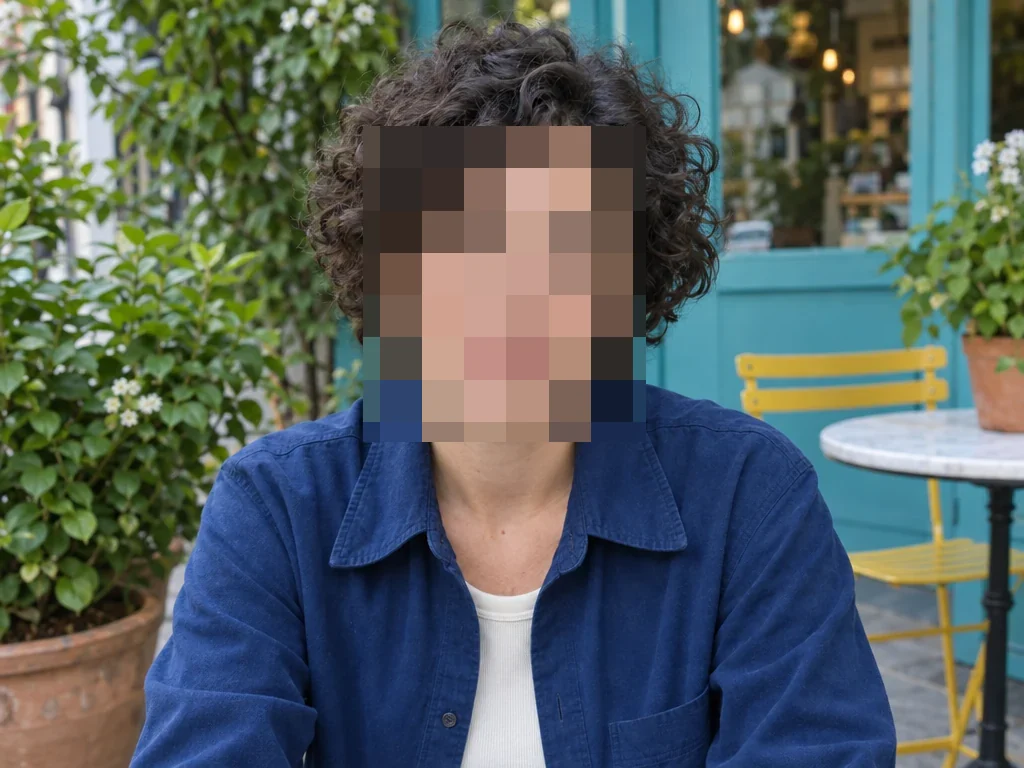
Tek bir dikdörtgen yüze mozaik blokları eklerken mavi gömlek ve kafe arka planı aynı kalır. Blok boyutunu değiştirerek veya başka bir alan ekleyerek deneyin.
Bir fotoğraf nasıl pikselleştirilir?
Bir görsel açın
Cihazınızdan bir JPEG, PNG veya WebP dosyası seçin veya önizlemeye sürükleyin. Oturum açmış kullanıcılar mevcut kütüphane görsellerini de açabilir. Yerel dosyalar karşıya yüklenmeden okunur.
Mozaik blokların nereye ekleneceğini seçin
Tüm görseli seçin veya seçili alanlara geçiş yaparak dikdörtgenler çizin. Önizlemeyi kontrol ederken blok boyutunu ayarlayın. Başka bir dikdörtgen ekleyin, sonuncuyu geri alın veya baştan başlamak için seçimi temizleyin.
Karşılaştırın ve indirin
Sonucu orijinaliyle karşılaştırın, ardından PNG, JPEG veya WebP formatını seçin. Düzenleme önizlemesi daha küçük olsa bile indirme işlemi orijinal genişliği ve yüksekliği korur.
Mozaik fotoğraf efektini kontrol edin
Tüm görsel modu, fotoğrafı düz renkli kare bloklardan oluşan bir ızgaraya dönüştürür. Seçili alan modu, aynı mozaiği yalnızca çizdiğiniz dikdörtgenlerin içine uygular ve çevreleyen görseli değiştirmez. Birden fazla dikdörtgen, bir fotoğrafın ayrı bölümleri üzerinde çalışmanıza olanak tanır. Araç yüzleri veya nesneleri algılamaz ve serbest çizim fırçası içermez.
Blok boyutu, görselin kısa kenarının %0,5'i ile %20'si arasındadır. Küçük bloklar daha fazla detayı korur; büyük bloklar daha kaba bir mozaik oluşturur. Sürükleyerek veya Merkezi alan ekle butonuyla en fazla 20 dikdörtgen ekleyin, ardından konumu ve boyutu sayısal olarak belirleyin. Geri al son dikdörtgeni kaldırır; temizle tüm alanları siler.
Pikselleştirme, piksel şeffaflığını ve tuval boyutlarını korurken görsel renklerini değiştirir. PNG, işlenmiş pikselleri kayıpsız sıkıştırma ile korur. JPEG ve WebP kayıplı sıkıştırma kullanır ve JPEG şeffaf alanları beyazla doldurur. İndirilen dosya orijinal üst verileri (metadata) tutmaz.
Görsel pikselleştirme hakkında sorular
Diğer araçlar
Diğer görsel ve video araçları
Görsel ve video dosyalarınızı düzenlemek, iyileştirmek ya da dönüştürmek için başka bir araç seçin.











































