Littoral
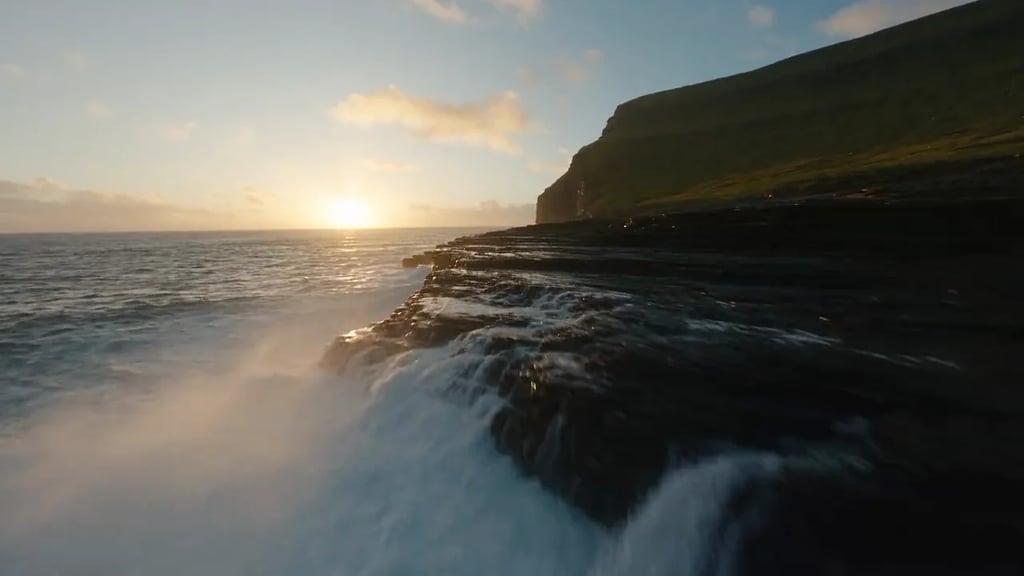
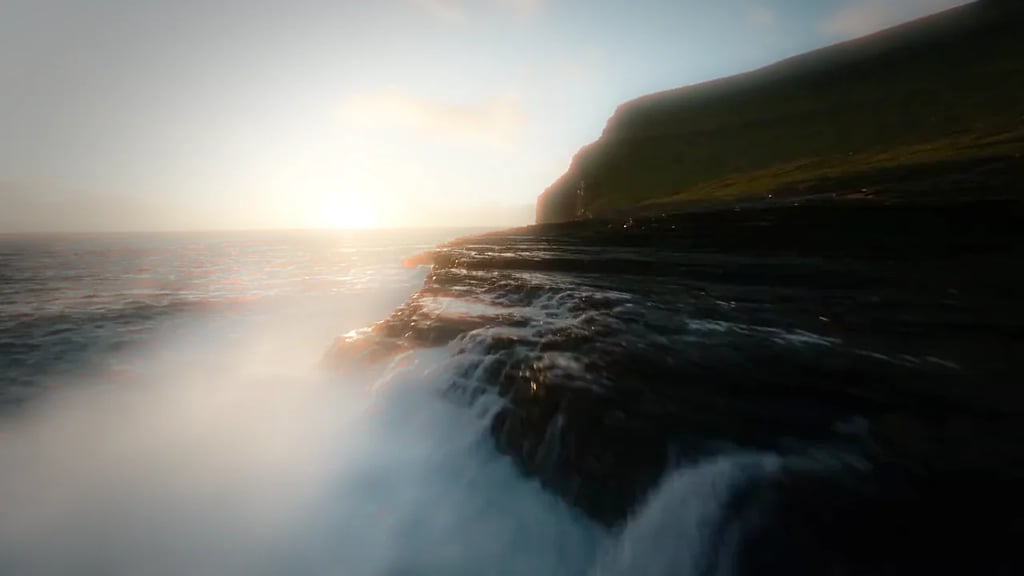
Donnez un contraste cinématographique à un littoral au coucher du soleil.
De la correction naturelle des couleurs aux rendus cinématographiques. Commencez avec un préréglage, affinez votre étalonnage et comparez au fil des modifications.
Faites glisser l’image avec le bouton gauche ou central de la souris pour la déplacer. Faites défiler pour zoomer. Les raccourcis fonctionnent lorsque l’aperçu est actif.
Déposer une vidéo ici
MP4, MOV ou WebM · jusqu’à 60 secondes · 200 Mio
Réglez l’exposition en diaphragmes pour éclaircir ou assombrir l’image.
Modifiez l’écart entre les tons clairs et les tons foncés.
Ajustez les zones claires en préservant autant que possible le reste de l’image.
Éclaircissez ou assombrissez les zones sombres.
Ajustez les tons les plus clairs de la plage tonale.
Ajustez les tons les plus sombres de la plage tonale.
Faites tendre l’image vers des bleus plus froids ou des tons plus chauds.
Ajustez l’équilibre des couleurs entre le vert et le magenta.
Ajustez davantage les couleurs ternes que les couleurs déjà saturées.
Augmentez ou réduisez l’intensité globale des couleurs.
Faites glisser pour régler la teinte et la saturation. Utilisez la luminance pour ajuster la luminosité dans cette plage tonale.
Aucune LUT sélectionnée
Comparez quatre étalonnages sur les mêmes séquences source, puis essayez-les dans l’éditeur.
Donnez un contraste cinématographique à un littoral au coucher du soleil.
Donnez une tonalité plus chaude à un portrait éclairé par une fenêtre.
Apportez des couleurs plus vives à une scène de rue en plein jour.
Explorez les formes et les contrastes d’une scène d’atelier monochrome.
Équilibrez l’exposition, la balance des blancs et l’intensité des couleurs.
Contrôlez le contraste et chaque canal RVB.
Teintez séparément les ombres, les tons moyens et les hautes lumières.
Importez un style au format .cube et réglez son intensité.
Commencez par équilibrer l’image, puis créez votre style. Vérifiez plusieurs passages de l’extrait : la peau, le ciel et les sujets en mouvement peuvent réagir différemment aux mêmes réglages.
Utilisez l’exposition et les réglages de tonalité pour équilibrer l’image, puis la température et la teinte pour atténuer une dominante de couleur. Vérifiez les objets de couleur neutre et les tons de peau avant d’augmenter la saturation. Ces réglages agissent sur les détails enregistrés ; ils ne peuvent pas récupérer les hautes lumières brûlées ni les ombres bouchées.
La courbe principale agit sur les trois canaux de couleur à la fois ; les courbes rouge, verte et bleue ajustent chaque canal séparément. Commencez par de petites modifications. Utilisez la forme d’onde pour examiner la luminosité affichée sur l’ensemble de l’image et la parade RVB pour comparer les niveaux des canaux. Ces outils analysent des échantillons de l’aperçu SDR ; ils ne sont pas conçus pour la mastérisation HDR.
Utilisez les trois roues pour modifier les couleurs dans des plages tonales qui se chevauchent. Essayez des ombres plus froides et des hautes lumières plus chaudes, puis ajustez la luminance pour préserver l’équilibre. Une plage tonale agit sur tous les pixels correspondants dans l’image ; ce n’est pas un masque qui suit un visage ou un objet.
Choisissez une LUT adaptée à la vidéo SDR que vous modifiez. Équilibrez d’abord la source et réduisez l’intensité de la LUT si le rendu est trop prononcé. Une LUT transforme les couleurs ; elle n’ajoute pas de grain animé, ne recrée pas les détails manquants et ne normalise pas automatiquement les séquences filmées en Log.
Choisissez une vidéo SDR sur votre appareil ou essayez un exemple. Votre fichier local reste sur votre appareil pendant les modifications.
Commencez avec un style, affinez l’exposition et la balance des blancs, puis ajustez les courbes, les roues chromatiques ou l’intensité de la LUT. Lancez la lecture et comparez plusieurs passages.
Choisissez le format MP4 ou WebM et une résolution disponible, puis indiquez si vous souhaitez conserver l’audio. Téléchargez le résultat et vérifiez l’image et le son.
Ajoutez de la lueur, du grain argentique, des halos et d’autres effets de finition.
Appliquez un rendu .cube à une image fixe dans votre navigateur.
Réduisez la taille de vos fichiers vidéo avec un préréglage de qualité ou une taille cible personnalisée en Mo.