

Retouche d’image et effets photo en ligne
Équilibrez la lumière et les couleurs, puis ajoutez une lueur, du grain ou un rendu doux. Explorez 21 réglages précis et cinq styles modifiables dans un seul éditeur d’image.
Faites glisser l’image pour la déplacer. Faites défiler ou pincez pour zoomer. En mode comparaison, faites glisser le séparateur. Lorsque l’aperçu est sélectionné, utilisez +/− pour zoomer, les touches fléchées pour vous déplacer et F pour ajuster l’image à la fenêtre.
Commencer avec votre photo
Déposez une photo ici ou choisissez un fichier pour commencer.
JPG, PNG ou WebP · jusqu’à 32 Mio et 16 mégapixels
Retouchez et téléchargez en local dans votre navigateur.
Retouche d’image en local
Retouchez et téléchargez sur votre appareil. L’action « Enregistrer dans les ressources » envoie l’image retouchée vers votre compte.
Essayer les réglages d’image et les effets photo
Choisissez une photo, comparez le résultat et affinez les réglages. Ouvrez-la dans l’éditeur pour combiner réglages et effets.
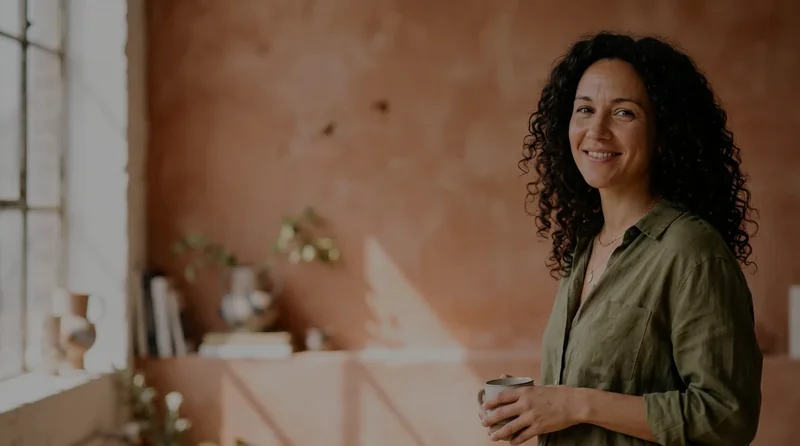

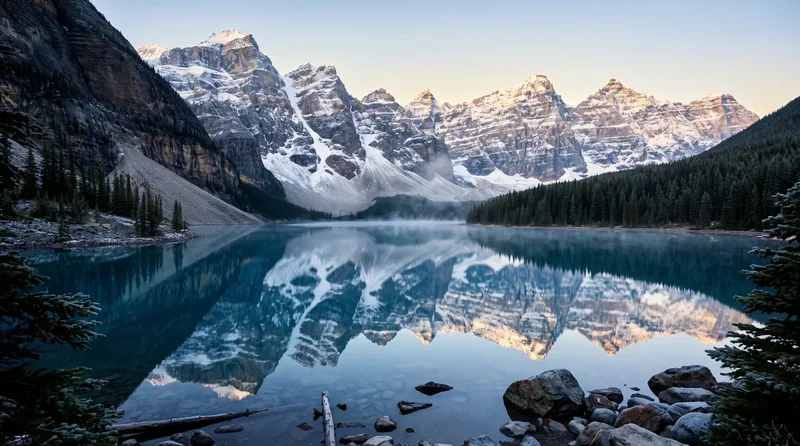
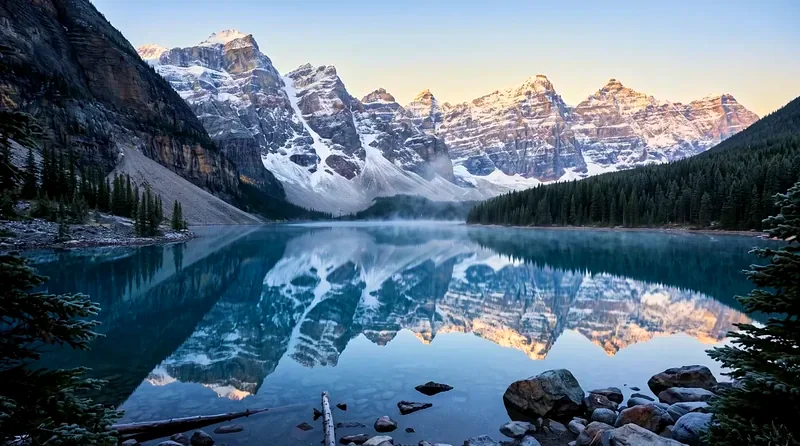
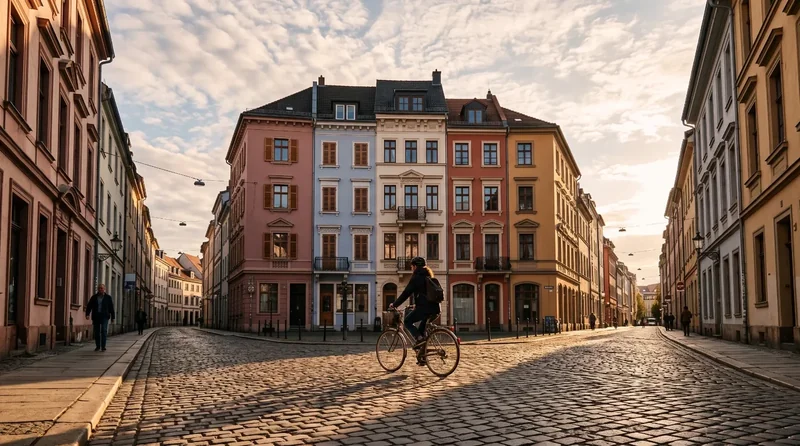
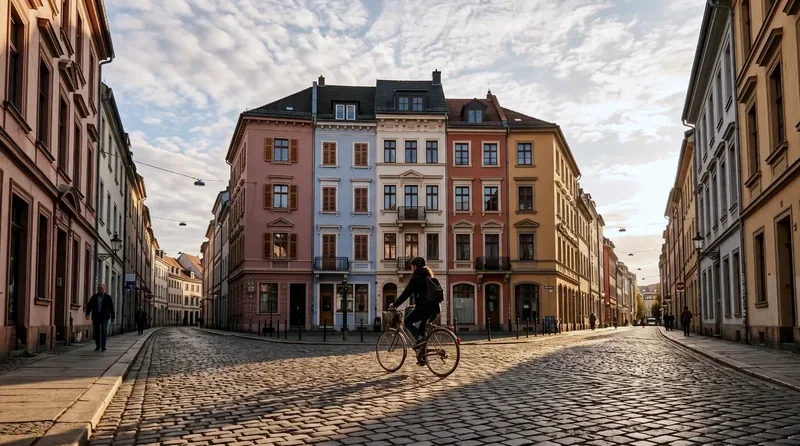
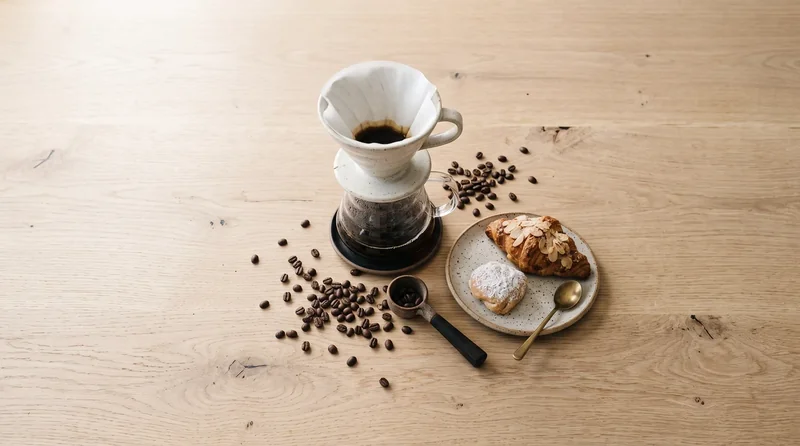
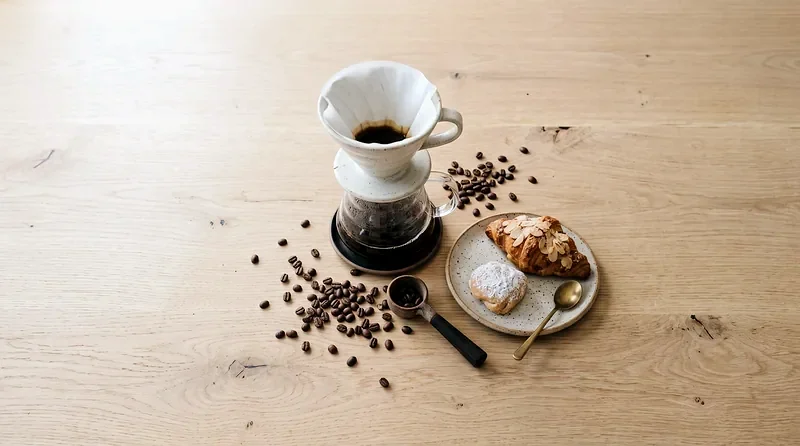
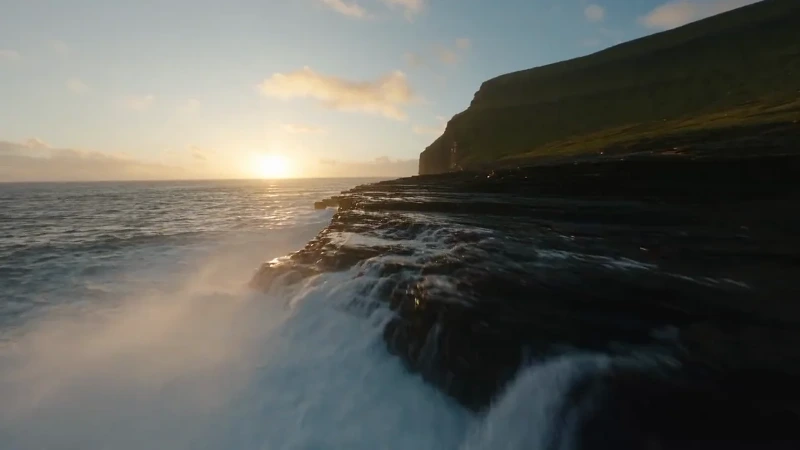
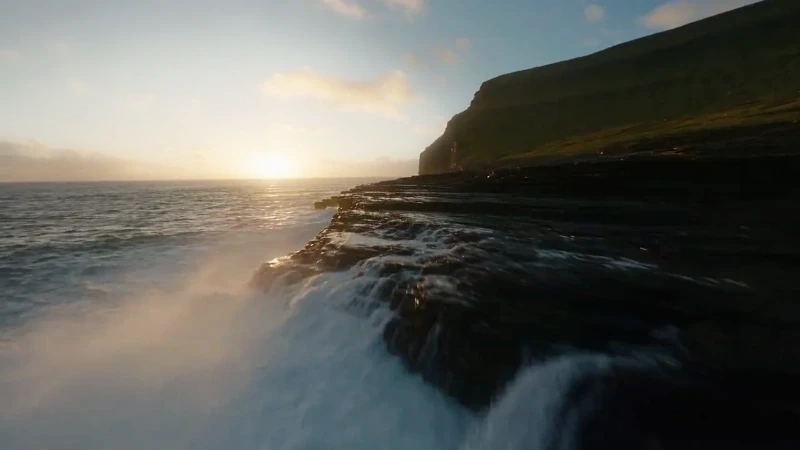
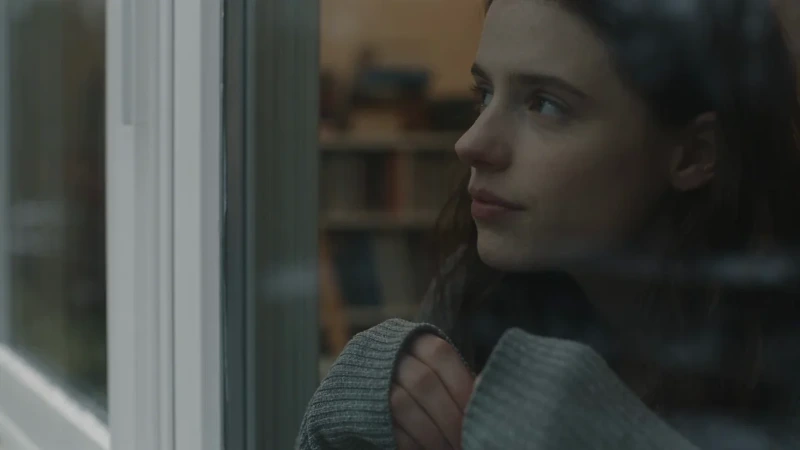
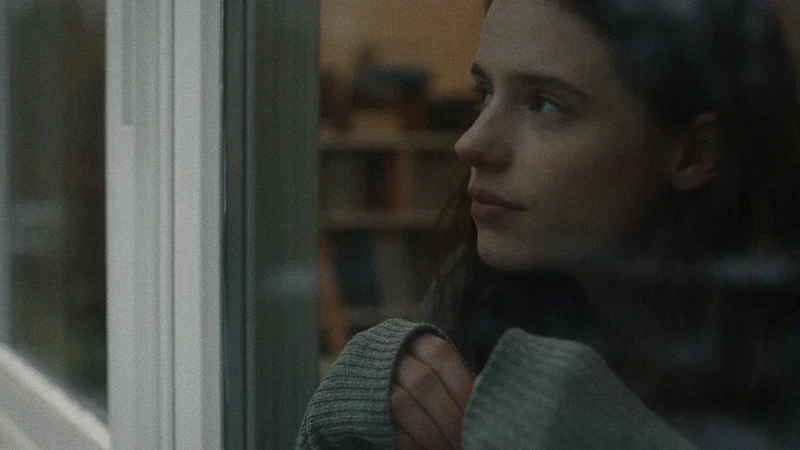
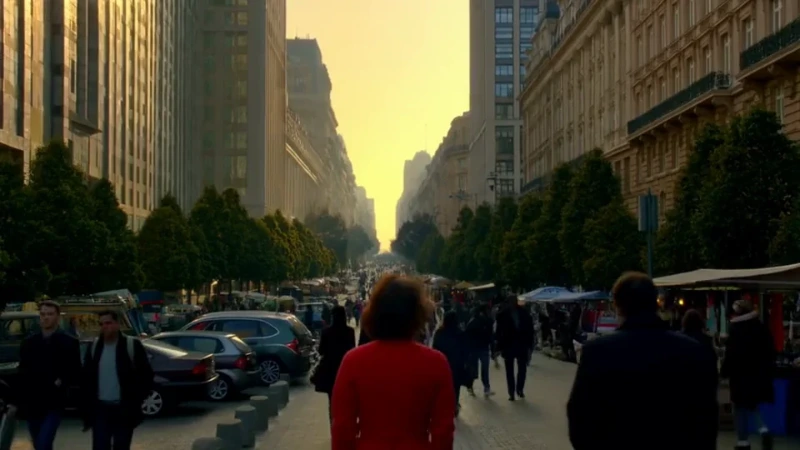
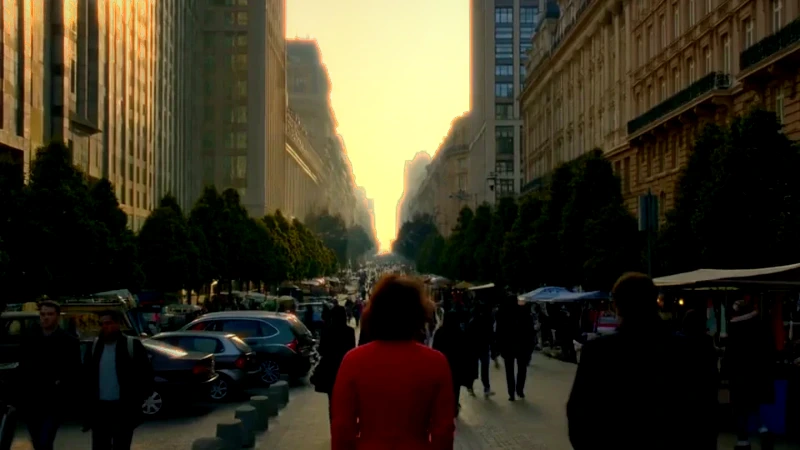
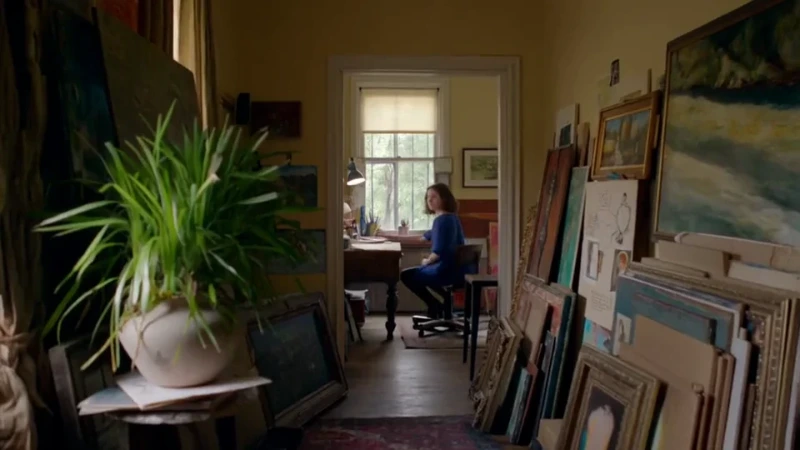
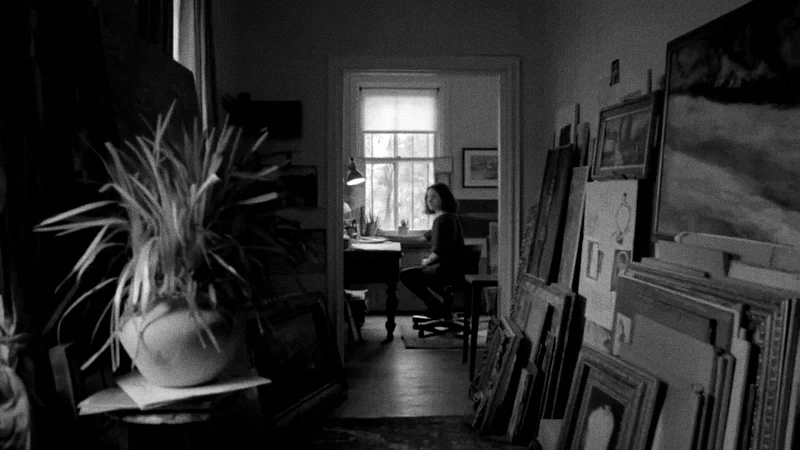
Réglages d’image et effets photo
Lumière
Équilibrez l’exposition, les hautes lumières et les ombres.
Couleur
Ajustez précisément la balance des blancs et l’intensité des couleurs.
Détail
Renforcez la netteté des contours et ajoutez un léger vignettage.
Effets photo
Ajoutez des effets : diffusion lumineuse, halation, flou et grain argentique.
Commencez par équilibrer la lumière et les couleurs, puis peaufinez le rendu. Comparez de petites modifications avec l’original et examinez la texture à 100 %.
L’exposition modifie le niveau global de lumière. Le contraste modifie l’écart entre les tons. Utilisez les hautes lumières et les ombres pour cibler les grandes zones claires ou sombres, puis les blancs et les noirs pour ajuster précisément les extrémités de la plage tonale. Augmenter tous les réglages à la fois peut aplatir le rendu de la photo ou faire disparaître des détails dans les zones trop claires ou trop sombres.
La température modifie l’équilibre entre tons chauds et froids, tandis que la teinte corrige les dominantes vertes ou magenta. La vibrance renforce les couleurs les moins saturées ; la saturation modifie l’intensité globale des couleurs. Pour les portraits et les photos de produits, commencez par des modifications modérées et comparez les tons de peau, les arrière-plans neutres et les couleurs familières avec l’original.
Le réglage de netteté renforce la définition des contours, mais ne peut pas restituer des détails qui n’ont jamais été capturés. Examinez l’image à 100 % avant de choisir l’intensité finale. Le vignettage modifie la luminosité des bords sans changer la composition : les valeurs négatives les assombrissent et les valeurs positives les éclaircissent. Gardez ces deux effets modérés pour un rendu naturel.
La diffusion lumineuse étend les hautes lumières en une douce lueur ; la halation ajoute un halo plus chaud autour des contours lumineux. Le seuil détermine quelles hautes lumières contribuent à ces effets, et chaque réglage d’étendue ajuste leur portée. Le flou adoucit toute la photo, sans sélection du sujet. Le grain ajoute une texture fixe dont l’intensité, la taille et la couleur sont réglables. Commencez par des effets légers, puis examinez l’image à la taille d’affichage prévue pour que le rendu mette le sujet en valeur.
Le flux de travail de retouche
Comment ajuster une image et ajouter des effets photo
Ouvrir votre photo d’origine
Commencez avec une image fixe JPG, PNG ou WebP. Conservez le fichier d’origine pour pouvoir y revenir lorsque vous comparez différents réglages.
Ajuster et comparer
Équilibrez l’exposition et les couleurs, puis ajoutez les effets souhaités : diffusion lumineuse, halation, flou ou grain. Commencez par un style ou ajustez chaque réglage, puis faites glisser le séparateur pour comparer.
Choisir le format de sortie
Utilisez le format PNG ou WebP sans perte pour préserver la transparence. Le format JPEG utilise une compression avec perte et remplace les zones transparentes par du blanc. Tous les fichiers téléchargés conservent les dimensions d’origine.
Questions sur les réglages d’image et les effets photo
Autres outils
Autres outils de retouche
Recadrez une photo, modifiez son style, augmentez sa résolution ou passez à l’étalonnage vidéo.










































