YouArt

Convertisseur d’image en dessin au trait

De l’image au dessin au trait : convertir une photo en dessin

Importez une image et retrouvez ses contours sous forme de dessin au trait, sans couleurs ni ombrages. Six méthodes, du tracé net prêt à reprendre à l’esquisse libre : chacune trace les contours de votre photo au lieu de la redessiner de zéro.


Méthode d’extraction des contours

Des contours nets, prêts à reprendre. La méthode par défaut.

2 crédits
Portrait photographique d’une femme aux cheveux épais et bouclés devant un mur uni
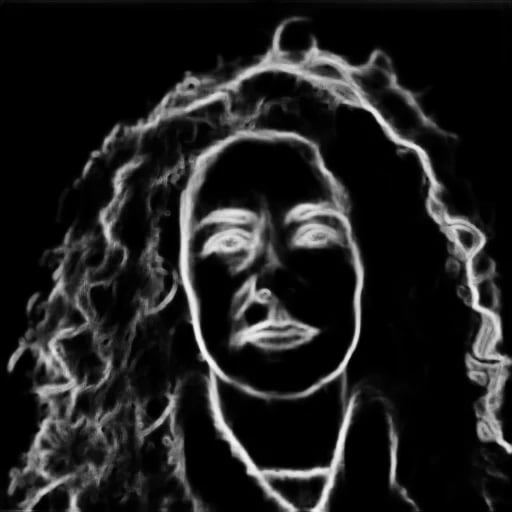
Dessin au trait du même portrait créé avec Line Art : des traits fins et continus dessinent chaque boucle de cheveux et le col en maille

Exemples

Exemples de dessins au trait

  • Portrait photographique d’une femme aux cheveux épais et bouclés devant un mur uni
    Dessin au trait du même portrait créé avec Line Art : des traits fins et continus dessinent chaque boucle de cheveux et le col en maille
    Line Art — la méthode par défaut
  • Portrait photographique d’une femme aux cheveux épais et bouclés devant un mur uni
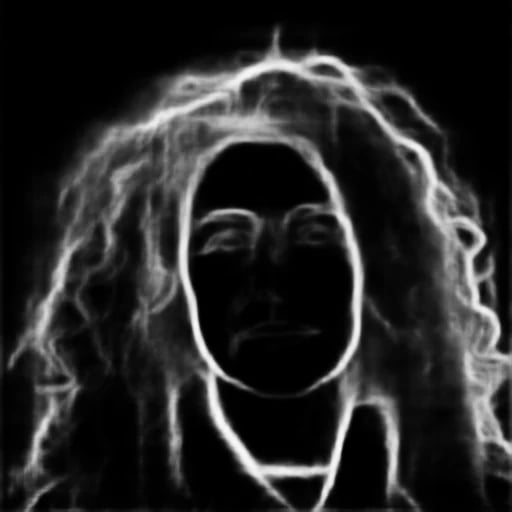
    Dessin au trait du même portrait créé avec HED : des contours doux et épais, avec les cheveux représentés comme une seule masse plutôt que des boucles distinctes
    HED — contours doux
  • Portrait photographique d’une femme aux cheveux épais et bouclés devant un mur uni
    Dessin au trait du même portrait créé avec PIDI : les contours les plus larges et les plus lisses des six, sans les détails fins
    PIDI — le tracé le plus lisse
  • Portrait photographique d’une femme aux cheveux épais et bouclés devant un mur uni
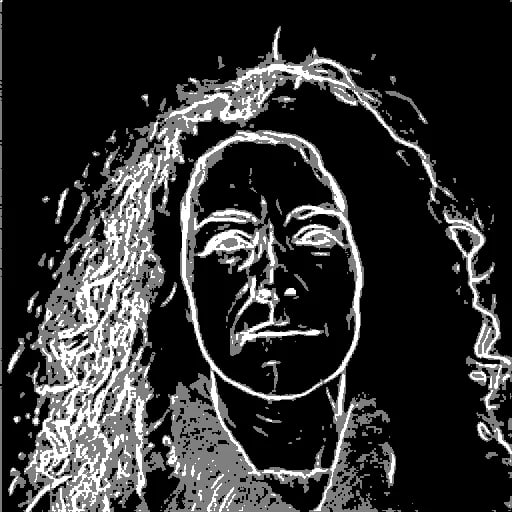
    Dessin au trait du même portrait créé avec TEED : des lignes fines et nettes, avec un semis dense de points dans les cheveux
    TEED — les détails les plus fins
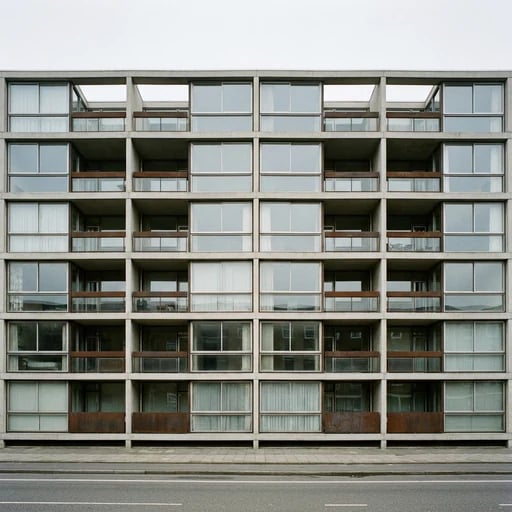
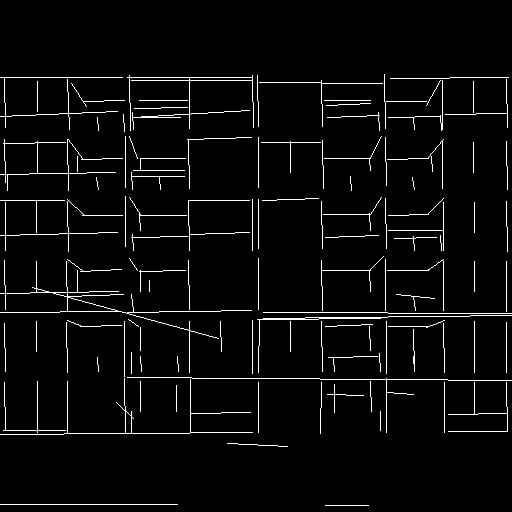
  • Photo d’une façade de bâtiment moderniste avec une grille régulière de fenêtres
    Dessin au trait de la même façade créé avec M-LSD : uniquement des lignes droites qui font ressortir la grille des fenêtres et les lignes des étages
    M-LSD — uniquement des lignes droites
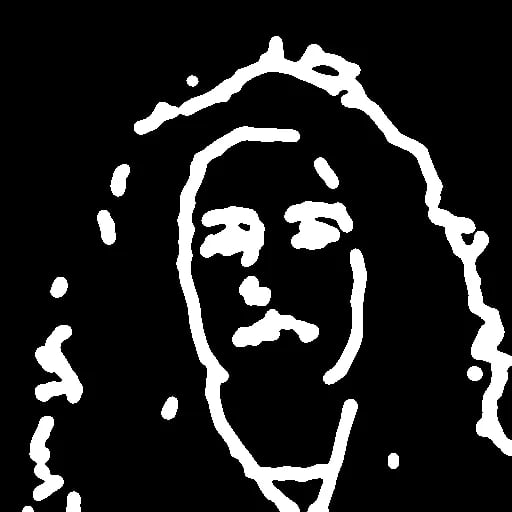
  • Portrait photographique d’une femme aux cheveux épais et bouclés devant un mur uni
    Dessin au trait du même portrait créé avec Scribble : quelques traits épais et libres pour les seuls contours du visage et des cheveux
    Scribble — le tracé le plus épuré

Fonctionnement

Convertir une image en dessin au trait en trois étapes

  1. Étape 1

    Importer une photo

    Déposez un fichier JPG, PNG ou WebP. Un bon contraste entre le sujet et son environnement donne les traits les plus nets ; une photo peu contrastée ou très sombre laisse moins de contours à détecter.

  2. Étape 2

    Choisir une méthode

    Six détecteurs, chacun avec sa propre façon de reconnaître un contour. Line Art est la méthode par défaut et donne le résultat le plus proche d’un dessin ; la section ci-dessous explique quand choisir les autres.

  3. Étape 3

    Télécharger ou poursuivre la création

    Le dessin au trait s’ouvre dans une session de génération. Vous pouvez ainsi le télécharger ou le connecter directement à un modèle comme entrée de conditionnement lineart, sans tout recommencer.

Choisir une méthode

Six façons d’extraire un dessin au trait

Toutes les méthodes coûtent le même prix : en essayer une deuxième sur la même photo reste peu coûteux. Elles se distinguent par la quantité de détails conservés, pas par leur qualité.

Line Art

Des contours nets, prêts à reprendre pour l’illustration, l’animation japonaise et les croquis de conception. La méthode par défaut, dont le résultat est le plus lisible des six au premier coup d’œil.

HED

Des contours doux qui tiennent compte de l’ensemble de l’image, pour l’architecture, les intérieurs et les produits. Préserve les textures et les transitions de tons que les méthodes au tracé net éliminent.


PIDI

Le tracé le plus lisse des six. Préserve la forme générale du sujet en laissant de côté les détails fins, ce qui convient davantage à un portrait aux contours doux ou à une silhouette de produit qu’à une scène chargée.

TEED

Des contours fins et denses pour les personnages complexes, les produits et les détails mécaniques. La plus fidèle des six méthodes, à choisir lorsque les petits détails comptent.

M-LSD

Détection des lignes droites et de la perspective pour les pièces et l’architecture. Repère les lignes structurelles et ignore les formes organiques : un bon choix pour un bâtiment, mais pas pour un portrait.

Scribble

Une esquisse épurée pour guider rapidement une composition ou les premières recherches visuelles. Son tracé volontairement libre laisse au modèle de génération de la place pour inventer, sans fixer chaque contour.

Comprendre l’outil

L’outil trace les contours de votre photo sans la redessiner

La géométrie est préservée

Les contours sont extraits des pixels de l’image importée : les proportions, les angles et la disposition restent donc inchangés. Un outil d’illustration par IA qui crée une nouvelle image dans un style au trait ne peut pas le garantir. C’est une différence à connaître avant de faire votre choix.

Le niveau de détail est un choix, pas un critère de qualité

Si Scribble détecte moins de lignes que TEED, cela ne signifie pas qu’il fonctionne moins bien. Les six méthodes vont du tracé épuré à la restitution minutieuse. Le bon choix dépend de l’usage : les lignes constituent-elles l’œuvre finale ou un simple guide pour un modèle ?

Les couleurs et les ombrages sont supprimés

Les variations de tons sont volontairement supprimées : c’est ce qui permet d’utiliser le résultat comme entrée de conditionnement. Le résultat se compose de LIGNES BLANCHES SUR FOND NOIR, le format standard de ce type d’entrée ; inversez les couleurs dans un éditeur d’images si vous souhaitez des traits sombres sur papier. Une photo dont le sujet se distingue par la couleur plutôt que par le contraste donnera aussi des lignes plus fines que prévu.

À quoi ça sert

Les usages du dessin au trait

Conditionnement lineart avec ControlNet

L’usage le plus courant. Le dessin au trait fournit à un modèle de génération la structure exacte d’une photo. La nouvelle image conserve ainsi la composition, même si son style change complètement.

Pages de coloriage et encrage

Des contours nets servent de point de départ à une page de coloriage ou à un calque d’encrage numérique. À vous d’ajouter ensuite les ombrages.

Dessins à plat de produits et de vêtements

Réduire une photo de produit à ses contours fournit la vue technique à plat adaptée à un catalogue ou à une fiche technique.

Dessins d’architecture au trait

M-LSD repère les lignes structurelles d’une photo de bâtiment et ignore le reste. Le résultat se rapproche davantage d’un dessin en élévation que d’un filtre.

Crédits et offres

Chaque conversion coûte 2 crédits, quelle que soit la taille de la photo ou la méthode choisie.

De base

Pour les amateurs et les curieux

$9.99/mois
Choisir une formule
  • 1000 crédits
  • Jusqu’à environ 200 images/mois
  • Jusqu’à environ 332 s de vidéo/mois
  • Agent créatif intelligent
  • Éditeur vidéo
  • Derniers modèles d’image, dont GPT Image 2.5, GPT Image 2 et Nano Banana Pro
  • Derniers modèles vidéo, dont Seedance 2
  • Importation de visages réalistes
  • Génération de voix avec ElevenLabs
  • Sans filigrane
  • Accès illimité aux modèles

Pro

La plus populaire

Pour les créateurs et les professionnels

$29.99/mois
Choisir une formule
  • 3300 crédits
  • Jusqu’à environ 1000 images/mois
  • Jusqu’à environ 1100 s de vidéo/mois
  • Agent créatif intelligent
  • Éditeur vidéo
  • Derniers modèles d’image, dont GPT Image 2.5, GPT Image 2 et Nano Banana Pro
  • Derniers modèles vidéo, dont Seedance 2
  • Importation de visages réalistes
  • Génération de voix avec ElevenLabs
  • Sans filigrane
  • Accès illimité aux modèles

Max

Pour les utilisateurs avancés et les équipes

$149.99/mois
Choisir une formule
  • 18000 crédits
  • Jusqu’à environ 6000 images/mois
  • Jusqu’à environ 6000 s de vidéo/mois
  • Agent créatif intelligent
  • Éditeur vidéo
  • Derniers modèles d’image, dont GPT Image 2.5, GPT Image 2 et Nano Banana Pro
  • Derniers modèles vidéo, dont Seedance 2
  • Importation de visages réalistes
  • Génération de voix avec ElevenLabs
  • Sans filigrane
  • Accès illimité aux modèles

Équipe

Pour les équipes et les studios

$329.99/mois
Choisir une formule
  • 36300 crédits
  • Jusqu’à environ 12000 images/mois
  • Jusqu’à environ 12100 s de vidéo/mois
  • Importation de visages réalistes
  • Partager des canevas, des flux de travail et des ressources avec votre équipe
  • Jusqu’à 10 membres par équipe
  • Jusqu’à 5 équipes
  • Gestion par rôle
  • Gestion des crédits de l’équipe et plafonds de dépenses
  • Suivi de l’utilisation par membre

FAQ

Questions sur la conversion d’images en dessins au trait

Que fait un convertisseur d’images en dessins au trait ?
Il repère les contours de votre photo et les restitue sous forme de traits, en supprimant les couleurs, les textures et les ombrages. Le résultat est un dessin au trait dont la géométrie correspond à l’original, car il en est extrait plutôt que redessiné.
Quelle méthode choisir ?
Line Art, la méthode par défaut, convient aux dessins destinés à être regardés tels quels. Choisissez TEED pour les détails fins, PIDI pour les personnes et les produits, et HED pour des contours doux conservant une partie des textures. Réservez M-LSD aux bâtiments et aux intérieurs : il détecte les lignes droites et ignore les formes organiques. Scribble convient si vous voulez une esquisse libre plutôt qu’un tracé fidèle.
Puis-je télécharger le résultat au format SVG ou sous forme de fichier vectoriel ?
Non. Le résultat est une image matricielle : des pixels, comme dans un PNG, et non des tracés. Si vous avez besoin d’un fichier vectoriel pour la découpe, le travail au laser ou un agrandissement sans limite, passez le résultat dans un outil de vectorisation distinct ou utilisez directement un outil conçu pour cela.
Pourquoi utiliser cet outil alors qu’il existe des convertisseurs gratuits ?
Dans bien des cas, vous n’en avez pas besoin, et autant le dire clairement. Plusieurs outils gratuits fonctionnent entièrement dans votre navigateur, sans jamais envoyer votre photo sur un serveur. Pour une image très contrastée, un simple seuillage donne un résultat tout à fait satisfaisant. Ici, vous disposez de six détecteurs neuronaux qui préservent les contours là où un seuillage les fragmente : cheveux aux contours doux, faible contraste, détails nombreux et superposés. Le résultat arrive aussi directement dans une session, à côté des modèles qui pourront l’utiliser.
Quelle différence avec un générateur de dessins au trait par IA ?
Un générateur crée une nouvelle image au trait en s’inspirant de votre photo. Cet outil trace les contours de la photo elle-même. Choisissez-le pour conserver exactement les proportions et la disposition de l’original. Si vous préférez une illustration qui lui ressemble simplement, choisissez le générateur.
Puis-je utiliser le résultat comme entrée lineart pour ControlNet ?
Oui, c’est même l’usage le plus courant. Les six méthodes produisent des cartes de contours standard, utilisables partout où une entrée de conditionnement lineart ou scribble est attendue. Le résultat s’ouvre dans une session de génération : vous pouvez donc le relier directement à un modèle ici, sans le télécharger au préalable.
Quels formats d’image puis-je importer ?
JPG, PNG et WebP, à raison d’une image par exécution. Le dessin au trait est fourni sous forme d’image standard, que vous pouvez télécharger ou transmettre directement à un autre nœud.

Autres outils

D’autres possibilités avec le même fichier

Chaque outil accomplit une tâche précise sur un fichier que vous possédez déjà, sans prompt à rédiger ni éditeur à maîtriser.

Découvrir les 21 outils IA

Commencer la conversion

Convertir une image en dessin au trait

Importez une photo, choisissez une méthode et obtenez ses contours en quelques secondes.