YouArt

Extension générative par IA gratuite

Extension d’image par IA : prolongez vos photos au-delà de leurs bords

Importez une image, choisissez le format souhaité et laissez l’IA créer ce qui était hors champ, jusqu’à 4096 px de chaque côté. Rien n’est rogné et vous n’avez aucune photo à reprendre.
Format cible

Choisissez le format dans lequel l’image doit s’inscrire. L’extension ajoute du contenu sans jamais rien rogner.

5 Crédits
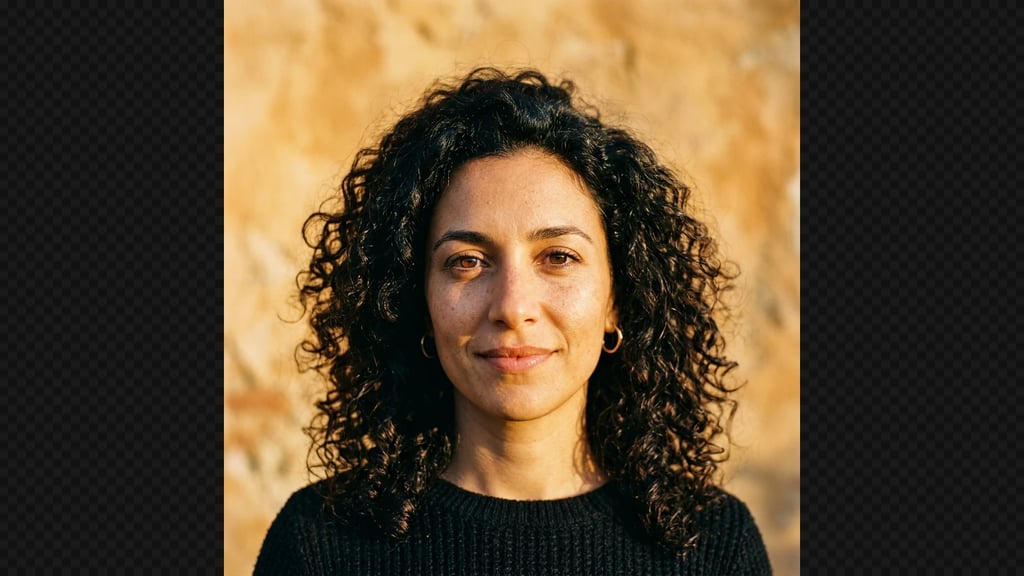
Portrait carré d’une femme devant un mur en pierre ensoleillé, avec les zones à ajouter représentées par un damier de chaque côté
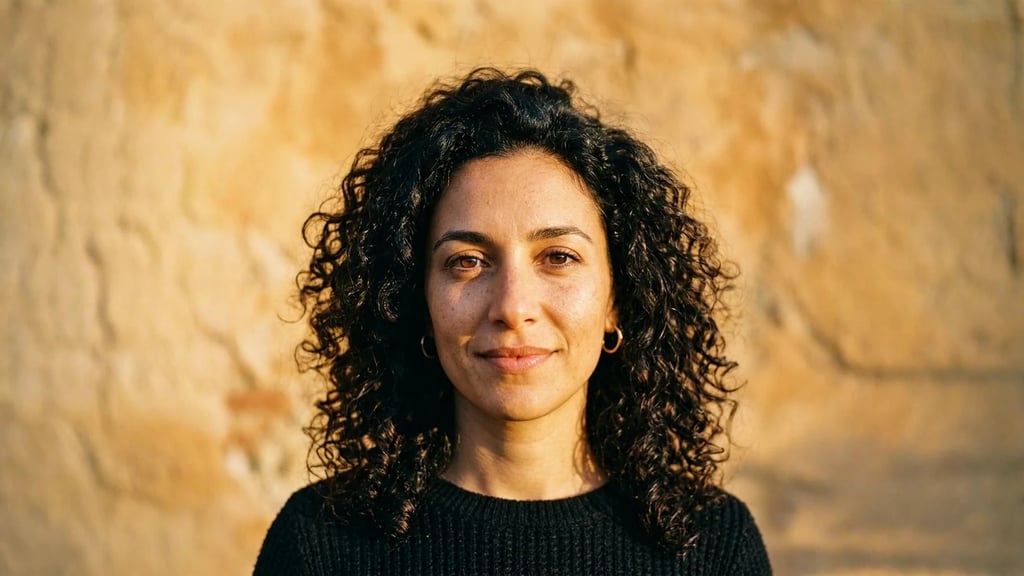
Le même portrait en bannière 16:9, avec le mur en pierre et son ombre prolongés à gauche et à droite, tandis que la femme reste centrée et inchangée

L’image étendue s’ouvre au format choisi dans une session que vous pourrez retrouver.

Comment ça marche

Étendre une image en trois étapes

  1. Étape 1

    Importer votre image

    Déposez un fichier JPG, PNG ou WebP. Votre image reste exactement telle quelle : tout ce que l’IA crée vient s’ajouter autour.

  2. Étape 2

    Choisir le format

    Choisissez 16:9, 1:1, 9:16 ou 4:3, ou dézoomez pour conserver les proportions d’origine et simplement prendre du recul. L’aperçu montre la zone qui sera remplie.

  3. Étape 3

    Générer et télécharger

    Le résultat s’ouvre dans une session que vous pourrez retrouver pour le télécharger, relancer la génération dans un autre format ou l’utiliser dans l’éditeur de flux de travail.

Avant et après
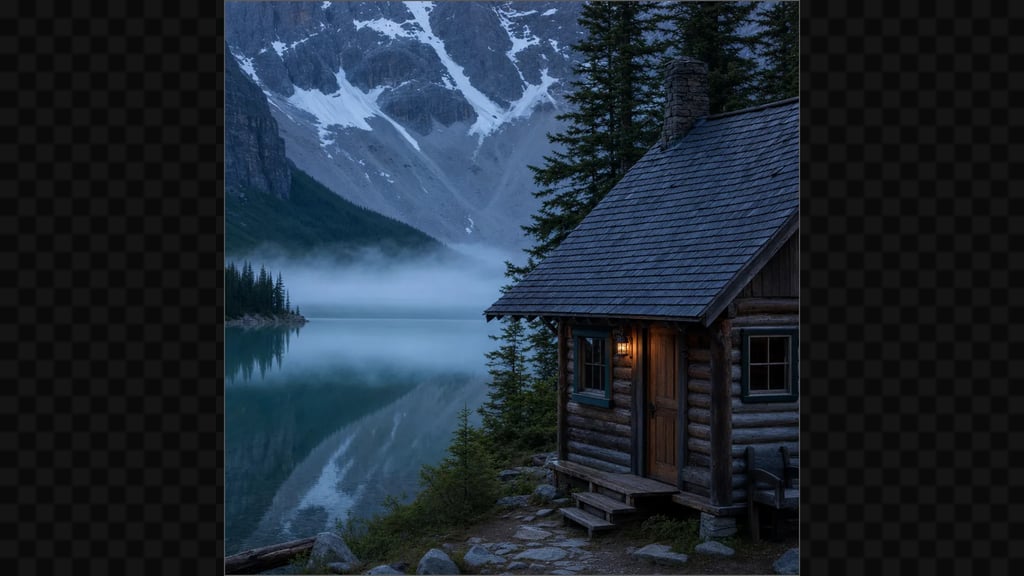
Une photo carrée élargie au format 16:9

  • Photo carrée d’un chalet en bois au bord d’un lac alpin paisible, au cadrage serré des deux côtés
    La même photo étendue au format 16:9, avec une prolongation générée de la rive et de la montagne à gauche et à droite
    De 1024 × 1024 à 1820 × 1024 : 398 px ajoutés de chaque côté, soit exactement ce qu’exige le format 16:9.
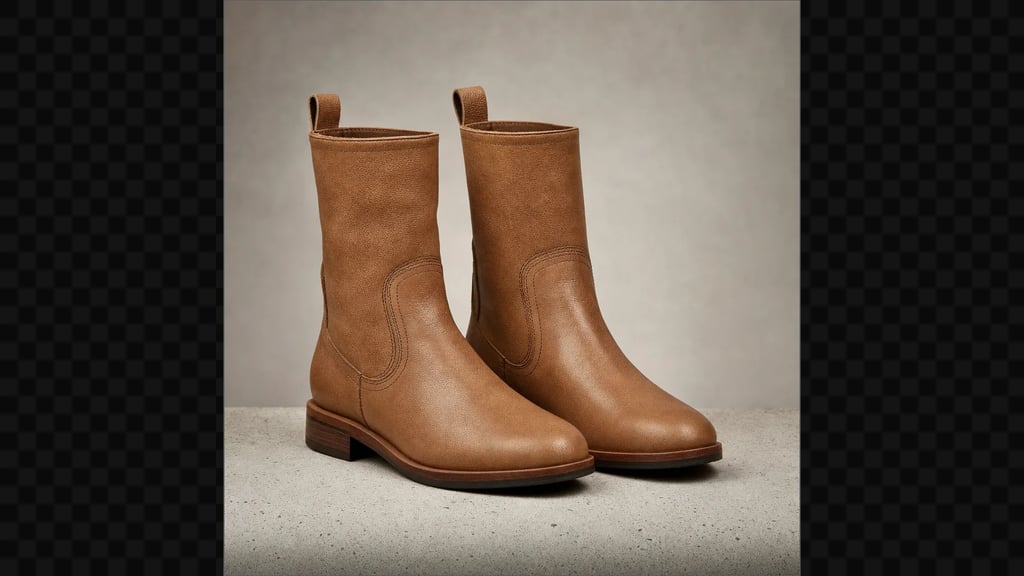
  • Photo carrée de catalogue montrant une paire de bottines en cuir fauve, au cadrage serré des deux côtés
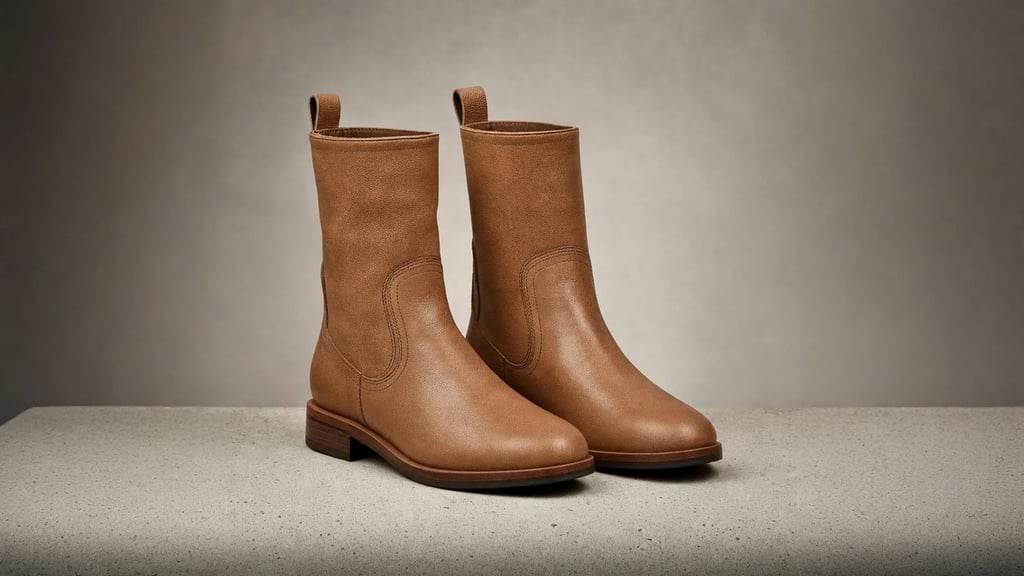
    Les mêmes bottines dans un cadre 16:9, avec le socle et le fond de studio prolongés à gauche et à droite
    Pour un catalogue : une photo de produit carrée élargie en bannière. Le bord du socle et le dégradé du fond se prolongent sans rupture.

  • Portrait carré d’une femme devant un mur en pierre ensoleillé, avec les zones à ajouter représentées par un damier de chaque côté
    Le même portrait en bannière 16:9, avec le mur en pierre et son ombre prolongés à gauche et à droite, tandis que la femme reste centrée et inchangée
    Un portrait serré élargi pour accueillir un titre. Le mur conserve ses nuances et la lumière reste cohérente de part et d’autre du raccord.

À quoi ça sert

Quand une image doit s’adapter à un autre format

Formats pour les réseaux sociaux

Une même photo convient rarement à une publication dans le fil, à une Story et à une miniature. Étendez-la à chaque format au lieu de la recadrer trois fois au risque de couper le sujet.

Fiches produits

Les plateformes de vente exigent un rapport largeur/hauteur précis et une marge autour du produit. Élargissez une photo de studio au cadrage serré plutôt que de la reprendre sur un fond plus grand.

Bannières et images d’en-tête

Créez un en-tête de site panoramique à partir d’une photo qui ne l’était pas. Le sujet reste à sa place et la scène se prolonge au-delà des bords d’origine.

De la place pour le texte

Affiches, couvertures et cartes ont besoin d’un espace libre que le photographe n’a pas toujours prévu. Prolongez l’arrière-plan pour y placer votre titre.

Le principe de l’extension générative

L’image s’agrandit sans être étirée

Du contenu ajouté, jamais supprimé

Recadrer pour obtenir de nouvelles proportions supprimerait une partie de l’image. Ici, c’est l’inverse : l’original reste intact à sa taille initiale, et du contenu est ajouté dans la dimension la plus courte jusqu’à obtenir le format demandé.

La scène se prolonge

Le modèle analyse l’éclairage, les textures et la perspective sur les bords, puis les prolonge vers l’extérieur. La nouvelle zone s’intègre ainsi à la photo au lieu de sembler simplement juxtaposée.

Jusqu’à 4096 px par côté

Cette limite s’applique à chacun des quatre côtés : une image peut donc gagner plus que sa propre largeur en une seule exécution. Mais plus l’extension est grande, moins le modèle dispose de repères. Plusieurs extensions modestes donnent donc souvent un résultat plus naturel qu’une seule très importante.

Payer à l’image, pas au mois

Chaque offre inclut des Crédits utilisables sur cette page ou ailleurs sur YouArt.

De base

Pour les amateurs et les curieux

$9.99/mois
Choisir une formule
  • 1000 crédits
  • Jusqu’à environ 200 images/mois
  • Jusqu’à environ 332 s de vidéo/mois
  • Agent créatif intelligent
  • Éditeur vidéo
  • Derniers modèles d’image, dont GPT Image 2.5, GPT Image 2 et Nano Banana Pro
  • Derniers modèles vidéo, dont Seedance 2
  • Importation de visages réalistes
  • Génération de voix avec ElevenLabs
  • Sans filigrane
  • Accès illimité aux modèles

Pro

La plus populaire

Pour les créateurs et les professionnels

$29.99/mois
Choisir une formule
  • 3300 crédits
  • Jusqu’à environ 1000 images/mois
  • Jusqu’à environ 1100 s de vidéo/mois
  • Agent créatif intelligent
  • Éditeur vidéo
  • Derniers modèles d’image, dont GPT Image 2.5, GPT Image 2 et Nano Banana Pro
  • Derniers modèles vidéo, dont Seedance 2
  • Importation de visages réalistes
  • Génération de voix avec ElevenLabs
  • Sans filigrane
  • Accès illimité aux modèles

Max

Pour les utilisateurs avancés et les équipes

$149.99/mois
Choisir une formule
  • 18000 crédits
  • Jusqu’à environ 6000 images/mois
  • Jusqu’à environ 6000 s de vidéo/mois
  • Agent créatif intelligent
  • Éditeur vidéo
  • Derniers modèles d’image, dont GPT Image 2.5, GPT Image 2 et Nano Banana Pro
  • Derniers modèles vidéo, dont Seedance 2
  • Importation de visages réalistes
  • Génération de voix avec ElevenLabs
  • Sans filigrane
  • Accès illimité aux modèles

Équipe

Pour les équipes et les studios

$329.99/mois
Choisir une formule
  • 36300 crédits
  • Jusqu’à environ 12000 images/mois
  • Jusqu’à environ 12100 s de vidéo/mois
  • Importation de visages réalistes
  • Partager des canevas, des flux de travail et des ressources avec votre équipe
  • Jusqu’à 10 membres par équipe
  • Jusqu’à 5 équipes
  • Gestion par rôle
  • Gestion des crédits de l’équipe et plafonds de dépenses
  • Suivi de l’utilisation par membre

Questions

FAQ sur l’extension d’image par IA

Qu’est-ce qu’un outil d’extension d’image par IA ?
C’est un outil qui génère du contenu visuel au-delà des bords d’une photo existante, une technique appelée extension générative ou élargissement du cadre. Au lieu de rogner l’image pour lui donner un nouveau format, il invente la partie de la scène qui était hors champ, en respectant le contenu existant.
Jusqu’où peut-on étendre une image ?
Jusqu’à 4096 pixels sur chacun des quatre côtés en une seule exécution. Une image peut ainsi plus que doubler en largeur ou en hauteur. Plus l’extension est importante, moins le modèle dispose de repères : il vaut donc généralement mieux réaliser une très grande extension en deux étapes plus petites.
Est-ce la même chose que l’augmentation de résolution ?
Non, et c’est la confusion la plus fréquente dans ce domaine. L’augmentation de résolution ajoute des pixels à l’intérieur de l’image existante pour la rendre plus grande et plus nette. L’extension ajoute du contenu autour : une nouvelle zone qui n’a pas été photographiée. Si le problème vient de la petite taille de votre image plutôt que d’un cadrage trop serré, utilisez l’outil d’augmentation de résolution.
La partie originale de la photo est-elle modifiée ?
Non. La zone importée conserve sa taille et tous ses détails. Seule la nouvelle marge qui l’entoure est générée. C’est aussi pourquoi les dimensions du résultat sont toujours au moins égales à celles du fichier d’origine.
Quels rapports largeur/hauteur sont disponibles ?
16:9, 1:1, 9:16 et 4:3, ainsi qu’une option de dézoom qui conserve les proportions d’origine et ajoute simplement de l’espace sur les quatre côtés. Le format actuel de votre image est grisé, car le choisir n’ajouterait rien.
Quels formats de fichier sont acceptés ?
JPG, PNG et WebP. La transparence n’est pas conservée : l’extension générative remplit la nouvelle zone avec du contenu généré, et le résultat est donc une image opaque.
Que devient l’image que j’importe ?
Elle est envoyée sur votre compte YouArt pour permettre son traitement, et le résultat s’ouvre dans une session visible uniquement par vous. Rien n’est publié où que ce soit, sauf si vous le partagez vous-même.

Autres outils

D’autres possibilités avec le même fichier

Chaque outil accomplit une tâche précise sur un fichier que vous possédez déjà, sans prompt à rédiger ni éditeur à maîtriser.

Découvrir les 21 outils IA

Aller au-delà d’une seule image

Besoin de plus qu’un cadre agrandi ?

Cette page exécute une seule opération prédéfinie. Ouvrez l’éditeur de flux de travail pour enchaîner une extension avec une augmentation de résolution, une suppression d’arrière-plan ou la génération d’un fond, ou pour traiter un lot d’images avec le même graphe.