- Qu’est-ce qu’une LUT ?
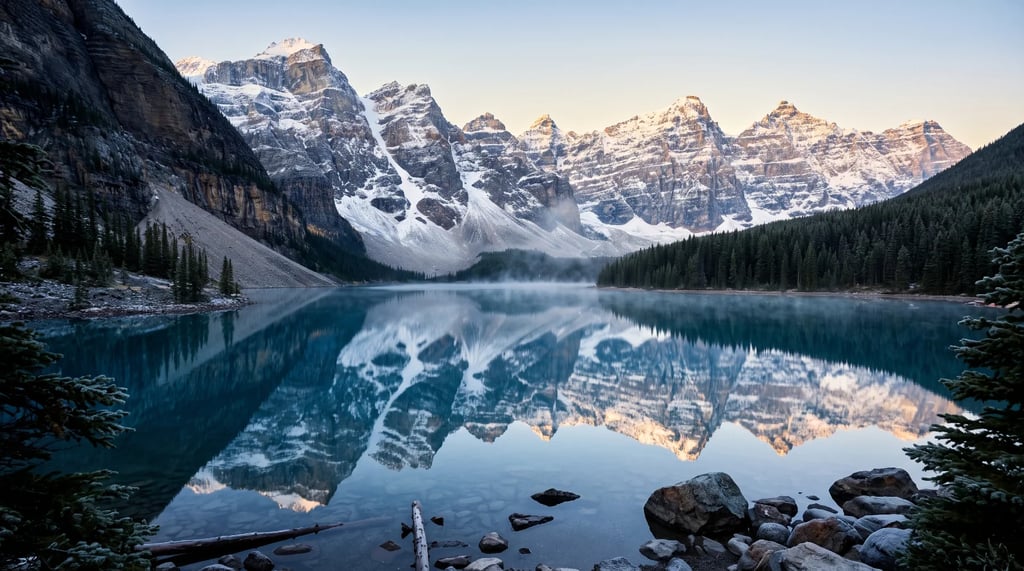
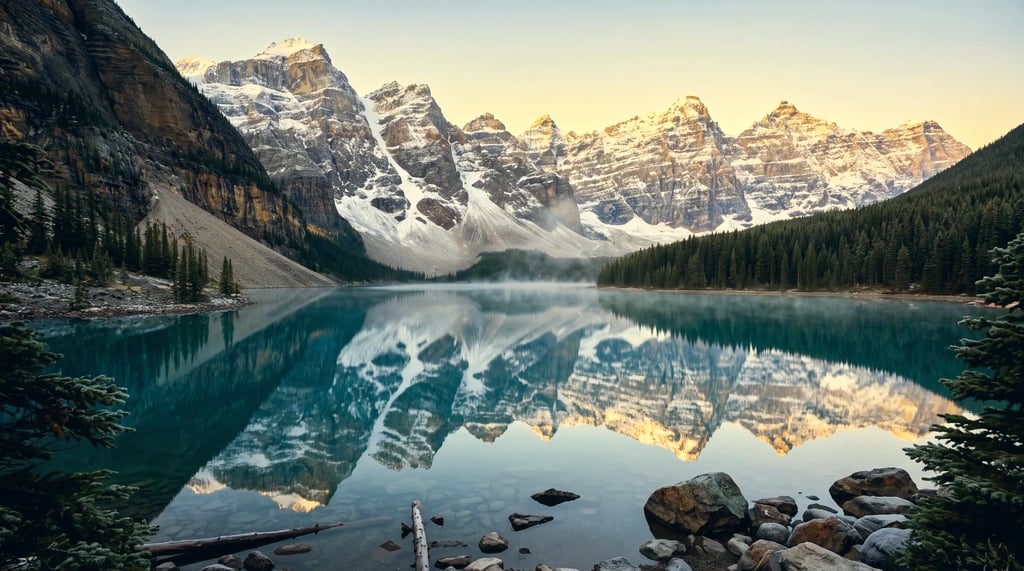
- Une LUT (table de correspondance) est un étalonnage des couleurs enregistré sous forme de table plutôt que de liste de réglages. Au lieu de recalculer le contraste, la saturation et l’équilibre des couleurs pour chaque pixel, il suffit de consulter la table : elle indique déjà quelle couleur de sortie correspond à chaque couleur d’entrée. C’est pourquoi un même fichier produit le même étalonnage dans DaVinci Resolve, Premiere Pro, Final Cut Pro, Photoshop et sur cette page.
- Pourquoi ma LUT donne-t-elle un mauvais résultat sur cette photo ?
- C’est presque toujours parce qu’elle a été conçue pour un autre type d’image. Il existe deux sortes de LUT : les LUT techniques, qui convertissent les séquences peu contrastées filmées en Log (S-Log3, V-Log, Apple Log) en couleurs normales, et les LUT créatives, qui appliquent un rendu à une photo ordinaire. Une conversion Log appliquée à une photo normale exagère le contraste et la saturation ; un rendu créatif appliqué à une séquence Log donne un résultat terne. Rien dans un fichier .cube n’indique le type d’image attendu : le nom du fichier ou la description du vendeur sont les seuls indices. L’autre cause est tout simplement l’intensité : un rendu conçu à partir d’une photo de référence est souvent trop prononcé sur la vôtre. Le curseur sert justement à l’ajuster.
- Ma photo ou ma LUT sont-elles envoyées sur un serveur ?
- Non. Toutes deux sont lues directement depuis votre appareil, et chaque correspondance de couleur est calculée dans une zone de dessin de cet onglet du navigateur. Rien n’est envoyé à YouArt ni à un tiers. Aucune copie n’est donc conservée pour être consultée ultérieurement. Même si vous coupez votre connexion après le chargement de la page, l’outil continue de fonctionner.
- Les LUT 1D fonctionnent-elles aussi, ou seulement les LUT 3D ?
- Les deux fonctionnent. Une LUT 1D comporte trois courbes distinctes, une par canal. Elle peut modifier la luminosité, le contraste et le gamma, mais pas la saturation ni la teinte, qui dépendent des trois canaux à la fois. Une LUT 3D est un cube de couleurs et permet toutes ces modifications. Cette page lit les deux formats et convertit les fichiers 1D en cubes à 65 points, pour appliquer l’étalonnage de la même manière dans les deux cas.
- Cet outil peut-il ajouter du grain argentique, de la halation ou du vignettage ?
- Non, et il est utile de comprendre pourquoi, car cette limite vaut pour toutes les LUT. Une table de correspondance répond à une seule question par pixel : quelle couleur doit remplacer celle-ci ? Elle ne connaît jamais la position du pixel et ne peut donc rien ajouter qui en dépende : grain, halation, diffusion lumineuse, vignettage, poussière, rayures ou fuites de lumière. Une LUT d’émulation argentique reproduit uniquement les couleurs d’un rendu argentique. Si vous souhaitez aussi du grain, ajoutez-le ensuite dans un éditeur qui propose des effets spatiaux.
- Puis-je appliquer une LUT avec une intensité réduite ?
- Oui, au pourcentage de votre choix. Le curseur mélange le résultat étalonné avec votre image d’origine, et l’aperçu se met à jour lorsque vous le déplacez. Si vous téléchargez ensuite un fichier .cube, cette intensité est intégrée à la table : le résultat dans votre éditeur sera donc identique à celui affiché ici.
- Quelle est la différence avec le calque Correspondance de couleur de Photoshop ou un module de LUT pour Lightroom ?
- Le calcul est le même : une LUT 3D appliquée par interpolation trilinéaire. Un fichier .cube produit donc le même étalonnage ici que dans ces logiciels. La différence tient aux outils à ouvrir. Cette page fonctionne dans un onglet du navigateur, sans installation, sans envoi de fichiers et sans abonnement. Elle affiche chaque rendu sur votre propre photo avant que vous en choisissiez un, ce qu’une liste de noms dans un module ne permet pas. Photoshop et Lightroom sont plus adaptés si vous avez besoin des autres fonctions d’un éditeur : masques, retouches locales, courbes, fichiers bruts ou traitement d’un dossier entier. Cette page étalonne une seule photo et vous permet de la récupérer. Elle exporte aussi le rendu au format .cube : vous pouvez ainsi reprendre vos réglages dans Resolve, Premiere, Final Cut ou Photoshop, y compris pour des séquences vidéo, que cette page ne traite pas.
- Puis-je télécharger les rendus au format .cube ?
- Oui. Tout rendu actif sur cette page peut être enregistré au format .cube et utilisé dans DaVinci Resolve, Premiere Pro, Final Cut Pro, Photoshop ou tout autre logiciel compatible avec les LUT. Nous avons créé les dix rendus intégrés à partir de formules mathématiques, sans les emprunter à un pack. Vous pouvez donc les utiliser et les conserver gratuitement.
- Une LUT peut-elle transformer une photo en noir et blanc ?
- Oui. Contraste monochrome convertit l’image en niveaux de gris selon les coefficients de luminance de la norme Rec.709, puis ajoute du contraste. Sépia effectue la même conversion avec une teinte chaude. Comme il s’agit de LUT, le curseur d’intensité fonctionne aussi : vous pouvez vous arrêter à mi-chemin et conserver une trace des couleurs d’origine. Vous ne disposez toutefois pas d’un atelier complet de noir et blanc : il n’y a ni mélangeur de canaux ni simulation de filtre rouge ou jaune. Vous ne pouvez donc pas assombrir un ciel bleu indépendamment du reste de l’image. C’est une conversion soignée, avec une intensité réglable.
- Où trouver des LUT à utiliser ici ?
- Les dix LUT intégrées à cette page sont un bon point de départ. Tous les fichiers .cube fonctionnent : packs achetés, packs gratuits téléchargés ou LUT exportée à partir de votre propre étalonnage dans Resolve ou Lightroom. Cette page n’héberge aucun pack tiers.
- Comment créer ma propre LUT ?
- Téléchargez la grille de base depuis le panneau ci-dessus. Ce fichier PNG de 512 × 512 pixels contient les 262 144 couleurs d’un cube à 64 points, à raison d’une couleur par pixel. L’étalonner permet donc d’enregistrer l’effet de vos réglages sur chacune de ces couleurs. Ouvrez-le dans l’éditeur de votre choix, appliquez l’étalonnage souhaité et enregistrez-le au format PNG. La grille étalonnée EST une LUT : RawTherapee, G'MIC et ImageMagick lisent directement ce fichier. Deux règles sont essentielles. Enregistrez toujours au format PNG, jamais en JPG : chaque pixel est une entrée de la table, et la compression avec perte altère la table elle-même. Utilisez uniquement des réglages de couleur : courbes, balance des blancs, saturation ou rendu que vous possédez déjà. Le grain, le flou, le vignettage et l’accentuation de la netteté détruisent la grille au lieu d’y être enregistrés, car les pixels voisins représentent ici des couleurs sans rapport entre elles, et non des parties voisines d’une image. Cette page lit les fichiers .cube : ouvrez donc la grille étalonnée dans une application compatible avec les PNG Hald, ou convertissez-la au format .cube pour la charger ici.

- Est-ce vraiment gratuit ?
- Oui, sans compte, sans crédits et sans filigrane. Comme votre navigateur effectue tout le travail, le fonctionnement de cet outil ne nous coûte rien et nous n’avons aucune limite d’utilisation à imposer. Les fonctions payantes de YouArt sont les outils d’image et de vidéo par IA, qui sont entièrement distincts.