

Pixelar imagem
Pixele uma imagem online com blocos de mosaico quadrados. Aplique o efeito à foto inteira ou desenhe retângulos sobre áreas específicas, ajuste o tamanho dos blocos e baixe nas dimensões originais — grátis, no navegador.
Prévia da imagem
Abrir arquivos locais, editar e baixar é grátis e acontece no seu navegador. Não é preciso ter conta nem créditos.
Antes e depois de pixelar a foto

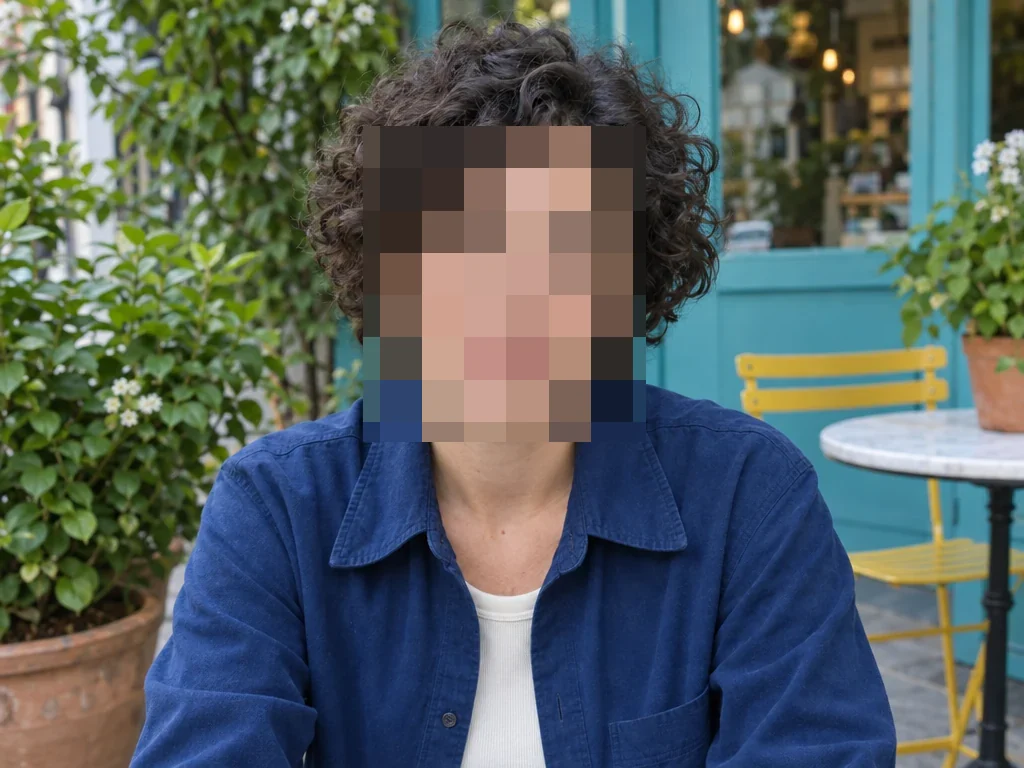
Um retângulo adiciona blocos de mosaico ao rosto, mantendo a camisa azul e o fundo do café inalterados. Experimente ajustar o tamanho dos blocos ou adicionar outra área.
Como pixelar uma foto
Abra uma imagem
Escolha um JPEG, PNG ou WebP do seu dispositivo ou arraste-o para a visualização. Usuários logados também podem abrir uma imagem da biblioteca existente. Arquivos locais são lidos sem necessidade de upload.
Escolha onde aplicar o mosaico
Selecione a imagem inteira ou mude para áreas selecionadas e desenhe retângulos. Ajuste o tamanho do bloco enquanto confere a prévia. Adicione outro retângulo, desfaça o último ou limpe a seleção para começar de novo.
Compare e baixe
Compare o resultado com o original e escolha PNG, JPEG ou WebP. O download mantém a largura e altura originais, mesmo que a prévia de edição pareça menor.
Controle o efeito mosaico na foto
O modo de imagem inteira transforma a foto em uma grade de blocos de cores sólidas. O modo de área selecionada aplica o mesmo mosaico apenas dentro dos retângulos que você desenhar, deixando o restante inalterado. Múltiplos retângulos permitem trabalhar em partes separadas da foto. A ferramenta não detecta rostos ou objetos e não possui pincel de mão livre.
O tamanho do bloco varia de 0,5% a 20% da borda mais curta da imagem. Blocos pequenos mantêm mais detalhes; blocos maiores criam um mosaico mais grosso. Adicione até 20 retângulos arrastando ou usando "Adicionar área centralizada", definindo posição e tamanho numericamente. O botão desfazer remove o último retângulo; limpar remove todas as áreas.
A pixelização altera as cores da imagem enquanto preserva a transparência dos pixels e as dimensões da tela. O formato PNG mantém os pixels processados sem perdas. JPEG e WebP usam compressão com perda, e o JPEG preenche áreas transparentes com branco. O arquivo baixado não retém os metadados originais.
Dúvidas sobre como pixelar imagens
Mais ferramentas
Mais ferramentas de imagem e vídeo
Escolha outra ferramenta para editar, aprimorar ou transformar suas imagens e vídeos.











































