

Reiluminação de fotos com IA
Reiluminação de fotos com IA: controle a luz em 3D
Dê uma luz diferente a um retrato, produto ou natureza-morta. Posicione uma luz ao redor da foto e ajuste brilho, temperatura e difusão. Gere uma nova versão com essas configurações, sem escrever um prompt.
Experimente os controles de luz e depois adicione sua própria foto para gerar uma imagem reiluminada.
Seleção rápida
Configurações de luz
Antes e depois
Exemplos de reiluminação com IA: retratos, produtos e naturezas-mortas
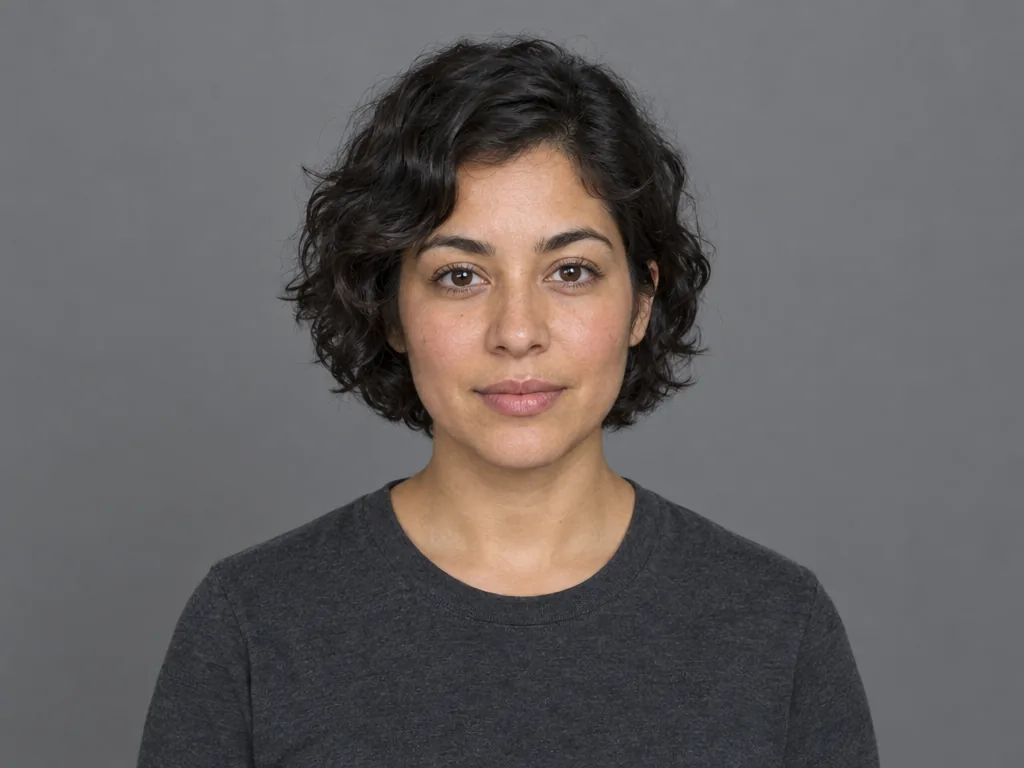
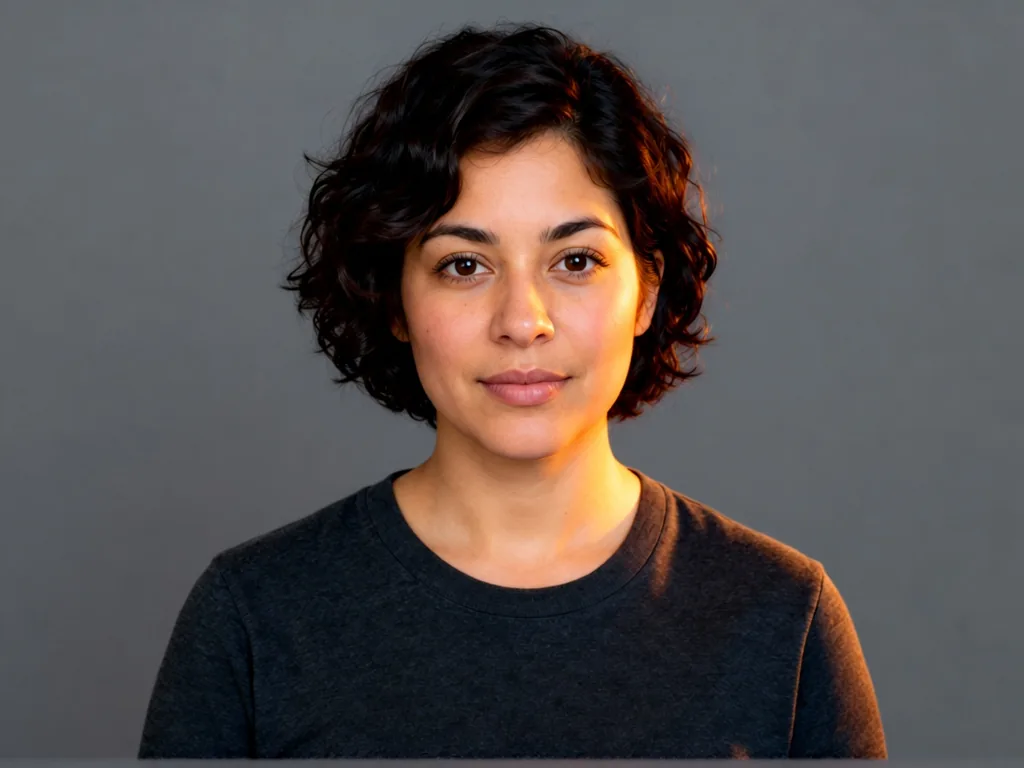
Iluminação de retratos
Explore como uma mudança de luz modela o rosto e o clima de um retrato.
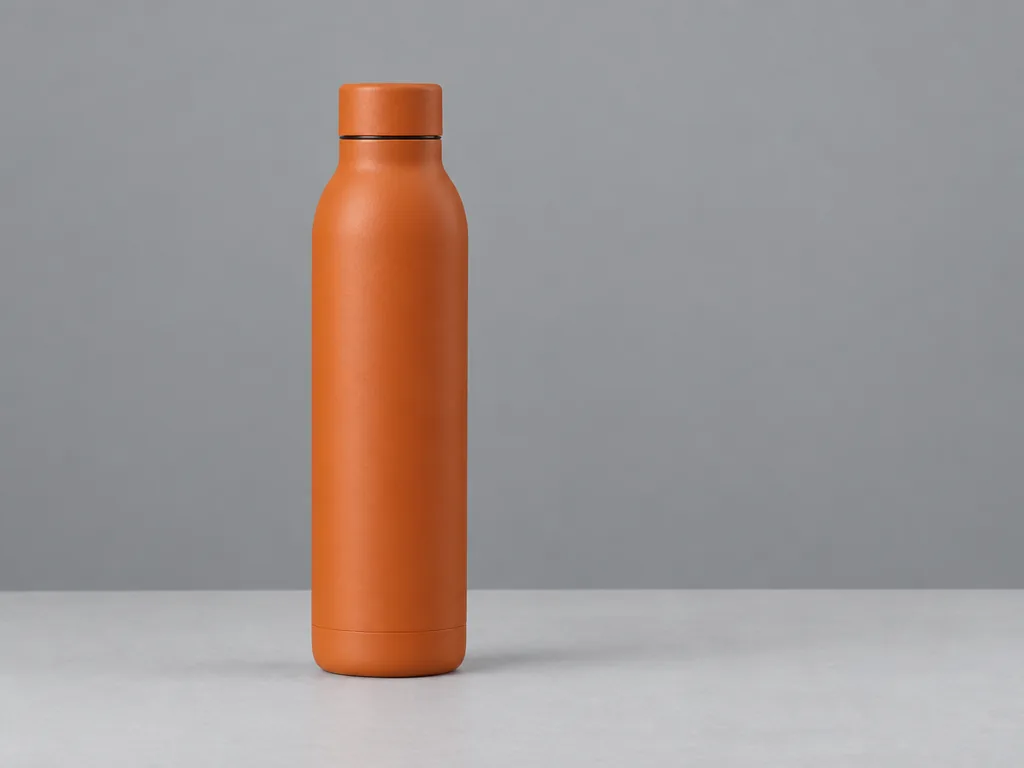
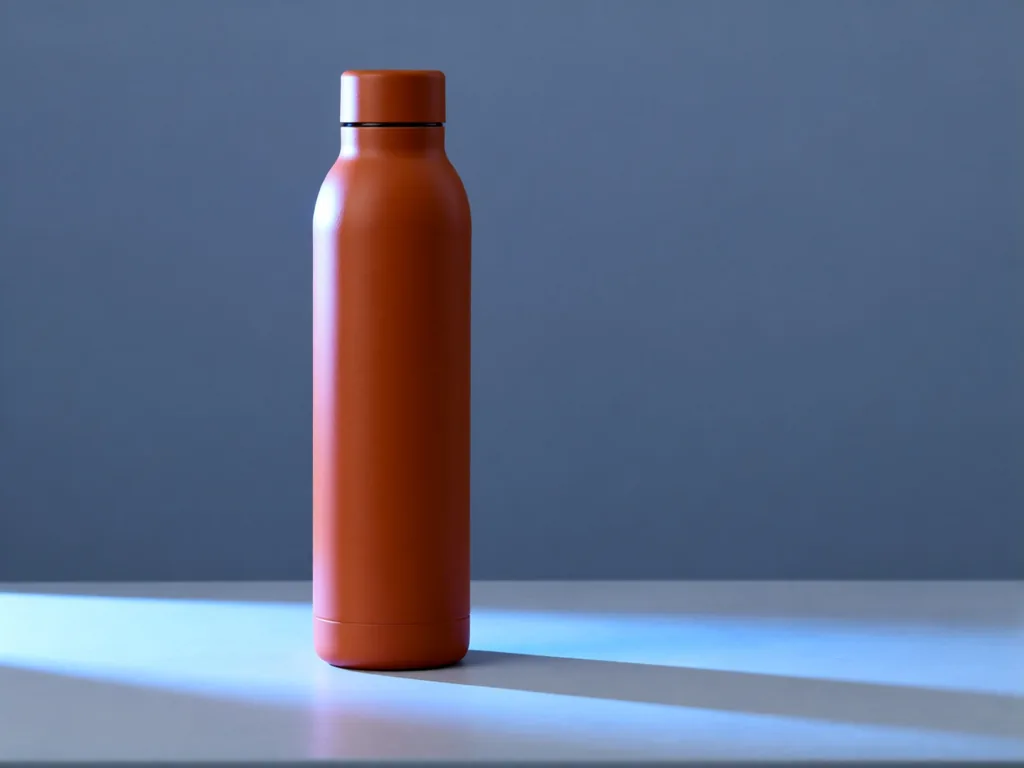
Iluminação de produtos
Experimente outra direção de luz em uma foto de produto antes de organizar uma nova sessão.
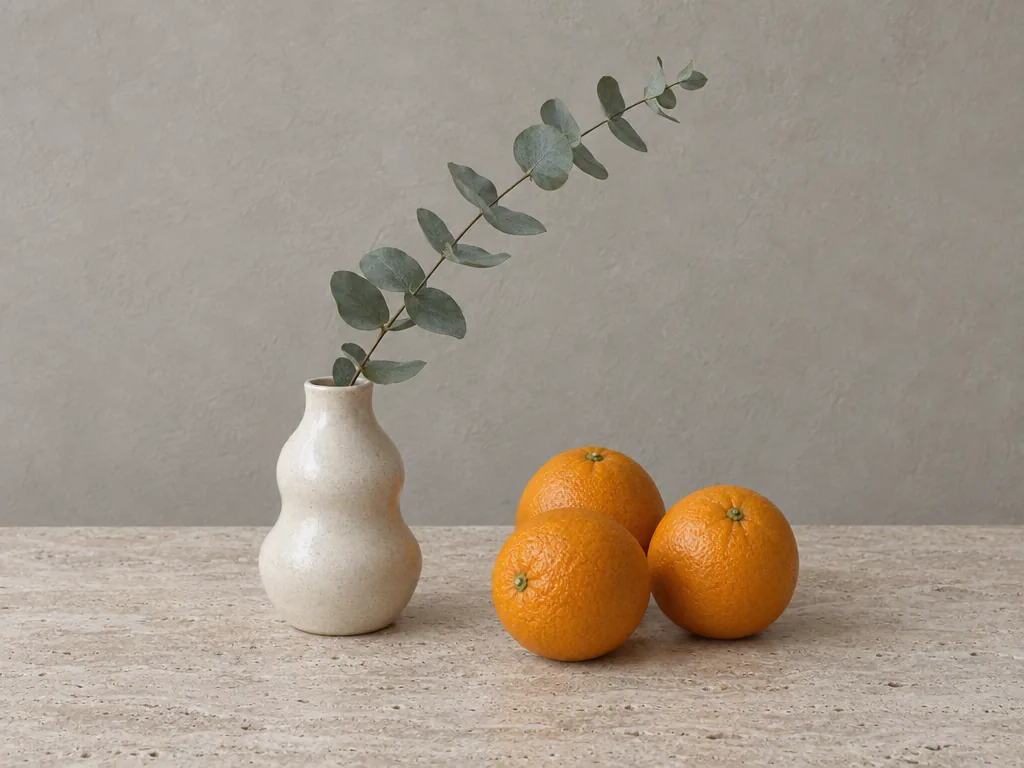
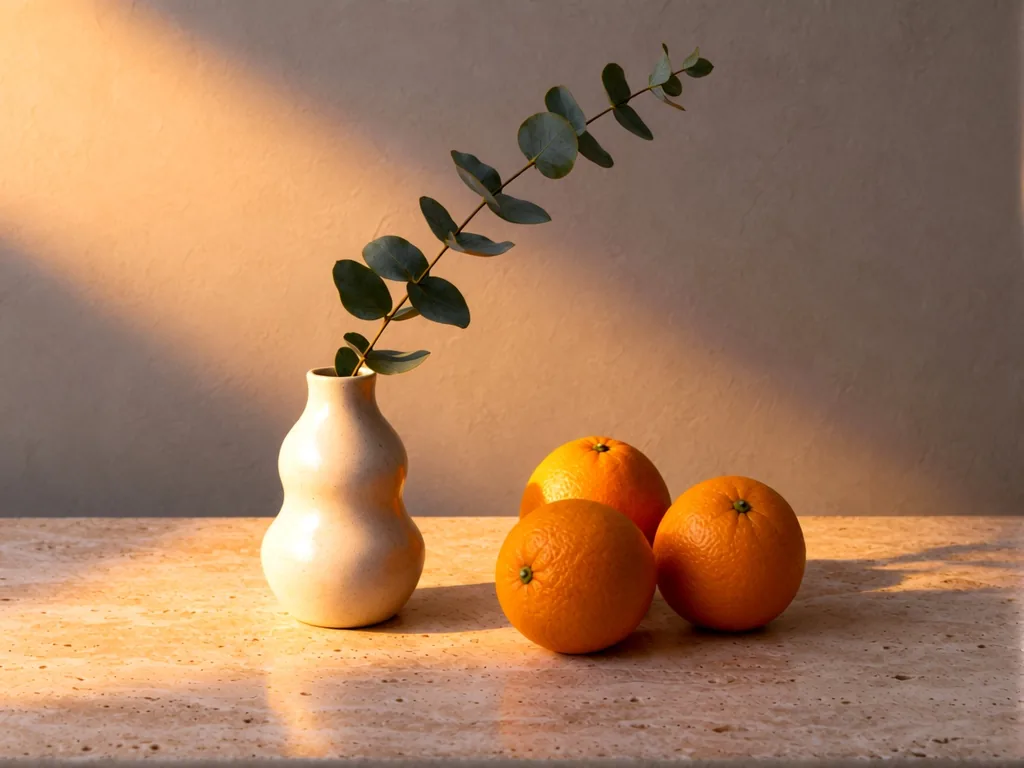
Iluminação de naturezas-mortas
Explore com a luz as formas, superfícies e atmosfera de uma composição de natureza-morta.
Como funciona
Como reiluminar uma foto em três etapas
- Etapa 1
Escolha uma foto
Envie um JPG, PNG ou WebP com o assunto bem visível. Comece com um retrato, produto ou natureza-morta simples para avaliar melhor a mudança de luz.
- Etapa 2
Posicione e ajuste a luz
Escolha uma direção ou mova a luz na visualização 3D. Ajuste elevação, brilho, temperatura de cor e difusão. Mexer nos controles não consome créditos.
- Etapa 3
Gere e confira
Entre na sua conta e gere uma imagem reiluminada por 5 créditos. Confira as novas sombras, cores e detalhes; depois, baixe o JPEG ou experimente outra configuração.
Sua luz, suas configurações
Controle onde a luz incide e a sensação que ela cria
Direção e elevação
Comece pela frente, por trás, pela esquerda, pela direita, por cima ou por baixo. Refine a direção horizontal e a elevação para explorar outra relação entre luz e sombra.
Brilho e difusão
Defina o brilho e ajuste a difusão para uma luz mais dura ou mais suave. Comece com valores moderados se quiser uma mudança discreta.
Luz quente ou fria
Mude a temperatura de cor para sugerir uma iluminação mais quente ou mais fria. Confira os tons de pele e as cores dos materiais antes de escolher a versão que vai manter.
Escolha a edição adequada
Reiluminação com IA ou ajuste de foto?
Mude o esquema de iluminação
A reiluminação gera uma nova interpretação da luz, incluindo realces e sombras direcionais. Use quando quiser que a luz pareça vir de outro lugar.
Equilibre a imagem existente
Se a foto só precisa de correção de exposição, contraste ou cor, use o Ajustador de imagens. Os controles ajustam a imagem existente sem pedir à IA que reconstrua a iluminação.
Confira os detalhes
Ao mudar a luz, a IA pode redesenhar traços finos, letras e texturas. Confira rostos, rótulos e detalhes importantes em tamanho real; a preservação exata não é garantida.
Perguntas frequentes
Perguntas sobre reiluminação de fotos com IA
Mais ferramentas
Mais ferramentas para seu projeto
Escolha outra ferramenta para editar, aprimorar ou transformar suas imagens e vídeos.











































Além de uma edição
Crie um fluxo de trabalho para sua foto
Combine a reiluminação com outras operações no editor de fluxos de trabalho ou volte aos controles acima para experimentar outra configuração de luz.