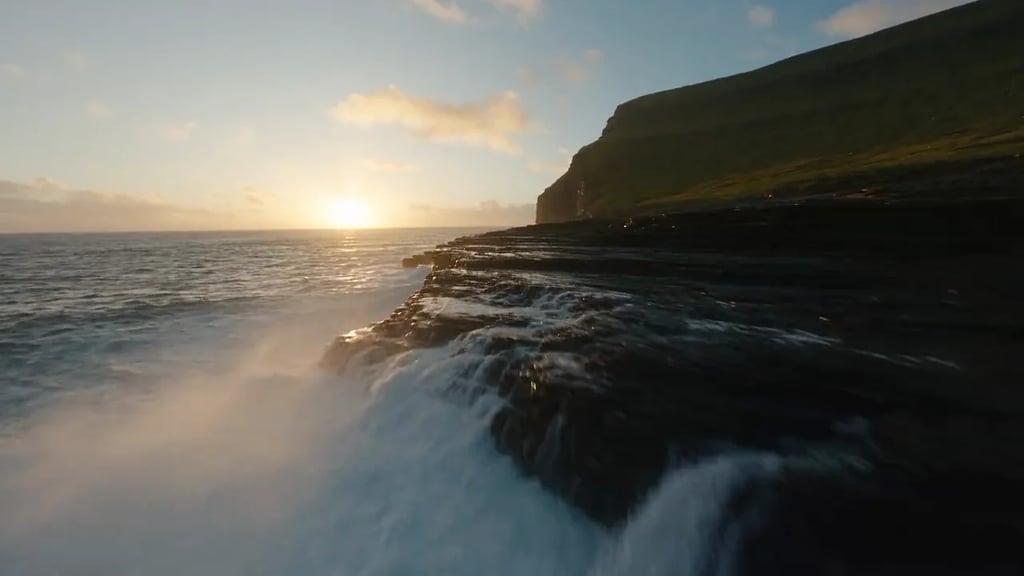
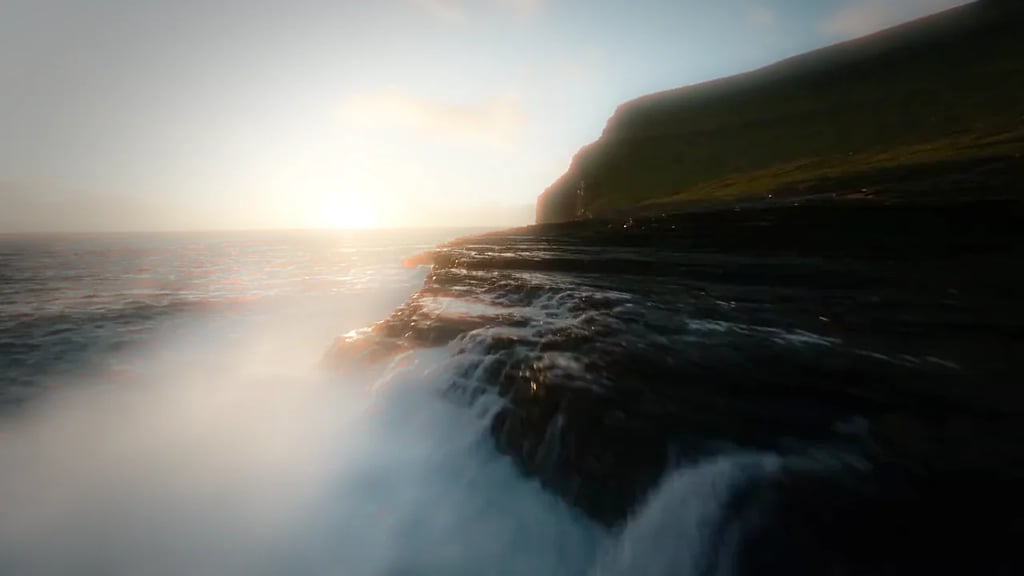
Costa
Dai risalto a una costa al tramonto con un contrasto cinematografico.
Correggi i colori per un risultato naturale o crea uno stile cinematografico. Parti da un preset, perfeziona i colori e confronta il risultato mentre lavori.
Trascina o usa il pulsante centrale del mouse per spostare la vista. Scorri per regolare lo zoom. Le scorciatoie funzionano quando l’anteprima è attiva.
Trascina un video qui
MP4, MOV o WebM · fino a 60 secondi · 200 MiB
Schiarisci o scurisci l’immagine in stop di esposizione.
Modifica la separazione tra toni chiari e scuri.
Regola le aree luminose limitando le variazioni nel resto dell’immagine.
Schiarisci o scurisci le zone d’ombra.
Regola l’estremità più luminosa della gamma tonale.
Regola l’estremità più scura della gamma tonale.
Sposta i colori dell’immagine verso blu più freddi o toni più caldi.
Sposta il bilanciamento dei colori tra verde e magenta.
Regola i colori tenui più intensamente di quelli già saturi.
Aumenta o riduci l’intensità complessiva dei colori.
Trascina per impostare tonalità e saturazione. Usa la luminanza per regolare la luminosità in questo intervallo tonale.
Nessuna LUT selezionata
Confronta quattro stili colore sulle stesse clip originali, poi prova le riprese nell'editor.
Dai risalto a una costa al tramonto con un contrasto cinematografico.
Dai un tono più caldo a un ritratto illuminato da una finestra.
Rendi più vividi i colori di una strada alla luce del giorno.
Esplora forme e contrasti in una scena monocromatica in studio.
Regola esposizione, bilanciamento del bianco e intensità dei colori.
Controlla il contrasto e i singoli canali RGB.
Colora separatamente ombre, mezzitoni e alte luci.
Importa uno stile .cube e regolane l'intensità.
Parti da un'immagine bilanciata, poi crea lo stile. Controlla diversi momenti della clip: incarnati, cieli e soggetti in movimento possono reagire in modo diverso alle stesse impostazioni.
Usa l'esposizione e i controlli tonali per bilanciare l'immagine, poi temperatura e tinta per ridurre le dominanti cromatiche. Controlla gli oggetti di colore neutro e gli incarnati prima di aumentare la saturazione. Queste regolazioni agiscono sui dettagli registrati: non possono recuperare quelli già persi nelle alte luci o nelle ombre.
La curva principale regola insieme tutti e tre i canali colore; le curve dei canali rosso, verde e blu regolano ogni canale separatamente. Inizia con piccole modifiche. Usa la forma d'onda per analizzare la luminosità visualizzata lungo il fotogramma e la parata RGB per confrontare i livelli dei canali. Questi strumenti campionano l'anteprima SDR e non sono adatti al mastering HDR.
Usa le tre ruote per modificare il colore in intervalli tonali sovrapposti. Prova ombre più fredde e alte luci più calde, poi regola la luminanza per mantenere l'equilibrio. Ogni intervallo tonale agisce sui pixel corrispondenti in tutto il fotogramma: non è una maschera che segue un volto o un oggetto.
Scegli una LUT pensata per le riprese SDR che stai modificando. Bilancia prima il video originale e riduci l'intensità della LUT se l'effetto è troppo marcato. Una LUT rimappa i colori: non aggiunge grana animata, non ricostruisce i dettagli mancanti e non normalizza automaticamente le riprese registrate in Log.
Scegli un video SDR dal dispositivo o prova un esempio. Il file locale resta sul dispositivo mentre lo modifichi.
Parti da uno stile, perfeziona esposizione e bilanciamento del bianco, poi regola curve, ruote cromatiche o intensità della LUT. Riproduci e confronta diversi momenti della clip.
Scegli MP4 o WebM, una risoluzione disponibile e se mantenere l'audio. Scarica il risultato e controlla immagine e suono.
Aggiungi bagliore diffuso, grana della pellicola, aloni e altri effetti di finitura.
Applica uno stile .cube a un'immagine nel browser.
Riduci le dimensioni del file video con un livello di qualità predefinito o una dimensione desiderata in MB.