

Cambia angolazione con l'IA

Nuovi punti di vista per soggetti ben definiti: cambia angolazione con l'IA

Carica la foto di un soggetto ben definito e scegli dove posizionare la fotocamera. Per rotazioni ampie, una foto frontale è il punto di partenza più affidabile. Il risultato è una ricostruzione plausibile, non un modello 3D basato su misurazioni: scritte minute non visibili e piccoli segni potrebbero cambiare.

Punto di vista

Un punto di vista per esecuzione: ripeti l'operazione per ottenere un'altra angolazione dalla stessa foto.

5 crediti
Una scarpa da corsa verde petrolio e bianca fotografata perfettamente di profilo su un fondale continuo grigio da studio
La stessa scarpa vista di tre quarti frontale, con la punta e l'allacciatura ora visibili e l'ombra di contatto ricreata per la nuova angolazioneTre quarti frontale
Prodotti: la vista di tre quarti che apre una scheda prodotto, ombra compresa

La nuova angolazione si apre in una sessione a cui puoi tornare per generare un altro punto di vista dalla stessa foto.

Punti di vista

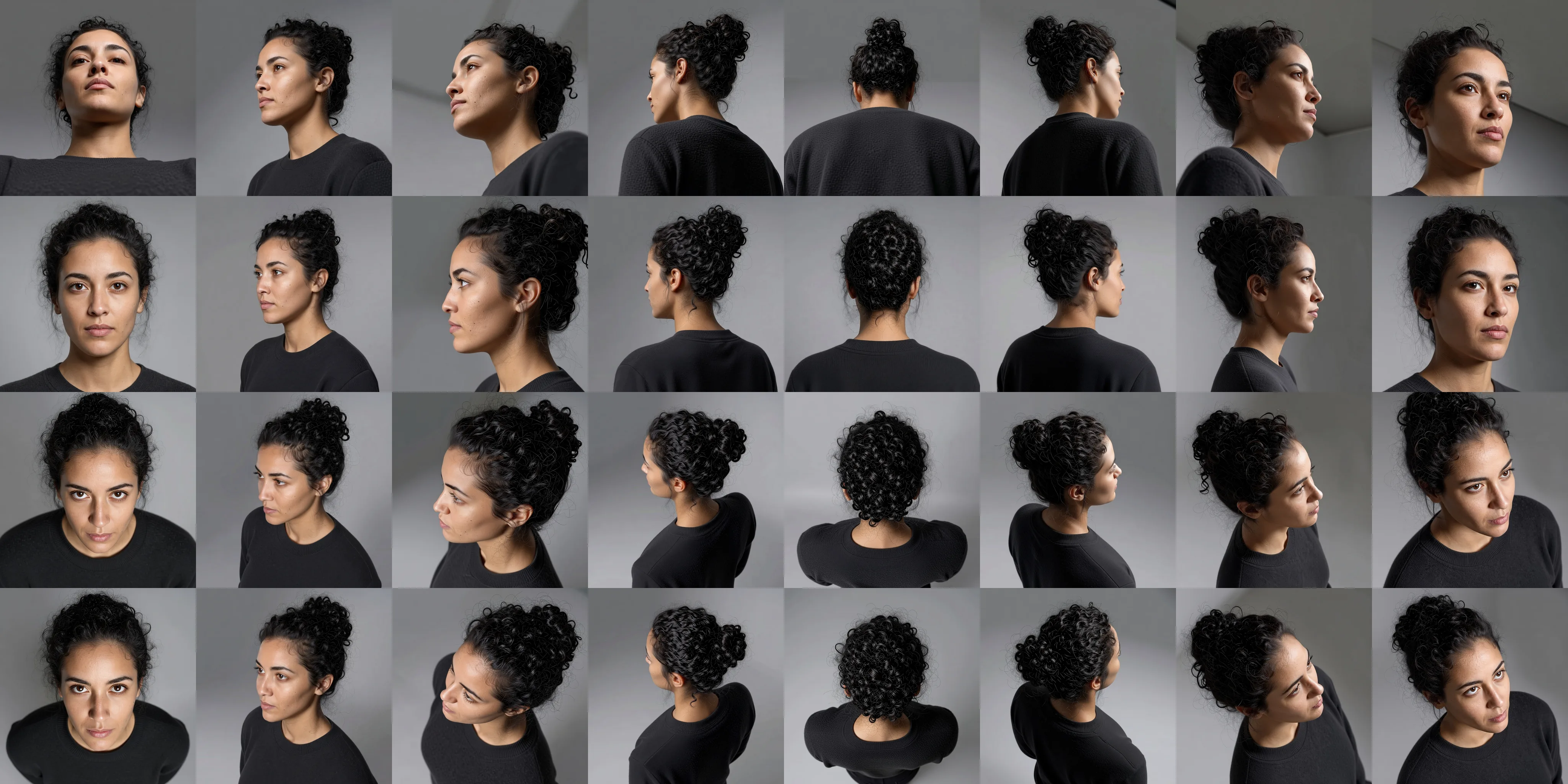
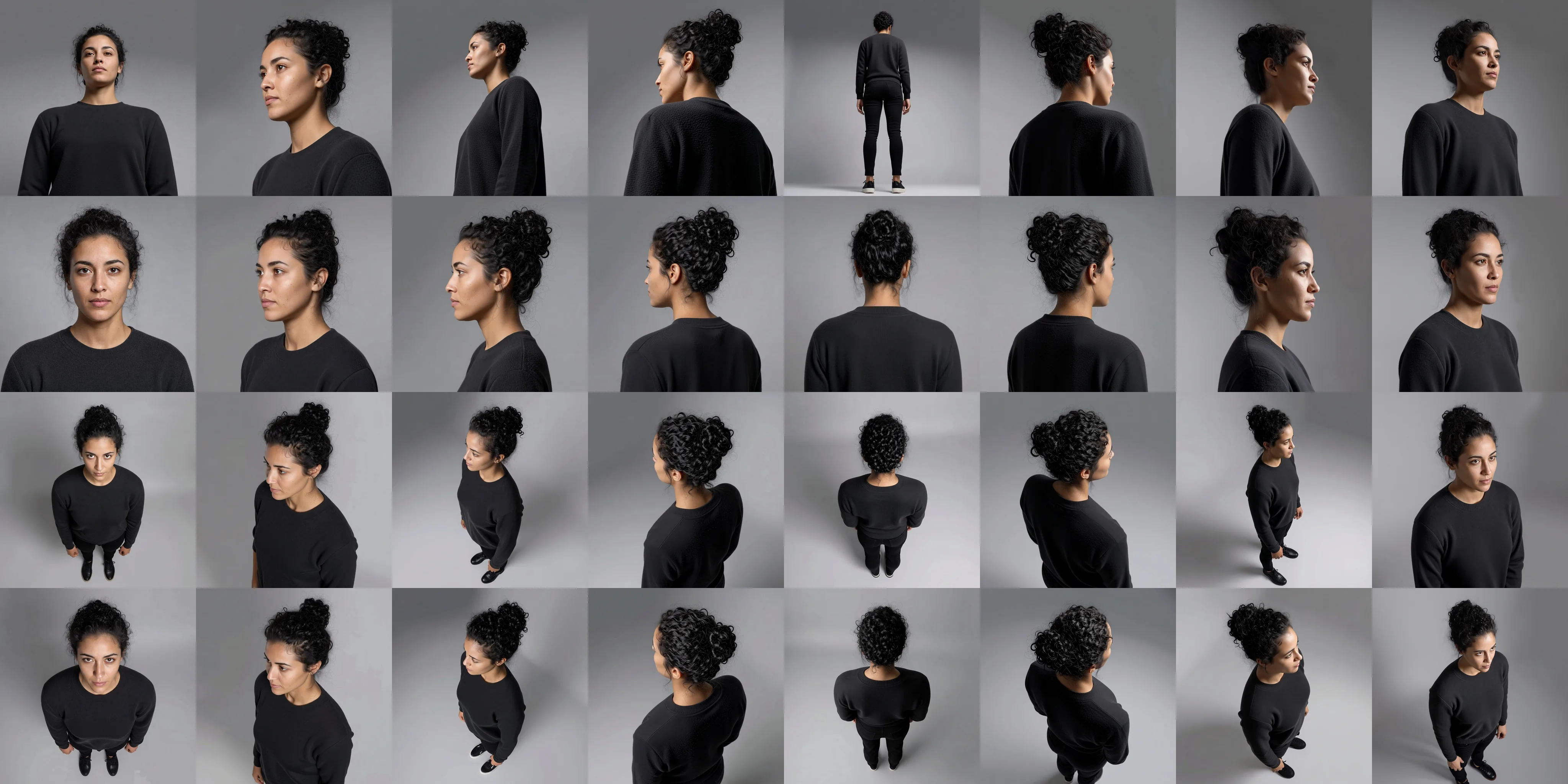
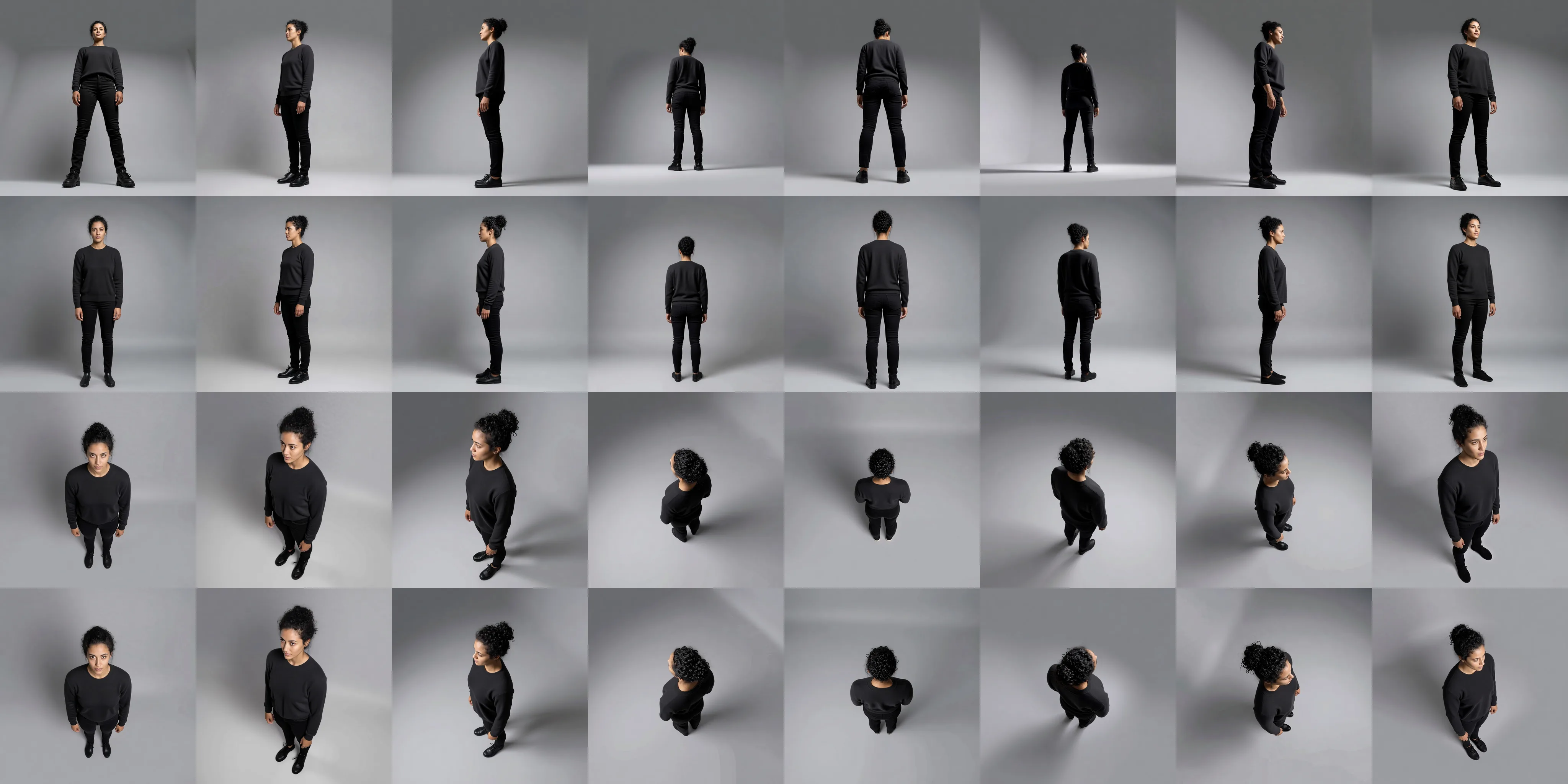
Di fronte, di tre quarti, di profilo, da dietro, dall'alto o dal basso: da una sola immagine

Usa il cubo qui sopra per impostare l'orientamento orizzontale e l'inclinazione verticale, comprese le angolazioni intermedie tra queste sei preimpostazioni.

  • Il ritratto originale in studio, ripreso frontalmenteOriginale
  • Lo stesso ritratto ripreso da un nuovo punto di vista: Di tre quartiDi tre quarti
  • Lo stesso ritratto ripreso da un nuovo punto di vista: Di profiloDi profilo
  • Lo stesso ritratto ripreso da un nuovo punto di vista: Da dietroDa dietro
  • Lo stesso ritratto ripreso da un nuovo punto di vista: Dall'altoDall'alto
  • Lo stesso ritratto ripreso da un nuovo punto di vista: Dal bassoDal basso

Di tre quarti

L'inquadratura che chi fotografa prodotti sceglie più spesso: fronte e lato nello stesso scatto. Ecco perché è la foto principale di tante schede prodotto.

Di fronte

Il soggetto visto frontalmente. L'inquadratura di riferimento per un catalogo, un ritratto in stile fototessera o la prima immagine di una tavola che mostra il soggetto da più angolazioni.

Di profilo

Una vista laterale pura, ruotata di novanta gradi. Mostra la profondità e la sagoma che uno scatto frontale appiattisce.

Da dietro

Il lato nascosto del soggetto: la vista che una sola foto non può mostrare, ma che serve in una tavola con tutte le angolazioni.

Dall'alto

Una vista obliqua dall'alto. Dà la sensazione di una ripresa dall'alto senza appiattire il soggetto in una sagoma, come accade con uno scatto perfettamente verticale.

Dal basso

Una ripresa dal basso verso l'alto. Aggiunge slancio e presenza: lo scatto d'impatto per calzature, confezioni e architettura.

Esempi

Lo stesso soggetto, ripreso da un'altra posizione

  • Una scarpa da corsa verde petrolio e bianca fotografata perfettamente di profilo su un fondale continuo grigio da studio
    La stessa scarpa vista di tre quarti frontale, con la punta e l'allacciatura ora visibili e l'ombra di contatto ricreata per la nuova angolazioneTre quarti frontale
    Prodotti: la vista di tre quarti che apre una scheda prodotto, ombra compresa

Come funziona

Come cambiare l'angolazione di una foto in tre passaggi

  1. Passaggio 1

    Carica una foto

    I risultati migliori si ottengono con un solo soggetto ben definito: un prodotto su una superficie, un personaggio, un mobile. Le scene affollate offrono al modello meno indizi utili.

  2. Passaggio 2

    Scegli il punto di vista

    Scegli il punto di vista: di fronte, di tre quarti, di profilo, da dietro, dall'alto o dal basso. Basta questa scelta, non c'è nulla da scrivere.

  3. Passaggio 3

    Ottieni la nuova angolazione

    La nuova immagine si apre in una tua sessione, dove puoi generare la stessa foto da un altro punto di vista.

A cosa serve

Viste di prodotti, studi di personaggi e fotogrammi di riferimento

Serie di immagini per schede prodotto

Esplora le viste del prodotto che ti mancano partendo da una sola foto nitida, poi controlla loghi, testi e dettagli nascosti prima di pubblicare.

Studi di personaggi da più angolazioni

Esplora viste frontali, laterali e posteriori come primi riferimenti visivi, poi verifica i dettagli che l'immagine di partenza non mostrava.

Fotogrammi di riferimento per video

Un modello che genera video da immagini parte da un fotogramma iniziale. Averlo già nell'angolazione giusta è meglio che chiederla nel prompt e sperare.

Il confronto

Cambiare angolazione, rifare lo scatto o creare un modello 3D?

Rispetto a un nuovo scatto

Rifare uno scatto richiede di avere di nuovo il soggetto, le luci e lo spazio. Qui bastano la foto che hai già e un clic: una soluzione utile quando il prodotto è già stato spedito o il momento è passato.

Rispetto alla modellazione 3D

Creare e illuminare un modello per ottenere una sola angolazione in più richiede ore di lavoro e competenze specifiche. Qui la geometria viene dedotta dalla fotografia.

Rispetto alla rotazione dell'immagine

Ruotare l'immagine cambia il suo orientamento: la fotocamera resta dov'era e non compare nessuna nuova superficie. Cambiare angolazione sposta la fotocamera e ricostruisce i lati che la foto originale non aveva catturato.

Paga per angolazione, non al mese

Ogni piano include crediti da usare su questa pagina o in qualsiasi altra sezione di YouArt.

Basic

Per appassionati e curiosi

$9.99/mese
Seleziona piano
  • 1000 crediti
  • Fino a circa 200 immagini al mese
  • Fino a circa 332 s di video al mese
  • Agente creativo intelligente
  • Editor video
  • I modelli più recenti per generare immagini, tra cui GPT Image 2.5, GPT Image 2 e Nano Banana Pro
  • I modelli video più recenti, tra cui Seedance 2
  • Caricamento di volti realistici
  • Generazione vocale con ElevenLabs
  • Senza filigrana
  • Accesso illimitato ai template

Pro

Il più scelto

Per creativi e professionisti

$29.99/mese
Seleziona piano
  • 3300 crediti
  • Fino a circa 1000 immagini al mese
  • Fino a circa 1100 s di video al mese
  • Agente creativo intelligente
  • Editor video
  • I modelli più recenti per generare immagini, tra cui GPT Image 2.5, GPT Image 2 e Nano Banana Pro
  • I modelli video più recenti, tra cui Seedance 2
  • Caricamento di volti realistici
  • Generazione vocale con ElevenLabs
  • Senza filigrana
  • Accesso illimitato ai template

Max

Per utenti esperti e team

$149.99/mese
Seleziona piano
  • 18000 crediti
  • Fino a circa 6000 immagini al mese
  • Fino a circa 6000 s di video al mese
  • Agente creativo intelligente
  • Editor video
  • I modelli più recenti per generare immagini, tra cui GPT Image 2.5, GPT Image 2 e Nano Banana Pro
  • I modelli video più recenti, tra cui Seedance 2
  • Caricamento di volti realistici
  • Generazione vocale con ElevenLabs
  • Senza filigrana
  • Accesso illimitato ai template

Team

Per team e studi

$329.99/mese
Seleziona piano
  • 36300 crediti
  • Fino a circa 12000 immagini al mese
  • Fino a circa 12100 s di video al mese
  • Caricamento di volti realistici
  • Condividi tele, flussi di lavoro e risorse con il team
  • Fino a 10 membri per team
  • Fino a 5 team
  • Gestione per ruoli
  • Gestione dei crediti del team e limiti di spesa
  • Monitoraggio dell'utilizzo per membro

FAQ

Domande frequenti sul cambio di angolazione con l'IA

Cos'è uno strumento IA per cambiare l'angolazione di una foto?
Parte da una fotografia e ricrea il soggetto come apparirebbe da una diversa posizione della fotocamera. Scegli il punto di vista (di fronte, di tre quarti, di profilo, da dietro, dall'alto o dal basso) e il modello deduce la forma del soggetto per ricostruire i lati che la foto originale non mostrava.
L'IA può davvero generare una nuova angolazione da una sola foto?
Sì, se il soggetto è unico e ben definito: è proprio ciò per cui è pensata questa pagina. Si basa su deduzioni, non su misurazioni, quindi la nuova vista è una ricostruzione plausibile: convincente nella forma, nella sagoma e nei materiali, meno affidabile sui testi piccoli o sui segni minuti del tutto nascosti nell'angolazione originale.
Che differenza c'è rispetto a ruotare un'immagine?
Ruotare un'immagine la fa girare all'interno della cornice. La fotocamera non si muove, quindi vedi esattamente le stesse superfici con un'inclinazione diversa. Cambiare angolazione sposta invece la fotocamera: una vista posteriore mostra davvero il retro.
Quali angolazioni posso creare?
Questa pagina offre sei punti di vista predefiniti: di tre quarti, di fronte, di profilo, da dietro, dall'alto e dal basso. Ognuno imposta un orientamento orizzontale e un'inclinazione verticale per il modello. Se ti serve un punto di vista intermedio, nell'editor del flusso di lavoro puoi regolare direttamente questi due valori e la distanza.
Il soggetto manterrà lo stesso aspetto da ogni angolazione?
Identità, colore e materiali si mantengono bene tra le viste, rendendole utilizzabili insieme. I dettagli esatti possono variare: un logo, un numero di serie o un testo piccolo potrebbero essere ridisegnati anziché riprodotti, perché il modello deduce il lato nascosto invece di leggerlo.
Funziona con persone, prodotti e scene?
Funziona meglio con un solo soggetto ben definito e un fronte riconoscibile: prodotti, personaggi, mobili, veicoli, cibo. Una scena affollata o un paesaggio non hanno un unico soggetto attorno a cui muoversi, quindi il risultato è meno prevedibile.
Posso ottenere più angolazioni contemporaneamente?
Ogni generazione restituisce un punto di vista. Il risultato si apre in una sessione con la foto ancora allegata: basta un altro clic per generare l'angolazione successiva e paghi solo quelle che vuoi davvero.
Quanto costa un'angolazione?
Il costo è quello in crediti del flusso di lavoro usato da questa pagina, mostrato accanto al pulsante prima di avviarlo. È esattamente l'importo addebitato, quindi non cambia dopo il clic.

Altri strumenti

Altre cose da fare con lo stesso file

Ognuno svolge un solo compito su un file che hai già, senza prompt da scrivere né editor da imparare a usare.

Esplora tutti i 21 strumenti IA

Oltre una sola angolazione

Vuoi un controllo numerico preciso?

Questa pagina offre sei punti di vista predefiniti. Apri l'editor del flusso di lavoro per regolare angolo orizzontale, angolo verticale e distanza con valori numerici su un'anteprima 3D, oppure per usare la nuova inquadratura in un passaggio di aumento della risoluzione o di creazione video.







































