Outpainting IA gratis

Espansione immagini IA: estendi qualsiasi foto oltre i bordi

Carica una foto, scegli il formato da ottenere e l'IA crea ciò che era fuori dall'inquadratura, fino a 4096px per lato. Nessun ritaglio e nessun bisogno di scattare di nuovo.
Formato finale

Scegli il formato a cui adattare la foto. L'espansione aggiunge soltanto: non ritaglia nulla.

5 crediti
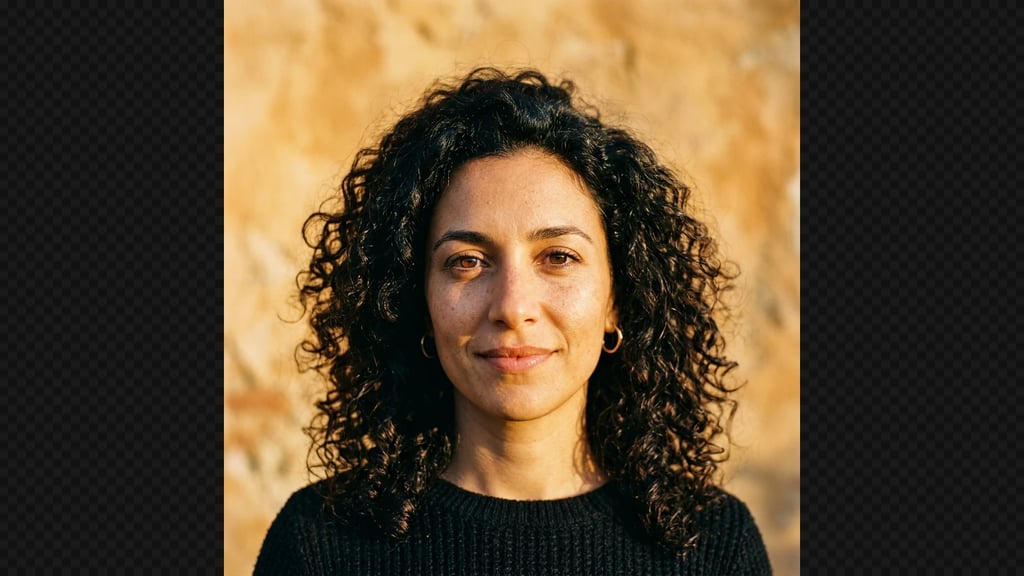
Ritratto quadrato di una donna davanti a un muro in pietra illuminato dal sole, con le aree da aggiungere indicate da un motivo a scacchi sui due lati
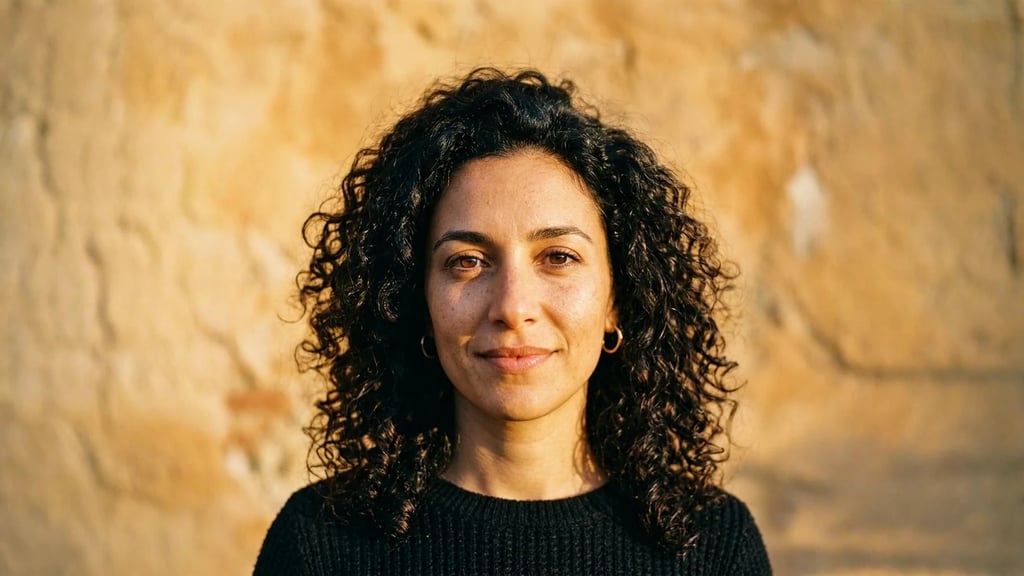
Lo stesso ritratto in un banner 16:9: il muro in pietra e la sua ombra proseguono a sinistra e a destra, mentre la donna resta al centro e invariata

L'immagine espansa si apre nel formato scelto, in una sessione a cui puoi tornare.

Come funziona

Espandi un'immagine in tre passaggi

  1. Passaggio 1

    Carica la tua immagine

    Trascina un file JPG, PNG o WebP. L'immagine caricata resta esattamente com'è: tutto ciò che l'IA crea viene aggiunto intorno.

  2. Passaggio 2

    Scegli il formato

    Scegli 16:9, 1:1, 9:16 o 4:3, oppure allarga l'inquadratura mantenendo le proporzioni originali, come se facessi un passo indietro. L'anteprima mostra l'area che verrà riempita.

  3. Passaggio 3

    Genera e scarica

    Il risultato si apre in una sessione a cui puoi tornare per scaricarlo, ripetere l'espansione in un altro formato o portarlo nell'editor dei flussi di lavoro.

Prima e dopo
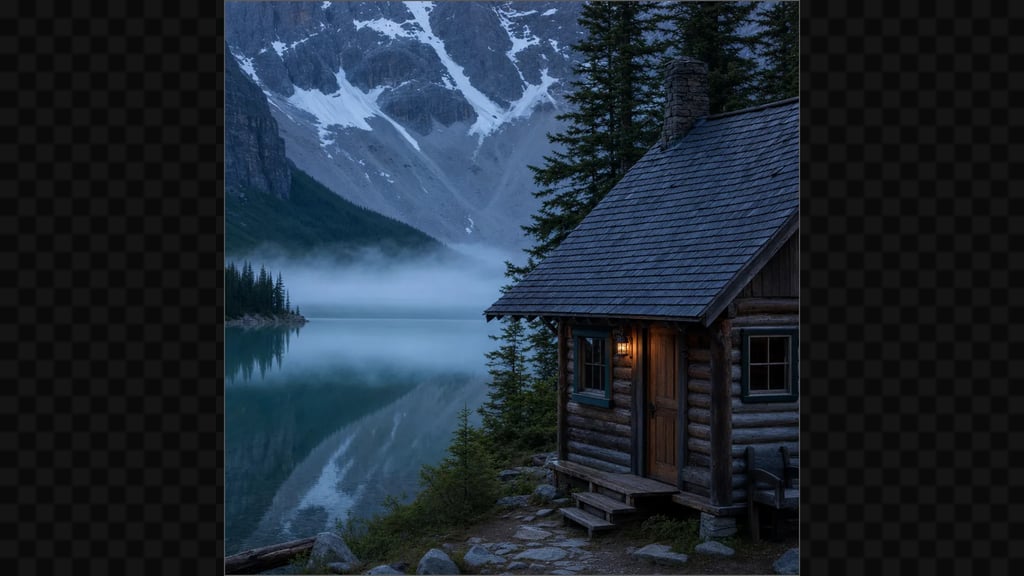
Una foto quadrata, estesa a 16:9

  • Foto quadrata di una baita in legno accanto a un tranquillo lago alpino, con un'inquadratura stretta su entrambi i lati
    La stessa foto estesa a 16:9, con nuove porzioni di riva e montagna generate a sinistra e a destra
    Da 1024 × 1024 a 1820 × 1024: 398px aggiunti per lato, esattamente quanto serve scegliendo 16:9.
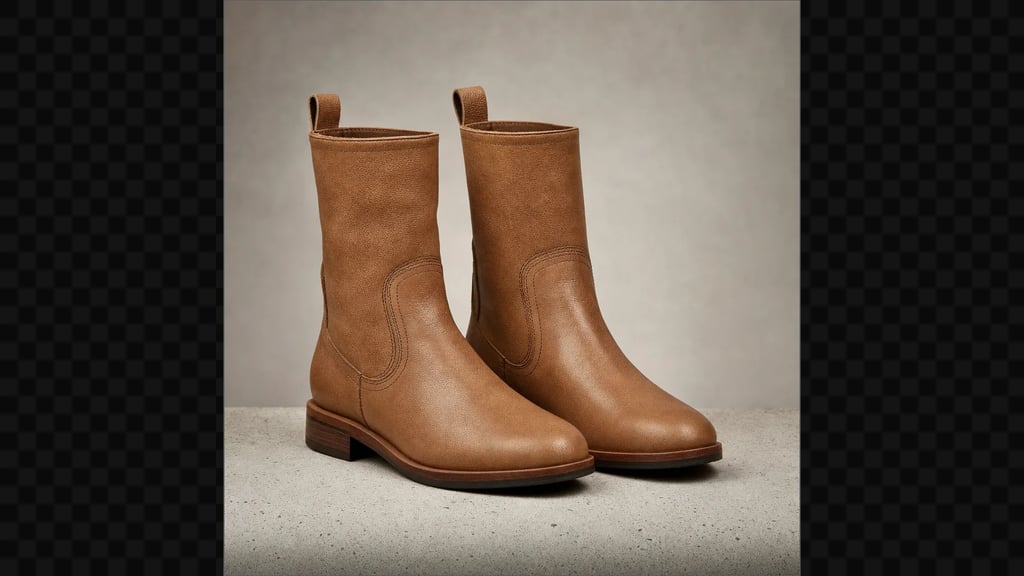
  • Foto quadrata da catalogo di un paio di stivali in pelle color cuoio, inquadrati a filo di entrambi i bordi laterali
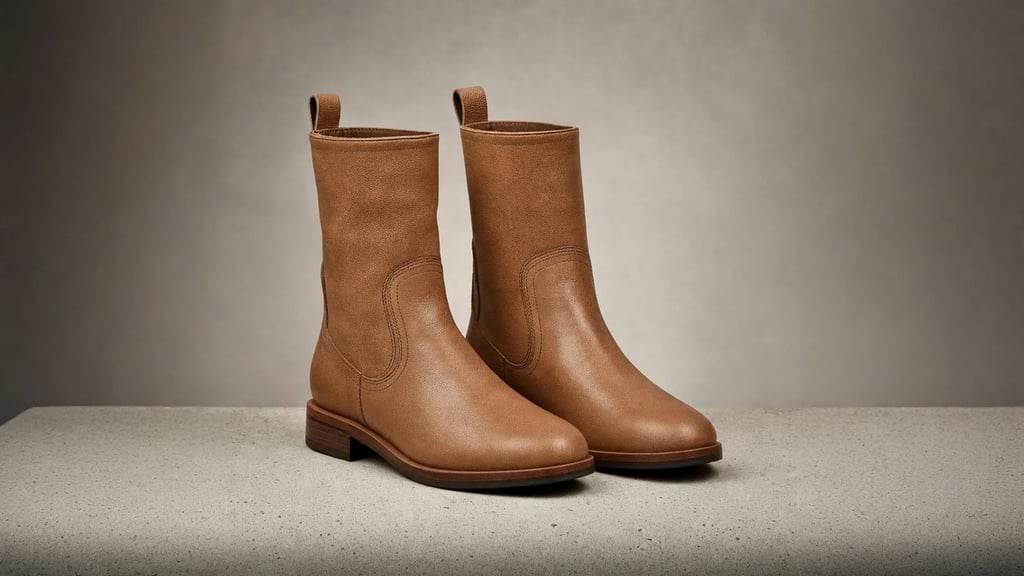
    Gli stessi stivali in un'inquadratura 16:9, con il piedistallo e il fondale da studio estesi a sinistra e a destra
    Un esempio da catalogo: una foto quadrata di prodotto allargata per diventare un banner. Il bordo del piedistallo e la sfumatura del fondale proseguono senza interruzioni.
  • Ritratto quadrato di una donna davanti a un muro in pietra illuminato dal sole, con le aree da aggiungere indicate da un motivo a scacchi sui due lati
    Lo stesso ritratto in un banner 16:9: il muro in pietra e la sua ombra proseguono a sinistra e a destra, mentre la donna resta al centro e invariata
    Un ritratto dall'inquadratura stretta viene ampliato per fare spazio a un titolo. Il muro mantiene le sue screziature e la luce resta coerente anche nelle zone aggiunte.

A cosa serve

Quando una foto deve adattarsi a un altro spazio

Formati social

Una sola foto raramente si adatta a un post nel feed, a una storia e a una miniatura. Espandila in ogni formato, senza ritagliarla tre volte e perdere il soggetto.

Schede prodotto

I marketplace richiedono proporzioni precise e un margine intorno al prodotto. Allarga uno scatto da studio troppo stretto, senza doverlo rifare su un fondale più ampio.

Banner e immagini di copertina

Crea un'intestazione larga per il sito partendo da una foto dal formato più stretto. Il soggetto resta al suo posto e la scena continua oltre i bordi originali.

Spazio per il testo

Poster, copertine e biglietti richiedono spazio vuoto che il fotografo potrebbe non aver lasciato. Estendi lo sfondo e inserisci il titolo.

Cosa fa l'outpainting

Espande l'immagine, senza deformarla

Aggiunge soltanto

Ottenere nuove proporzioni ritagliando significherebbe perdere parte della foto. Qui avviene il contrario: l'originale resta intatto e mantiene le sue dimensioni, mentre il lato più corto viene esteso fino a raggiungere il formato richiesto.

Prosegue la scena

Il modello analizza illuminazione, texture e prospettiva ai bordi e le estende verso l'esterno. Così la nuova area diventa parte della stessa foto, anziché sembrare un'aggiunta separata.

Fino a 4096px per lato

È il limite per ciascuno dei quattro lati, quindi in una sola esecuzione una foto può espandersi di più della propria larghezza. Nelle espansioni molto ampie il modello ha meno riferimenti su cui basarsi: spesso più passaggi piccoli danno un risultato migliore di uno enorme.

Paga per immagine, non al mese

Ogni piano include crediti che puoi usare su questa pagina o in qualsiasi altra sezione di YouArt.

Basic

Per appassionati e curiosi

$9.99/mese
Seleziona piano
  • 1000 crediti
  • Fino a circa 200 immagini al mese
  • Fino a circa 332 s di video al mese
  • Agente creativo intelligente
  • Editor video
  • I modelli più recenti per generare immagini, tra cui GPT Image 2.5, GPT Image 2 e Nano Banana Pro
  • I modelli video più recenti, tra cui Seedance 2
  • Caricamento di volti realistici
  • Generazione vocale con ElevenLabs
  • Senza filigrana
  • Accesso illimitato ai template

Pro

Il più scelto

Per creativi e professionisti

$29.99/mese
Seleziona piano
  • 3300 crediti
  • Fino a circa 1000 immagini al mese
  • Fino a circa 1100 s di video al mese
  • Agente creativo intelligente
  • Editor video
  • I modelli più recenti per generare immagini, tra cui GPT Image 2.5, GPT Image 2 e Nano Banana Pro
  • I modelli video più recenti, tra cui Seedance 2
  • Caricamento di volti realistici
  • Generazione vocale con ElevenLabs
  • Senza filigrana
  • Accesso illimitato ai template

Max

Per utenti esperti e team

$149.99/mese
Seleziona piano
  • 18000 crediti
  • Fino a circa 6000 immagini al mese
  • Fino a circa 6000 s di video al mese
  • Agente creativo intelligente
  • Editor video
  • I modelli più recenti per generare immagini, tra cui GPT Image 2.5, GPT Image 2 e Nano Banana Pro
  • I modelli video più recenti, tra cui Seedance 2
  • Caricamento di volti realistici
  • Generazione vocale con ElevenLabs
  • Senza filigrana
  • Accesso illimitato ai template

Team

Per team e studi

$329.99/mese
Seleziona piano
  • 36300 crediti
  • Fino a circa 12000 immagini al mese
  • Fino a circa 12100 s di video al mese
  • Caricamento di volti realistici
  • Condividi tele, flussi di lavoro e risorse con il team
  • Fino a 10 membri per team
  • Fino a 5 team
  • Gestione per ruoli
  • Gestione dei crediti del team e limiti di spesa
  • Monitoraggio dell'utilizzo per membro

Domande

Domande frequenti sull'espansione immagini con l'IA

Cos'è uno strumento di espansione immagini con l'IA?
È uno strumento che genera nuovi contenuti oltre i bordi di una foto esistente, una tecnica spesso chiamata outpainting o espansione oltre il ritaglio. Anziché ritagliare l'immagine per adattarla a un nuovo formato, inventa la parte di scena che era fuori dall'inquadratura, in armonia con ciò che è già presente.
Quanto si può espandere un'immagine?
Fino a 4096 pixel su ciascuno dei quattro lati in una sola esecuzione: una foto può quindi più che raddoppiare in larghezza o in altezza. Più ti allontani dai bordi, meno riferimenti ha il modello. Per questo un'espansione molto ampia riesce di solito meglio in due passaggi più piccoli.
È la stessa cosa dell'aumento di risoluzione?
No, ed è l'equivoco più comune in questo ambito. L'aumento di risoluzione aggiunge pixel all'interno dell'immagine esistente, rendendola più grande e nitida. L'espansione aggiunge contenuti intorno: nuove aree che non sono state fotografate. Se l'immagine è piccola, anziché troppo ritagliata, usa lo strumento per aumentare la risoluzione.
Modifica la parte originale della foto?
No. L'area caricata conserva le dimensioni originali e tutti i dettagli: viene generato solo il nuovo margine intorno. Per questo il risultato ha sempre dimensioni almeno pari a quelle del file di partenza.
Quali proporzioni posso ottenere?
16:9, 1:1, 9:16 e 4:3, più un'opzione per allargare l'inquadratura che mantiene le proporzioni originali e aggiunge spazio sui quattro lati. Il formato che l'immagine ha già appare disattivato, perché espanderla a quelle proporzioni non aggiungerebbe nulla.
Quali formati di file sono supportati?
JPG, PNG e WebP. La trasparenza non viene mantenuta: l'outpainting riempie la nuova area con contenuti generati, quindi il risultato è un'immagine opaca.
Cosa succede all'immagine che carico?
Viene caricata nel tuo account YouArt per poter essere elaborata e il risultato si apre in una sessione visibile solo a te. Nulla viene pubblicato, a meno che non lo condivida tu.

Altri strumenti

Altre cose da fare con lo stesso file

Ognuno svolge un solo compito su un file che hai già, senza prompt da scrivere né editor da imparare a usare.

Esplora tutti i 21 strumenti IA

Oltre la singola immagine

Vuoi fare di più che ampliare l'inquadratura?

Questa pagina esegue un unico passaggio predefinito. Apri l'editor dei flussi di lavoro per collegare un'espansione a un aumento di risoluzione, alla rimozione dello sfondo o alla generazione di un fondale, oppure per elaborare più immagini con lo stesso grafo.