Strumento gratuito per foto

Applica una LUT a una foto

Trascina una foto e guarda tutti gli effetti insieme: dieci trattamenti cromatici ispirati alla pellicola e al cinema, applicati alla tua foto anziché a una miniatura di esempio. Se hai un file .cube, puoi usare il tuo, regolare l'intensità come preferisci e scaricare l'immagine o l'effetto. Tutto avviene in questa scheda e la foto non viene mai caricata online.

Trascina qui una foto

Resta sul tuo dispositivo. Nulla viene caricato online.

JPG, PNG e WebP

Non hai una foto a portata di mano? Prova una delle nostre.

Esempi

Tre look per una sola foto

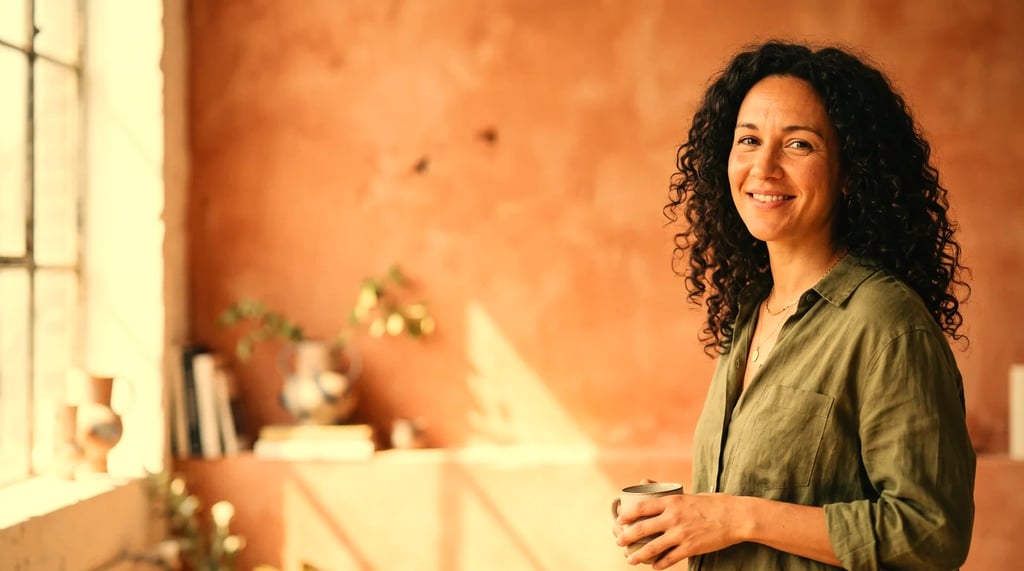
  • Ritratto di una donna sorridente con capelli scuri e ricci davanti a una parete color terracotta, senza modifiche al colore
    Lo stesso ritratto con una luce più calda e dorata e colori più intensi sulla pelle e sulla parete sullo sfondoOra dorata
    Golden Hour alla massima intensità. Una dominante calda e una saturazione più vivace esaltano la luce che già filtrava dalla finestra.
  • Una strada europea acciottolata con case dai colori pastello e una persona in bicicletta, senza modifiche al colore
    La stessa strada privata della luce dorata, con l'intera inquadratura virata verso toni freddi e bluBlu malinconico
    Moody Blue. Il calore dell'ora dorata scompare da tutta l'inquadratura, dall'acciottolato al cielo, lasciando le facciate pastello immerse in una luce fredda.
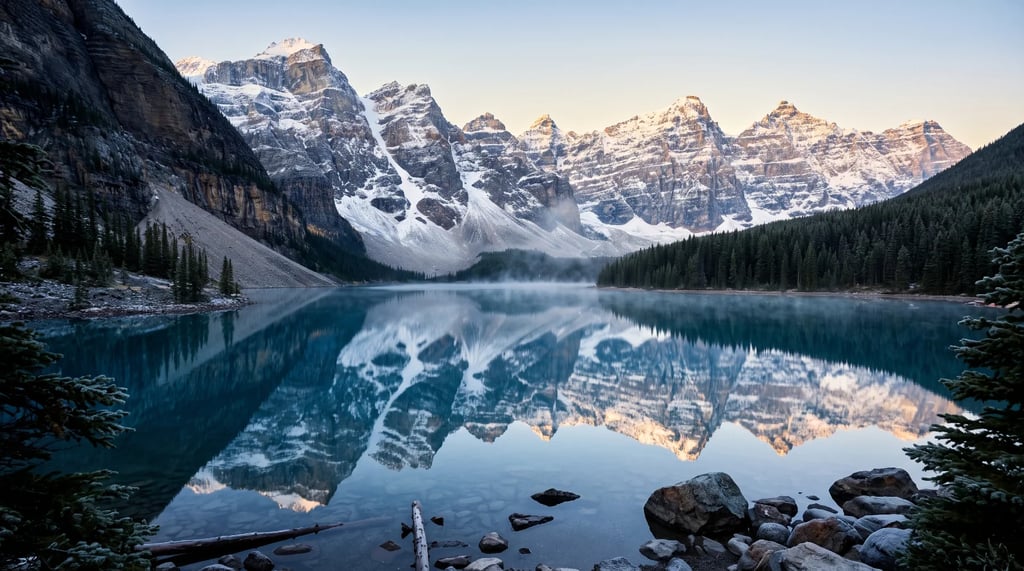
  • Un lago alpino che riflette cime innevate nella luce soffusa dell'alba, senza modifiche al colore
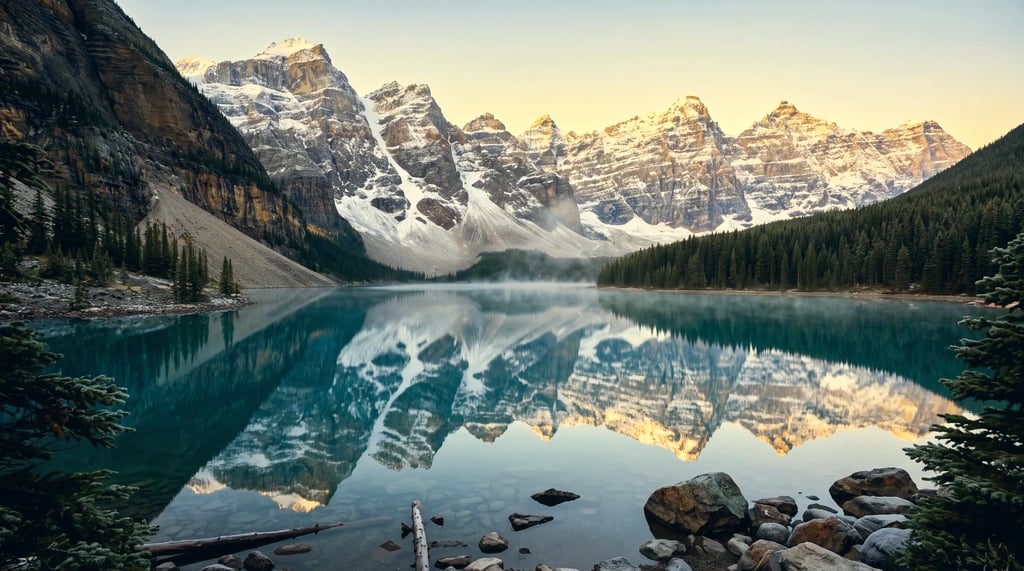
    Lo stesso lago con un cielo dorato, cime illuminate d'oro e l'acqua virata verso il verdeSviluppo incrociato
    Cross Process. I canali vengono modificati in direzioni opposte, come nello sviluppo incrociato della pellicola: oro nel cielo e sulle cime, verde nell'acqua.

Come funziona

Regola il colore di una foto in tre passaggi

  1. Passaggio 1

    Apri la tua foto

    Trascina un file JPG, PNG o WebP sulla pagina oppure scegline uno dal tuo dispositivo. Non hai una foto a portata di mano? Usa una delle nostre. In ogni caso, si apre direttamente nell'editor senza essere inviata altrove.

  2. Passaggio 2

    Scegli un look o trascina un file .cube

    Ogni look viene mostrato sulla tua foto, così scegli in base al risultato e non al nome. Se hai un file .cube 1D o 3D, caricalo e regola l'intensità: da un tocco appena percettibile all'effetto completo.

  3. Passaggio 3

    Scarica il risultato

    Salva la foto modificata in PNG, JPG o WebP, oppure salva il look come file .cube, con l'intensità già incorporata, per Resolve, Premiere, Final Cut o Photoshop.

Cosa puoi fare

Quattro modi per regolare il colore di una foto

Dieci look sulla tua foto

Look ispirati alla pellicola, cinematografici, sbiaditi, caldi e in bianco e nero: ognuno viene applicato alla foto che hai caricato, anziché a un'immagine di esempio. Così puoi vedere l'effetto sull'incarnato e sul cielo prima di scegliere.

Qualsiasi file .cube che hai

Uno strumento per visualizzare i file .cube e regolare i colori: trascina una LUT da un pacchetto acquistato, scaricato o esportato da te e la vedrai sulla tua foto, non su una miniatura di repertorio. Legge file .cube sia 1D sia 3D, fino a 65 punti per asse, e converte i file 1D mantenendo lo stesso risultato cromatico.

L'intensità la scegli tu

La maggior parte delle LUT è stata creata su una foto diversa dalla tua e può risultare troppo intensa. Il cursore miscela in tempo reale il risultato con l'originale, alla percentuale che preferisci.

Esporta il look come file .cube

Porta il look con te: scaricalo come file .cube con l'intensità scelta già incorporata e otterrai lo stesso risultato in qualsiasi editor che legga le LUT.

Dove va la tua foto

Il colore si regola nel tuo browser

La maggior parte degli strumenti fotografici online carica il file, lo elabora su un server e te lo restituisce. Questo strumento non ha un server a cui inviarlo.

Nessun file viene caricato online

La foto e la LUT vengono lette dal tuo dispositivo e usate in un canvas di questa scheda. Non vengono mai inviate a noi o ad altri, e non resta alcuna copia da eliminare.

Nessun account, nessun credito

Niente registrazione e niente da spendere. Apri la pagina, regola il colore della foto e chiudi la scheda.

Nessuna filigrana, nessuna coda

L'elaborazione avviene sul tuo dispositivo, quindi non devi aspettare il tuo turno e sul risultato non viene aggiunta alcuna filigrana. Modifica tutte le foto che vuoi.

Come viene usato

Quando una LUT fa la differenza

Un unico look per tutta la serie

Una LUT applica una trasformazione fissa ai colori, quindi agisce allo stesso modo su ogni immagine. È questo che fa apparire un servizio fotografico, una serie di prodotti o un feed come un lavoro coerente, anziché una semplice cartella di foto.

Abbina le foto alle riprese

Applica alle foto dello stesso servizio il file .cube usato per regolare il colore della clip, così miniature e video avranno lo stesso stile.

Un feed riconoscibile

Scegli un look e mantienilo. La coerenza cromatica è ciò che più aiuta una serie di post a esprimere l'identità di un marchio, anziché sembrare una raccolta di immagini.

Prova una LUT prima di usarla

Trascina un file .cube da un pacchetto su una foto reale e osserva a piena risoluzione l'effetto sulla pelle e sul cielo, prima di usarlo nel montaggio.

Domande frequenti

Domande sulle LUT

Cos'è una LUT?
Una LUT (tabella di corrispondenza) è una trasformazione cromatica salvata in una tabella anziché in un elenco di impostazioni. Invece di ricalcolare contrasto, saturazione e bilanciamento del colore per ogni pixel, la tabella indica già quale colore in uscita corrisponde a ogni colore in ingresso: per applicarla basta consultarla. Ecco perché lo stesso file produce colori identici in DaVinci Resolve, Premiere Pro, Final Cut Pro, Photoshop e su questa pagina.
Perché la mia LUT dà colori sbagliati su questa foto?
Quasi sempre perché è stata creata per un tipo di immagine diverso. Esistono due tipi di LUT: quelle tecniche, che convertono riprese Log dai toni piatti (S-Log3, V-Log, Apple Log) in colori normali, e quelle creative, che applicano un look a una foto normale. Una conversione Log applicata a una foto normale porta contrasto e saturazione a livelli eccessivi; un look creativo applicato a riprese Log dà un risultato slavato. Il file .cube non contiene informazioni sul tipo di immagine previsto, quindi gli unici indizi sono il nome del file o la descrizione del venditore. L'altra causa è semplicemente l'intensità: un look creato su una foto di riferimento risulta spesso troppo forte sulla tua. Il cursore serve proprio a questo.
La foto o la LUT vengono caricate su un server?
No. Entrambe vengono lette direttamente dal tuo dispositivo e ogni trasformazione avviene in un canvas all'interno di questa scheda del browser. Nulla viene inviato a YouArt o a terzi, quindi non esiste nemmeno una copia archiviata a cui qualcuno possa accedere in seguito. Se disattivi la connessione dopo aver caricato la pagina, lo strumento continua a funzionare.
Funzionano anche le LUT 1D o solo quelle 3D?
Entrambe. Una LUT 1D contiene tre curve separate, una per canale: può modificare luminosità, contrasto e gamma, ma non saturazione o tonalità, perché queste dipendono da tutti e tre i canali insieme. Una LUT 3D è un cubo di colori e può modificare tutto. Questa pagina legge entrambi i formati e converte i file 1D in un cubo a 65 punti, mantenendo lo stesso risultato cromatico.
Posso aggiungere grana della pellicola, aloni o vignettatura?
No, e vale la pena capire perché: è un limite di tutte le LUT. Una tabella di corrispondenza risponde a una sola domanda per ogni pixel: in quale colore va trasformato il suo colore originale? Non conosce la posizione del pixel, quindi non può aggiungere effetti che dipendono dalla posizione, come grana, aloni, bagliore diffuso, vignettatura, polvere, graffi o infiltrazioni di luce. Una LUT che emula la pellicola ne riproduce solo i colori. Se vuoi anche la grana, aggiungila in seguito con un editor che supporti effetti spaziali.
Posso applicare una LUT a un'intensità ridotta?
Sì, a qualsiasi percentuale. Il cursore miscela il risultato con la foto originale e l'anteprima si aggiorna mentre lo trascini. Il file .cube che scarichi incorpora quell'intensità nella tabella, quindi nel tuo editor otterrai lo stesso risultato che vedi qui.
Qual è la differenza rispetto al livello Consultazione colore di Photoshop o a un plugin LUT per Lightroom?
Il calcolo è lo stesso: una LUT 3D applicata con interpolazione trilineare. Quindi un file .cube produce gli stessi colori qui e in quegli strumenti. La differenza sta in ciò che devi aprire. Questo strumento funziona in una scheda del browser, senza installazioni, caricamenti online o abbonamenti, e mostra ogni look sulla tua foto prima di sceglierlo: un elenco di nomi in un plugin non può farlo. Photoshop e Lightroom sono più adatti quando ti servono le altre funzioni di un editor: maschere, regolazioni locali, curve, file raw o un'intera cartella da elaborare insieme. Questa pagina regola il colore di una foto e te la restituisce. Esporta anche il look come file .cube, così puoi portare le impostazioni in Resolve, Premiere, Final Cut o Photoshop e applicarle anche alle riprese video, che questa pagina non elabora.
Posso scaricare i look come file .cube?
Sì. Qualsiasi look attivo su questa pagina può essere salvato come file .cube e usato in DaVinci Resolve, Premiere Pro, Final Cut Pro, Photoshop o qualsiasi altro programma che legga le LUT. I dieci look integrati sono nostri, creati tramite formule matematiche e non presi da un pacchetto, quindi puoi usarli e conservarli gratuitamente.
Una LUT può trasformare una foto in bianco e nero?
Sì. Mono Contrast converte l'immagine in scala di grigi usando i coefficienti standard di luminanza Rec.709 e poi aggiunge contrasto; Sepia esegue la stessa conversione aggiungendo una tinta calda. Puoi regolare anche l'intensità di queste LUT con il cursore, fermandoti a metà per conservare una traccia del colore originale. Non è però un laboratorio completo per il bianco e nero: non ci sono né un miscelatore di canali né filtri rossi o gialli simulati, quindi non puoi scurire un cielo blu indipendentemente dal resto dell'inquadratura. È una conversione ben fatta, con un'intensità regolabile.
Dove trovo LUT da usare qui?
Puoi iniziare dalle dieci LUT integrate nella pagina, ma funziona qualsiasi file .cube: pacchetti acquistati, pacchetti gratuiti scaricati o una LUT esportata dalle tue regolazioni in Resolve o Lightroom. Questa pagina non ospita pacchetti di terzi.
Come creo una LUT personalizzata?
Scarica la griglia di base dal pannello qui sopra. È un PNG di 512 x 512 pixel che contiene tutti i 262.144 colori di un cubo a 64 punti, uno per pixel: modificandone i colori, registri l'effetto delle tue regolazioni su ciascuno di essi. Aprila in un editor, regola i colori come preferisci e salvala come PNG: la griglia modificata È una LUT e RawTherapee, G'MIC e ImageMagick leggono direttamente quel file. Ci sono due regole importanti. Salva in PNG, mai in JPG, perché ogni pixel è una voce della tabella e la compressione con perdita altera la tabella stessa. Usa solo regolazioni del colore: curve, bilanciamento del bianco, saturazione o un look che già possiedi. Grana, sfocatura, vignettatura e nitidezza danneggiano la griglia anziché essere registrate, perché qui i pixel vicini rappresentano colori indipendenti, non parti adiacenti di una foto. Questa pagina legge file .cube, quindi usa la griglia modificata in un'app che accetti PNG Hald oppure convertila in .cube e caricala qui.

È davvero gratis?
Sì, senza account, crediti o filigrane. Per noi non ha costi di elaborazione perché è il tuo browser a fare il lavoro, quindi non ci sono limiti di utilizzo. La parte a pagamento di YouArt riguarda gli strumenti IA per immagini e video, che sono un servizio del tutto separato.

Altri strumenti

Altre cose da fare con lo stesso file

Ognuno svolge un solo compito su un file che hai già, senza prompt da scrivere né editor da imparare a usare.

Esplora tutti i 21 strumenti IA

Regola il colore di un video

Regola i colori del video con curve, ruote cromatiche e LUT.

Apri l'editor del colore per i video

Oltre il colore

Vuoi modificare l'immagine, non solo il colore?

Una LUT modifica solo i colori. Se vuoi rimuovere un elemento, estendere l'immagine oltre i bordi, aumentarne la risoluzione o cambiarne l'illuminazione, puoi usare gli altri strumenti di YouArt, che vengono eseguiti sui nostri server.