

Condizionamento lineart per ControlNet
È l'uso più comune. Il disegno al tratto fornisce al modello generativo la struttura esatta di una foto, così la nuova immagine mantiene la composizione pur cambiando completamente stile.
Convertitore da immagine a disegno al tratto
Carica un'immagine e ottieni un disegno dei suoi contorni, senza colori né ombreggiature. Sei metodi, dal tratto pulito da usare come base per disegnare allo schizzo libero: tutti ricalcano la foto che hai fornito, senza ridisegnarla da zero.


Esempi
Come funziona
Trascina un file JPG, PNG o WebP. Un buon contrasto tra il soggetto e ciò che lo circonda produce linee più pulite; una foto poco contrastata o molto scura offre meno elementi da rilevare.
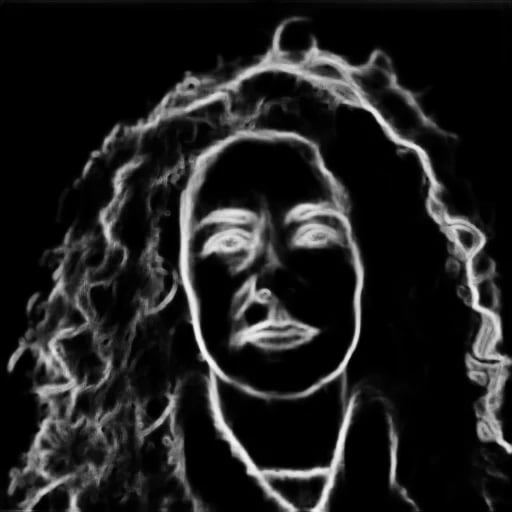
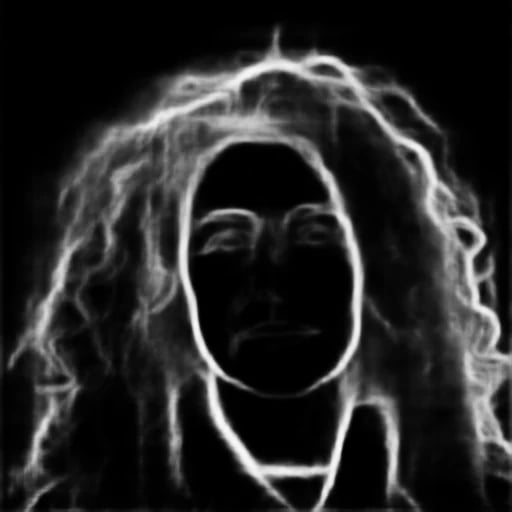
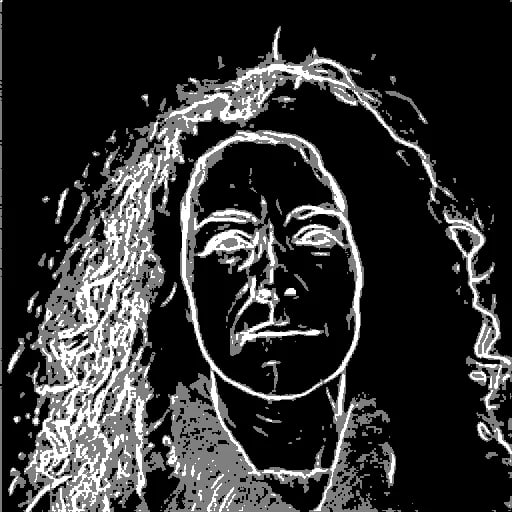
Sei metodi che interpretano in modo diverso ciò che costituisce un bordo. Line Art è il metodo predefinito e produce il risultato più simile a un disegno; la sezione qui sotto spiega quando scegliere gli altri.
Il disegno al tratto si apre in una sessione di generazione: puoi scaricarlo o collegarlo direttamente a un modello come input di condizionamento lineart, senza ricominciare da capo.
Scegli un metodo
Tutti i metodi hanno lo stesso costo, quindi provarne un secondo sulla stessa foto costa poco. Cambia la quantità di dettagli conservati, non la qualità.
Contorni puliti da usare come base per illustrazioni, anime e schizzi di progetto. È il metodo predefinito e il più leggibile dei sei a colpo d'occhio.
Contorni morbidi che colgono la struttura d'insieme, per architettura, interni e prodotti. Conserva la trama e i bordi tra aree di tonalità diverse che i metodi dal tratto pulito eliminano.
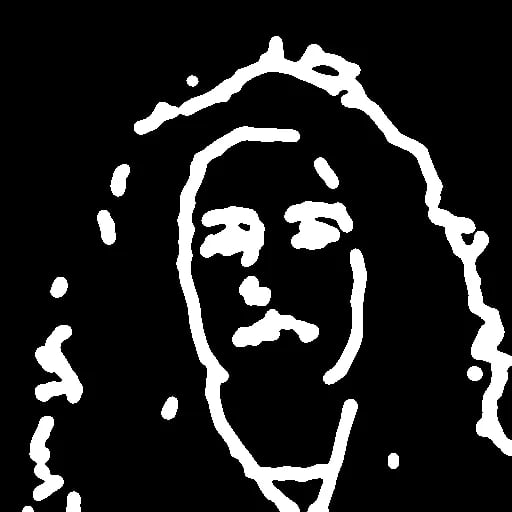
Il tratto più morbido dei sei. Mantiene la forma complessiva del soggetto e tralascia i dettagli più fini: è più adatto a un ritratto dai contorni morbidi o alla sagoma di un prodotto che a una scena ricca di elementi.
Contorni sottili e fitti per personaggi complessi, prodotti e dettagli meccanici. È il più fedele dei sei: sceglilo quando i piccoli particolari contano.
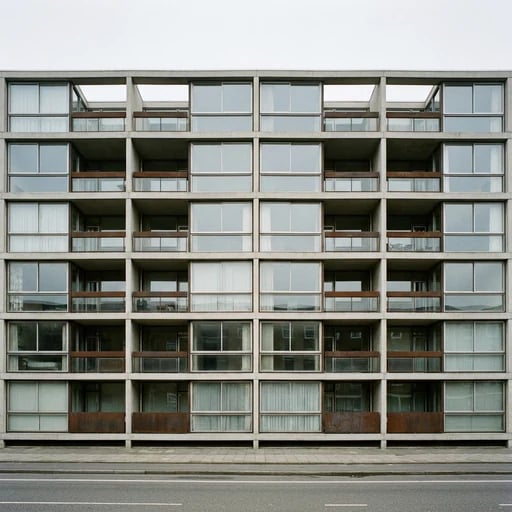
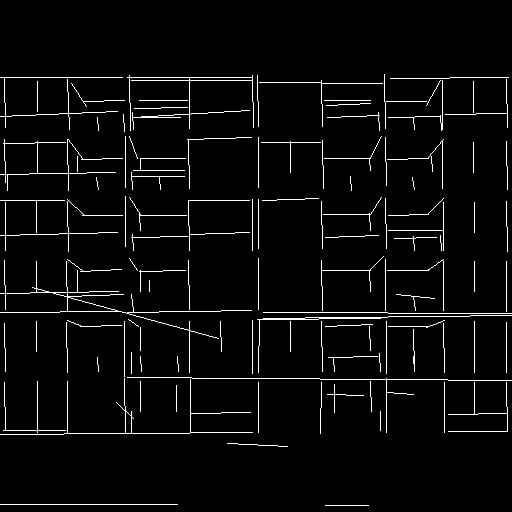
Rileva linee rette e prospettiva in interni e architetture. Individua le linee strutturali e ignora le forme organiche: per questo è inadatto ai ritratti, ma ideale per gli edifici.
Uno schizzo essenziale da usare come guida per abbozzare composizioni e sviluppare le prime idee. È volutamente approssimativo: lascia al modello generativo spazio per inventare, senza fissare ogni contorno.
Di cosa si tratta
I contorni vengono estratti dai pixel dell'immagine che hai caricato, quindi proporzioni, angoli e posizioni restano invariati. Uno strumento di illustrazione IA che crea un nuovo disegno al tratto non può garantirlo: è una differenza da conoscere prima di scegliere.
Se Scribble rileva meno linee di TEED, non significa che lavori peggio. I sei metodi vanno dal più essenziale al più fedele: la scelta dipende dal fatto che le linee siano il risultato finale o una guida per un modello.
Tutte le informazioni tonali vengono eliminate di proposito: è ciò che rende il risultato utilizzabile come guida per la generazione. Il risultato è composto da LINEE BIANCHE SU SFONDO NERO, il formato standard degli input di condizionamento. Se vuoi linee scure su carta, inverti i colori in un qualsiasi editor di immagini. Se una foto distingue il soggetto soprattutto grazie al colore anziché al contrasto, otterrai linee più sottili del previsto.
A cosa serve
È l'uso più comune. Il disegno al tratto fornisce al modello generativo la struttura esatta di una foto, così la nuova immagine mantiene la composizione pur cambiando completamente stile.
Contorni puliti sono il punto di partenza per un disegno da colorare o un livello di inchiostrazione digitale. Le ombreggiature puoi aggiungerle tu.
Ridurre la foto di un prodotto ai suoi contorni permette di ottenere il disegno tecnico in piano adatto a un catalogo o a una scheda tecnica.
M-LSD individua le linee strutturali nella foto di un edificio e ignora il resto: il risultato è più vicino a un prospetto architettonico che a un filtro.
Ogni conversione costa 2 crediti, indipendentemente dalle dimensioni della foto o dal metodo scelto.
Domande frequenti
Altri strumenti
Scegli un altro strumento per modificare, migliorare o trasformare immagini e video.
Inizia a convertire
Carica una foto, scegli un metodo e ottieni i suoi contorni in pochi secondi.











































