YouArt

Ingrandimento immagini con l'IA

Uno strumento di ingrandimento per file più grandi e più nitidi

Un'immagine piccola non deve per forza restare piccola. Carica un JPG, un PNG o un WebP, scegli la risoluzione finale adatta all'uso previsto e lascia che il nostro strumento di ingrandimento ricostruisca i dettagli mentre ingrandisce il file. È pensato per quando un'immagine sembra accettabile su un telefono o in una piccola finestra del browser, ma servono più pixel utilizzabili per una presentazione, una scheda prodotto, un ritaglio, una stampa o una tela più grande.

Risoluzione finale

È una risoluzione da raggiungere, non un moltiplicatore: scegliendo 4K, una foto da 1000px viene ingrandita molto più di una da 3000px.

2 crediti
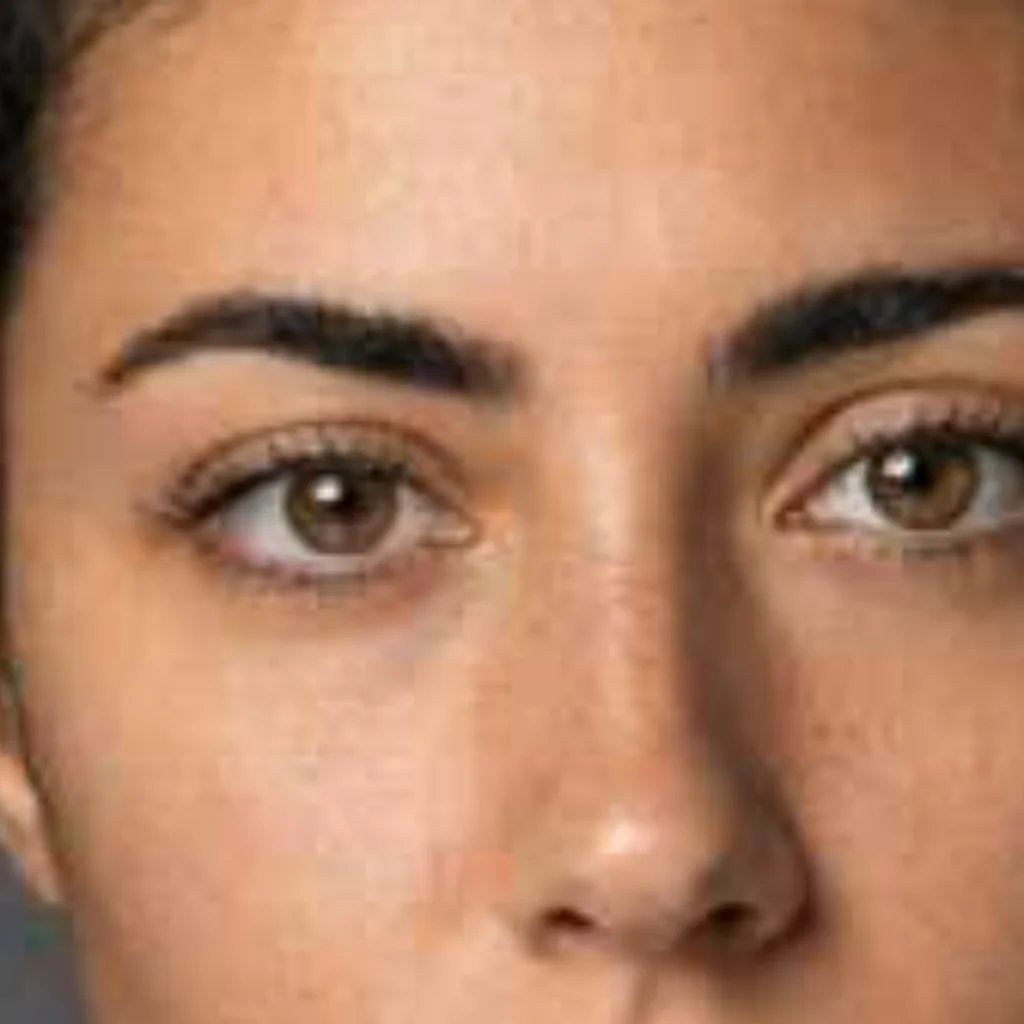
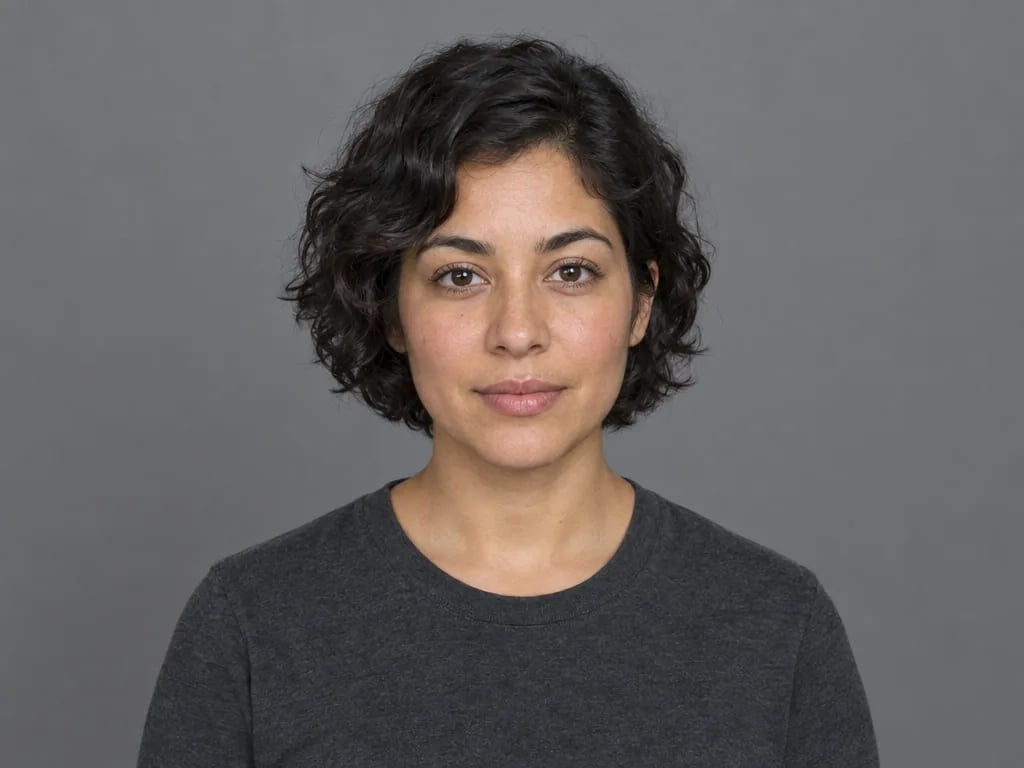
Un piccolo ritaglio molto compresso di un ritratto mostra occhi e sopracciglia, con le ciglia confuse in una macchia scura
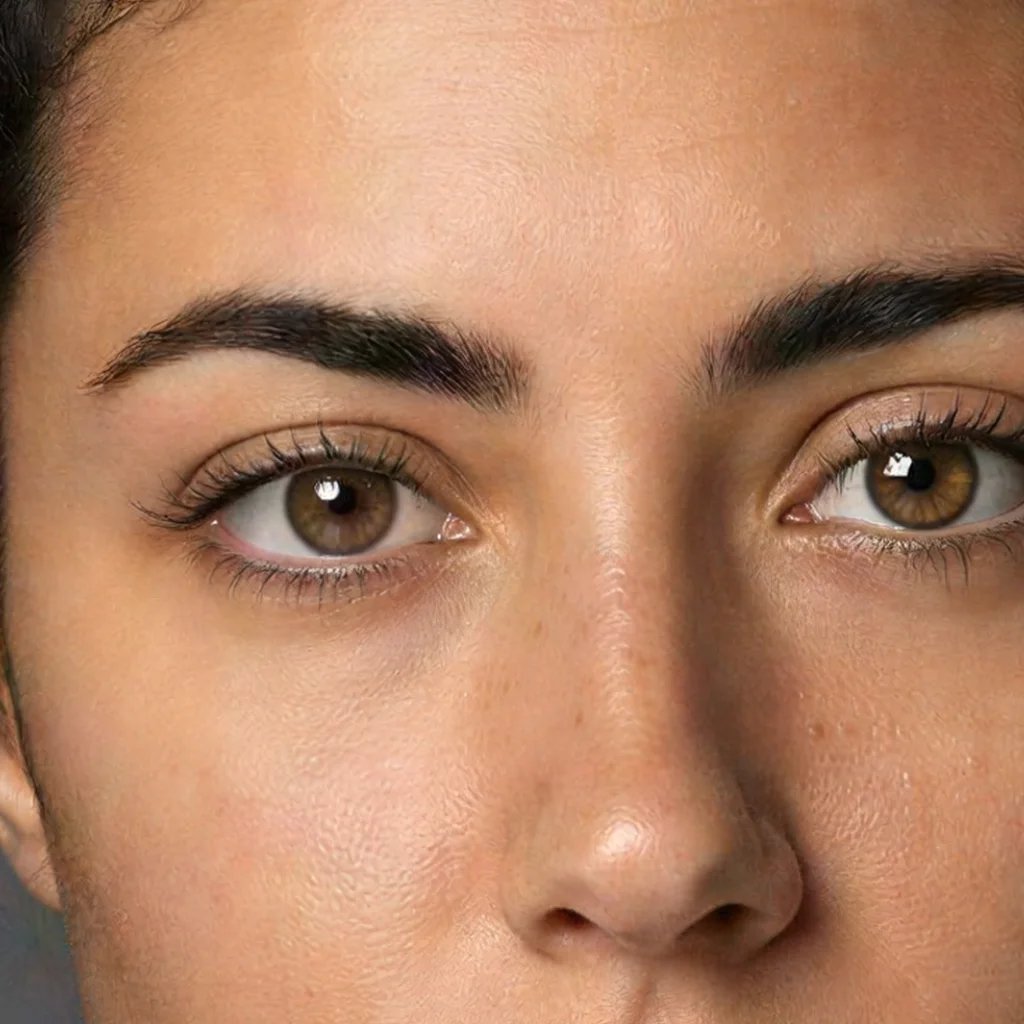
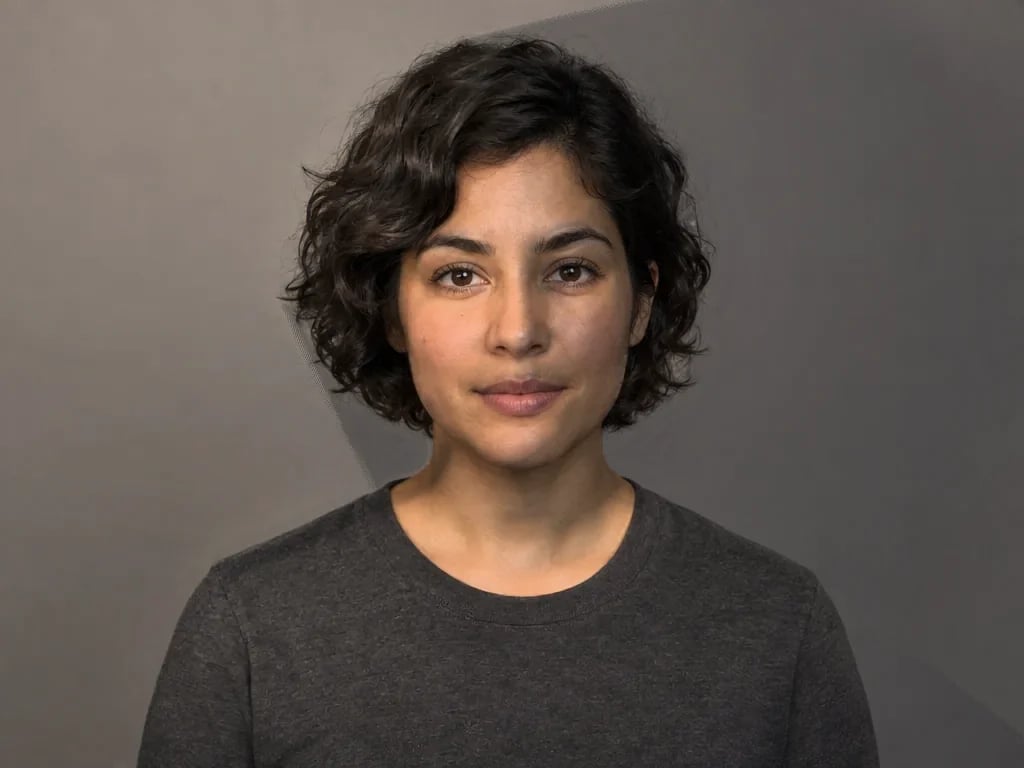
Gli stessi occhi e le stesse sopracciglia dopo l'aumento di risoluzione, con ciglia e peli delle sopracciglia distinti e la trama della pelle visibile fino ai pori

Come funziona

Il funzionamento dello strumento di ingrandimento

  1. Passaggio 1

    Carica il file di partenza

    Trascina un JPG, un PNG o un WebP. Parti dalla versione più nitida che hai a disposizione, anche se è ancora piccola. Un file di partenza più pulito offre allo strumento di ingrandimento un riferimento visivo più solido per le linee, i tessuti, le superfici e i passaggi di colore. Se hai più versioni della stessa immagine, scegli quella con meno compressione e meno difetti visibili.

  2. Passaggio 2

    Scegli la risoluzione di destinazione

    Seleziona 2K, 4K o 8K in base a dove verrà usato il risultato. Lo strumento di ingrandimento punta a quelle dimensioni finali, invece di applicare un moltiplicatore fisso 2×, 4× o 8×. La differenza conta: la risoluzione finale parte dalle esigenze dell'impaginato, del ritaglio, dello schermo o della stampa, senza chiederti di calcolare l'ingrandimento a partire dalle dimensioni iniziali.
  3. Passaggio 3

    Scarica l'immagine ingrandita

    Al termine dell'elaborazione, la versione ingrandita si apre in una sessione che ti appartiene. Scarica il risultato quando è pronto, oppure prosegui con un'altra modifica. Il file restituito è un JPG, un formato che mantiene pratiche le immagini fotografiche a dimensioni maggiori senza appesantirle inutilmente.

Dimensioni finali

Scegli la risoluzione finale: 2K, 4K o 8K

La scelta utile è quella che dà al tuo impaginato spazio sufficiente senza aggiungere più pixel di quanti ne richieda il passaggio successivo. Il nostro strumento di ingrandimento offre tre risoluzioni finali, con 8K come massimo su questa pagina. Scegli il risultato in base al supporto di destinazione, a quanto prevedi di ritagliare e alla distanza da cui l'immagine verrà guardata.

2K

Circa 2.048 pixel sul lato lungo. Un impiego pratico: un'immagine di apertura sul web, una miniatura che deve restare nitida o un post sui social.

4K

Circa 16 megapixel; una foto quadrata è 4.096 × 4.096. Un impiego pratico: una scheda prodotto, una diapositiva di presentazione o una stampa di dimensioni contenute.

8K

Circa 8.192 pixel sul lato lungo. Un impiego pratico: un poster, uno striscione o un'immagine che verrà ritagliata da vicino.

Prima e dopo

Immagini ingrandite senza perdere qualità

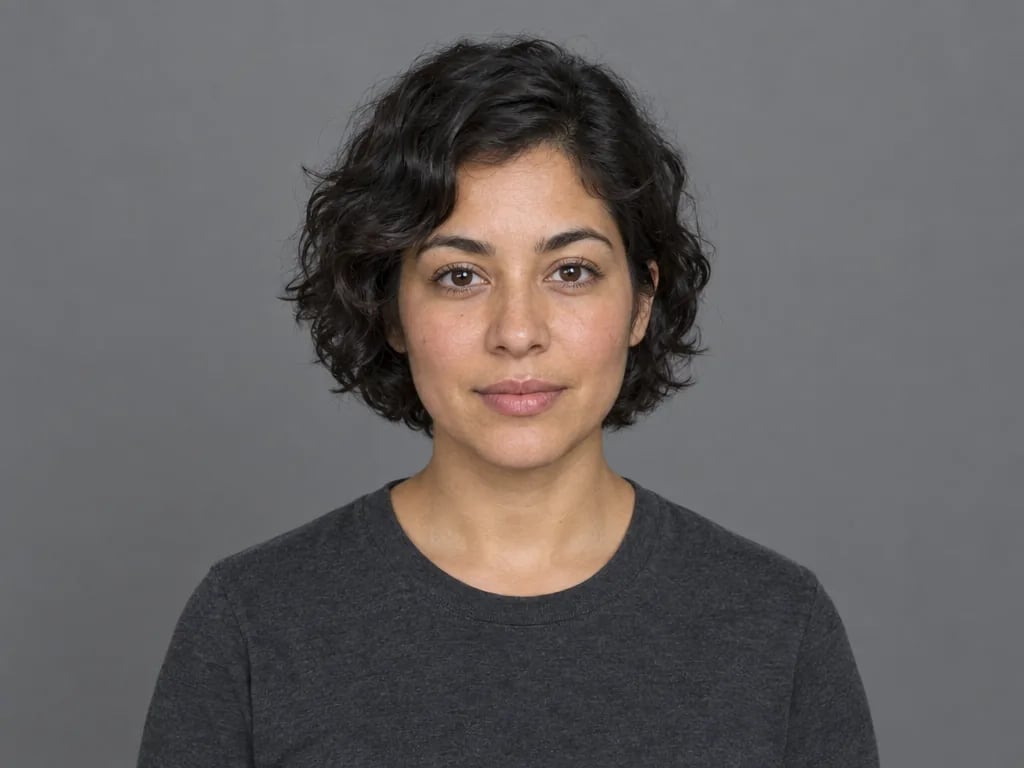
  • Un piccolo ritaglio molto compresso di un ritratto mostra occhi e sopracciglia, con le ciglia confuse in una macchia scura
    Gli stessi occhi e le stesse sopracciglia dopo l'aumento di risoluzione, con ciglia e peli delle sopracciglia distinti e la trama della pelle visibile fino ai pori
    Ritratti — ciglia distinte e pelle definita fino ai pori, senza effetto ceroso. 700 × 700 → 4096 × 4096.
  • Un piccolo ritaglio poco nitido del bracciolo di un divano in lino con un cuscino in iuta intrecciata, la trama indistinta e il tappeto sottostante sfocato in una fascia chiara
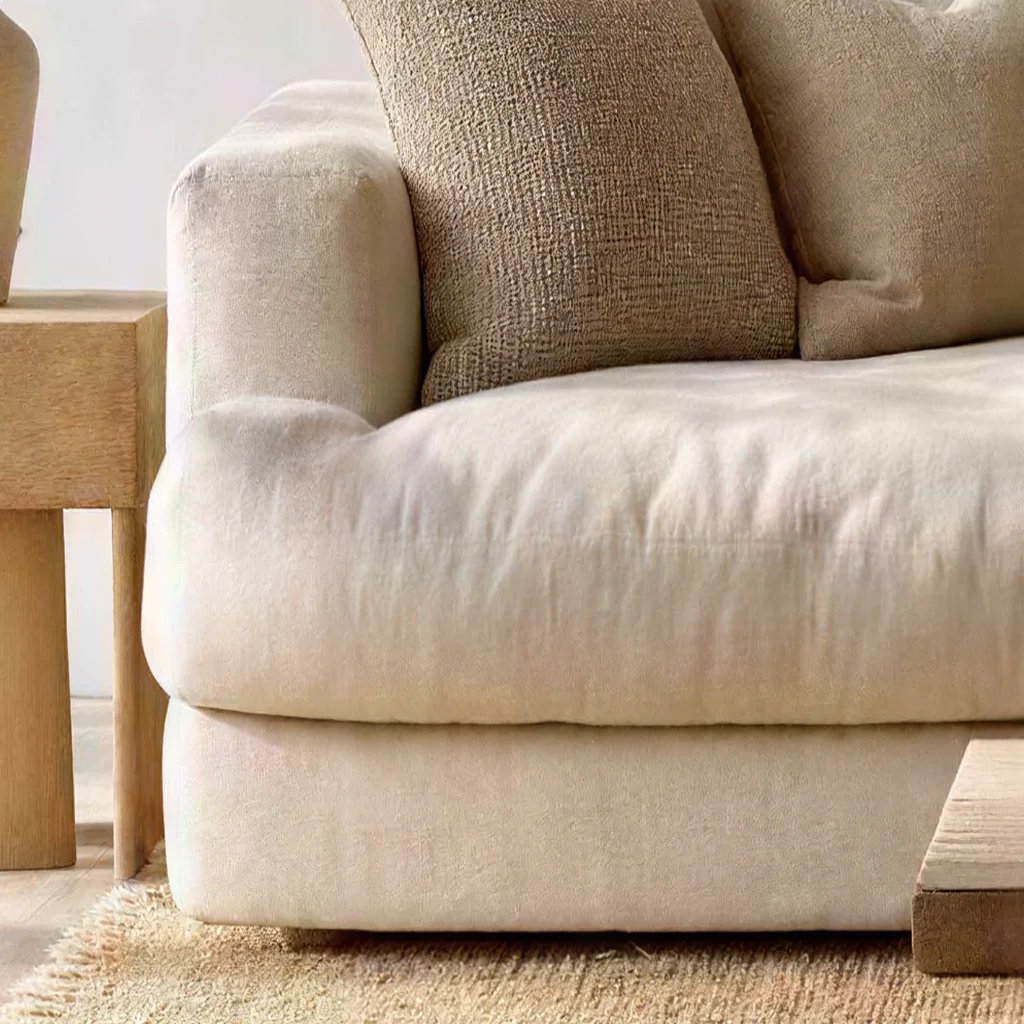
    Lo stesso bracciolo con il cuscino in iuta dopo l'aumento di risoluzione, con l'intreccio definito filo per filo, le pieghe del lino nitide e le fibre del tappeto distinte
    Interni — l'intreccio dei tessuti e la grana dei materiali restano definiti. 700 × 525 → 4730 × 3547.
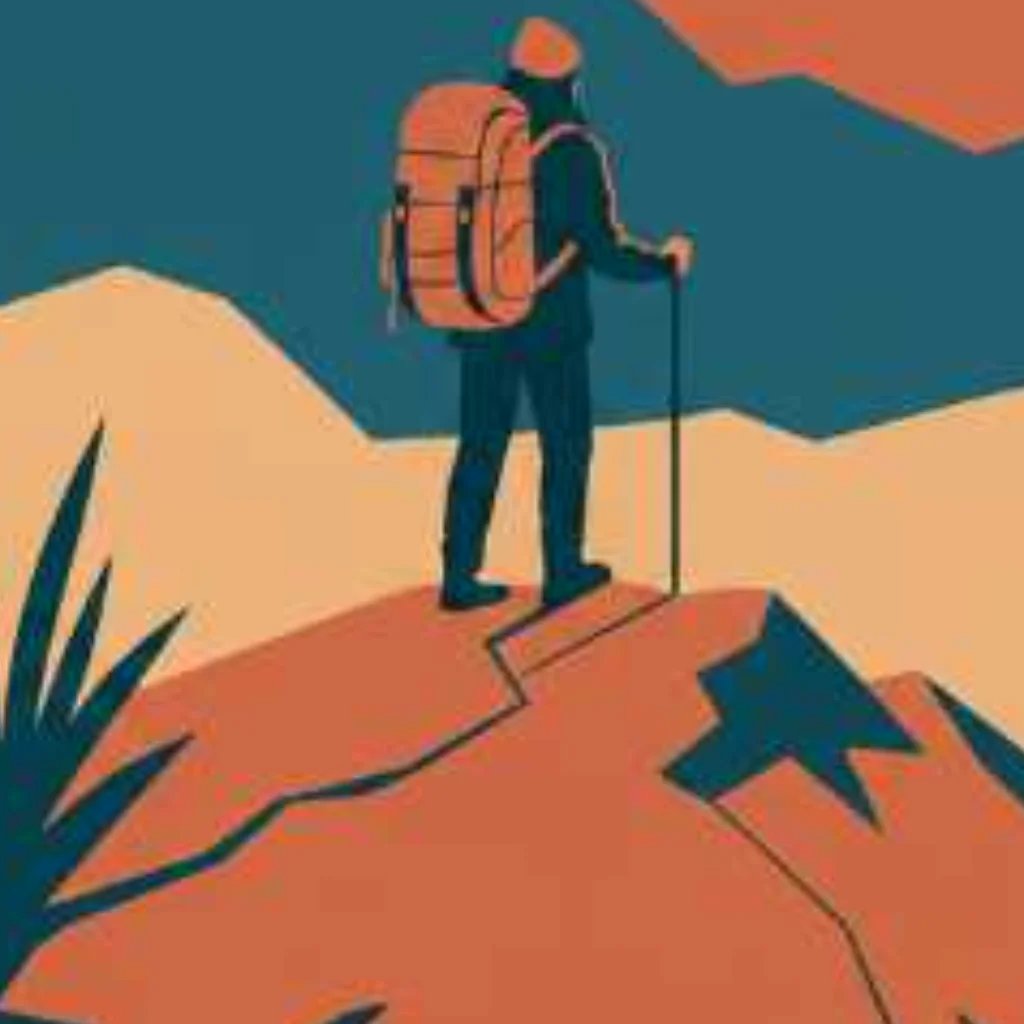
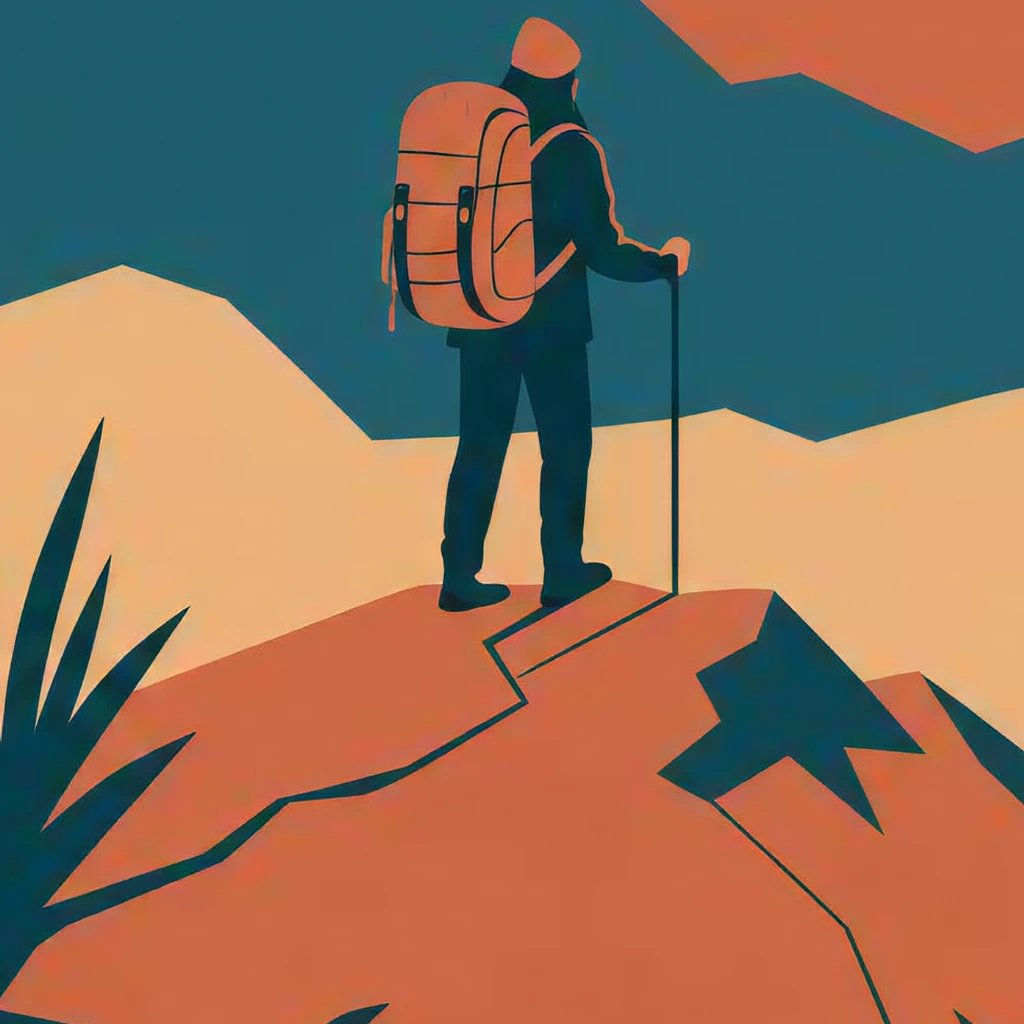
  • Un piccolo ritaglio di un'illustrazione vettoriale a tinte piatte di un escursionista su una cresta, con il sottile bastoncino da trekking e i contorni delle forme colorate frastagliati e poco nitidi
    Lo stesso escursionista dopo l'aumento di risoluzione, con il bastoncino da trekking che forma una linea nitida e continua e ogni forma colorata ancora a tinta piatta entro contorni netti, senza grana fotografica aggiunta
    Illustrazioni a tinte piatte — i contorni restano netti, senza grana fotografica aggiunta. 700 × 700 → 4096 × 4096.
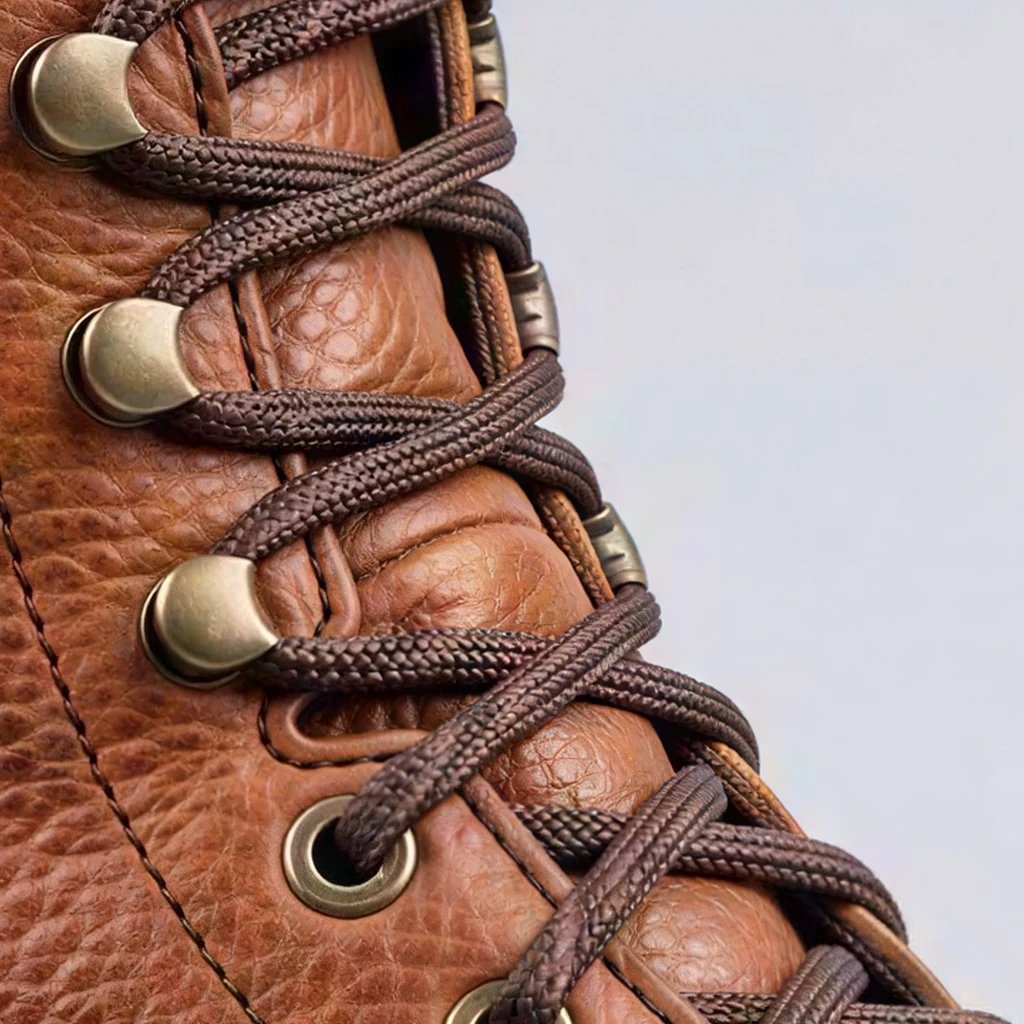
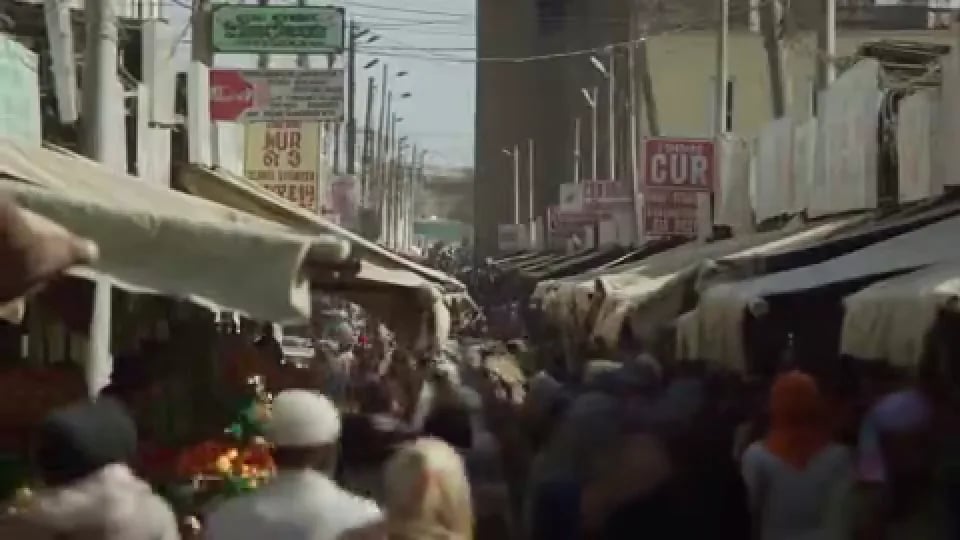
  • Un ritaglio da 700 px dell'allacciatura di uno stivale in pelle, con i lacci intrecciati e la grana martellata poco nitidi e indistinti
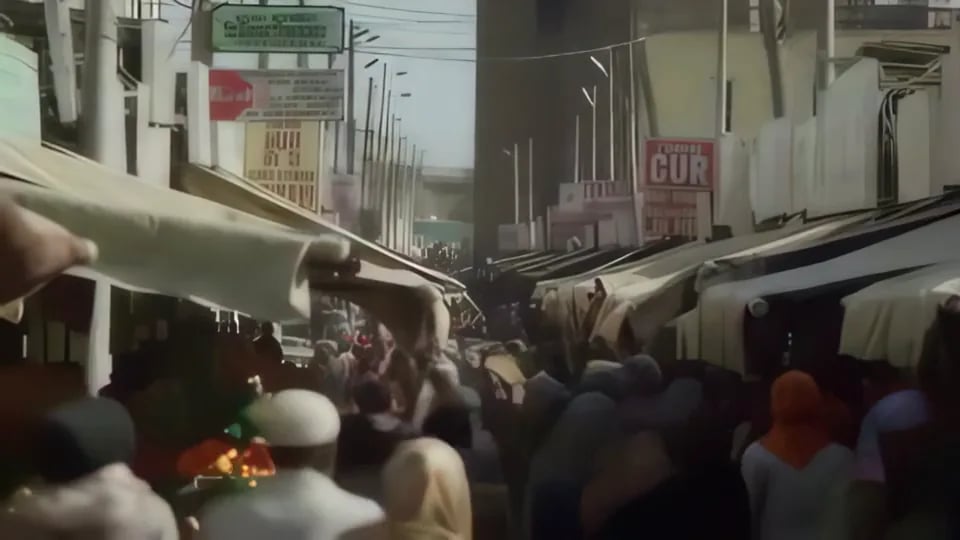
    Lo stesso ritaglio dopo l'aumento di risoluzione a 4K, con l'intreccio di ogni laccio, i bordi degli occhielli in ottone, le cuciture del guardolo e la grana martellata ben definiti
    E-commerce — lacci intrecciati, ottone e grana della pelle ben definiti, senza appiattire le superfici. 700 × 700 → 4096 × 4096.

A cosa serve

Quando l'ingrandimento delle immagini è la scelta giusta

L'ingrandimento è utile quando un file visivamente valido non ha abbastanza pixel per la destinazione prevista. Dà a un'immagine piccola più spazio di manovra, mantenendo il lavoro concentrato sulla risoluzione. Usa questa pagina per i casi più comuni elencati qui sotto, poi valuta il risultato nel contesto in cui apparirà.

Stampe, poster e striscioni

Un file può sembrare a posto sullo schermo e risultare comunque poco nitido in una stampa di grandi dimensioni. La risoluzione 8K dà a un poster o a uno striscione più pixel su cui contare a una normale distanza di visione. È anche la strada sensata quando il progetto ritaglierà solo una porzione dell'immagine originale e il risultato dovrà restare utilizzabile.

Schede prodotto e materiali di marketing

I marketplace richiedono spesso immagini che si possano vedere più grandi o esaminare più da vicino. Una foto di prodotto per il resto utilizzabile può aver bisogno di una versione più grande per una scheda, un impaginato di campagna o una presentazione. Usa lo strumento di ingrandimento per dare più spazio a un materiale esistente prima di decidere se serve un nuovo servizio fotografico. Dopo l'ingrandimento, controlla con attenzione etichette, dettagli del prodotto e marchi, soprattutto quando devono restare esatti.

Ritratti, vecchie foto e scansioni

Le scansioni di un tempo e le foto scattate con il telefono possono essere più piccole di quanto si aspetti uno schermo moderno. Ingrandire un ritratto o una foto di famiglia può renderlo più facile da inserire in un progetto attuale, ma il file di partenza resta il limite. I dettagli presenti ma compressi possono diventare più utilizzabili; i dettagli mai registrati non vanno considerati una prova documentale dopo l'elaborazione.

Arte con l'IA, illustrazioni e grafica a tinte piatte

Le immagini generate partono spesso da circa 1K. L'ingrandimento può portare un'illustrazione o un file di arte con l'IA verso dimensioni più utili per la stampa, il ritaglio o una composizione pronta per il cliente. Le illustrazioni a tinte piatte possono dare risultati particolarmente convincenti, perché le linee e le aree di colore offrono una struttura chiara da ricostruire. Esamina il risultato a dimensione piena, soprattutto attorno ai testi, alle linee sottili e alle texture volute.

Perché il risultato è migliore

Dal ridimensionamento all'ingrandimento vero e proprio

Ricostruisce, non dilata

Il ridimensionamento distribuisce su un'area più grande i pixel già presenti. Ecco perché un ridimensionamento standard può apparire poco nitido, a blocchi o con aloni sui contorni. L'ingrandimento con questo strumento segue una strada diversa: ricostruisce i dettagli visivi mentre l'immagine cresce, con l'obiettivo di mantenere la texture come texture e i contorni come contorni, invece di trasformare l'originale in una dilatazione sfocata.

Corregge i difetti di compressione

La compressione può peggiorare un file piccolo ancora prima che venga ingrandito. Sfumature a blocchi, aloni attorno ai contorni e passaggi irregolari possono essere trattati come danni da riparare, e non come caratteristiche da ingrandire. Lo strumento di ingrandimento è quindi utile quando risoluzione e compressione fanno entrambe parte del problema. Non garantisce che ogni immagine risulti identica a un originale ad alta risoluzione, quindi tieni d'occhio volti, testi, loghi e qualsiasi dettaglio che debba restare fedele.

Mantieni onesto l'obiettivo

Una risoluzione più alta è utile, ma non sostituisce le informazioni che la fotocamera non ha mai catturato. Un volto troppo piccolo perché gli occhi siano visibili non può restituire gli occhi originali: può ricevere solo dettagli ricostruiti in modo plausibile. La stessa cautela vale per un forte mosso, una messa a fuoco sbagliata e materiali di partenza gravemente rovinati. Verifica i dettagli importanti alla dimensione in cui le persone vedranno davvero il file.

Una decisione rapida prima di caricare

Chiediti che cosa non va davvero nel file di partenza. Se all'immagine serve solo un rapporto d'aspetto diverso, il ritaglio può essere la prima mossa giusta. Se le dimensioni sono troppo piccole per l'uso successivo, questo strumento di ingrandimento è più pertinente. Se dopo l'ingrandimento l'immagine ha bisogno di modifiche più ampie, la modifica successiva può avvenire nello stesso spazio di lavoro, senza costringere il file a passare per un processo scollegato.

Prima dell'elaborazione

Prepara i file di partenza per una qualità migliore

Una buona preparazione non trasforma un file qualunque in un file perfetto, ma rende il risultato più facile da valutare. Quando puoi, usa il file originale invece di uno screenshot. Evita salvataggi ripetuti, che aggiungono altra compressione. Prima di chiedere la risoluzione più alta, valuta se la destinazione ha davvero bisogno di più pixel. Queste piccole decisioni aiutano la qualità finale a restare utile allo scopo reale.

Usa il JPG, PNG o WebP più nitido a disposizione

Perché aiuta: il file di partenza contiene una struttura più affidabile per la ricostruzione. Che cosa controllare dopo: i contorni fini, la texture e le sfumature morbide.

Scegli la risoluzione in base all'impaginato finale

Perché aiuta: le dimensioni finali rispecchiano l'uso reale e non un moltiplicatore arbitrario. Che cosa controllare dopo: i ritagli, i margini e la distanza di visione prevista.

Conserva una copia dell'originale

Perché aiuta: puoi confrontare il risultato con il file di partenza e tornarci se serve. Che cosa controllare dopo: i dettagli del viso, i testi, i loghi e le caratteristiche del prodotto.

Verifica il risultato alla dimensione di consegna

Perché aiuta: un'anteprima piccola può nascondere sia i miglioramenti sia i difetti. Che cosa controllare dopo: le parti dell'immagine che portano il significato.

Paghi per immagine, non al mese

Ogni piano include crediti da usare su questa pagina o nel resto di YouArt.

Basic

Per appassionati e curiosi
$11$9.99/mese
  • 1000 crediti
  • Fino a circa 200 immagini al mese
  • Fino a circa 332 s di video al mese
  • Agente creativo intelligente
  • Editor video
  • I modelli più recenti per generare immagini, tra cui GPT Image 2.5, GPT Image 2 e Nano Banana Pro
  • I modelli video più recenti, tra cui Seedance 2
  • Caricamento di volti realistici
  • Generazione vocale con ElevenLabs
  • Caricamento di video fino a 50 MB
  • Senza filigrana
  • Accesso illimitato ai template
  • Fino a 20 nuovi file per messaggio
Popolare

Pro

Risparmia il 16%
Per creativi e professionisti
$36$29.99/mese
  • 3300 crediti
  • Fino a circa 1000 immagini al mese
  • Fino a circa 1100 s di video al mese
  • Agente creativo intelligente
  • Editor video
  • I modelli più recenti per generare immagini, tra cui GPT Image 2.5, GPT Image 2 e Nano Banana Pro
  • I modelli video più recenti, tra cui Seedance 2
  • Caricamento di volti realistici
  • Generazione vocale con ElevenLabs
  • Caricamento di video fino a 200 MB
  • Senza filigrana
  • Accesso illimitato ai template
  • Fino a 30 nuovi file per messaggio

Max

Risparmia il 24%Il più conveniente
Per utenti esperti e team
$198$149.99/mese
  • 18000 crediti
  • Fino a circa 6000 immagini al mese
  • Fino a circa 6000 s di video al mese
  • Agente creativo intelligente
  • Editor video
  • I modelli più recenti per generare immagini, tra cui GPT Image 2.5, GPT Image 2 e Nano Banana Pro
  • I modelli video più recenti, tra cui Seedance 2
  • Caricamento di volti realistici
  • Generazione vocale con ElevenLabs
  • Caricamento di video fino a 200 MB
  • Senza filigrana
  • Accesso illimitato ai template
  • Fino a 50 nuovi file per messaggio

Team

Risparmia il 24%
Per team e studi
$435$329.99/mese
  • 36300 crediti
  • Fino a circa 12000 immagini al mese
  • Fino a circa 12100 s di video al mese
  • Caricamento di volti realistici
  • Condividi tele, flussi di lavoro e risorse con il team
  • Fino a 10 membri per team
  • Fino a 5 team
  • Gestione per ruoli
  • Gestione dei crediti del team e limiti di spesa
  • Monitoraggio dell'utilizzo per membro
  • Caricamento di video fino a 200 MB
  • Fino a 50 nuovi file per messaggio

Domande frequenti

Le domande più comuni sull'ingrandimento delle immagini

L'ingrandimento ricostruisce i dettagli mentre aumenta le dimensioni in pixel, mentre un ridimensionamento standard distribuisce su un'area più grande i pixel già presenti nel file. Per questo un ridimensionamento appare spesso poco nitido. Questa pagina è pensata per ricostruire i dettagli durante l'ingrandimento, compresi contorni e texture, invece di affidarsi a una semplice dilatazione.

Oltre la singola immagine

Mantieni collegata la modifica successiva

A volte un'immagine più grande è la fine del lavoro. A volte è la preparazione per un'altra modifica. Quando il file ha bisogno della rimozione dello sfondo, di una nuova illuminazione, di uno sfondo generato o di una sequenza ripetibile su più immagini, usa l'editor dei flussi di lavoro per collegare i passaggi in un unico grafo. Puoi anche sfogliare l'intera raccolta di strumenti IA quando il passaggio successivo è un'altra attività su immagini o video.