

Regolazione immagini ed effetti fotografici online
Bilancia luce e colore, poi aggiungi bagliore, grana o una resa morbida. Esplora 21 controlli di precisione e cinque look modificabili in un unico editor di immagini.
Trascina l'immagine per spostarla. Scorri oppure avvicina o allontana due dita per regolare lo zoom. In modalità confronto, trascina il divisore. Quando l'anteprima è attiva, usa +/− per lo zoom, i tasti freccia per spostarti e F per adattare l'immagine.
Inizia dalla tua foto
Trascina qui una foto o scegli un file per iniziare.
JPG, PNG o WebP · fino a 32 MiB e 16 megapixel
Modifica e scarica in locale nel browser.
Modifica delle immagini in locale
Modifica e scarica sul tuo dispositivo. L'opzione Salva nelle risorse carica l'immagine modificata nel tuo account.
Prova le regolazioni dell'immagine e gli effetti fotografici
Scegli una foto, confronta il risultato e perfeziona le regolazioni. Provala nell'editor per combinare regolazioni ed effetti.
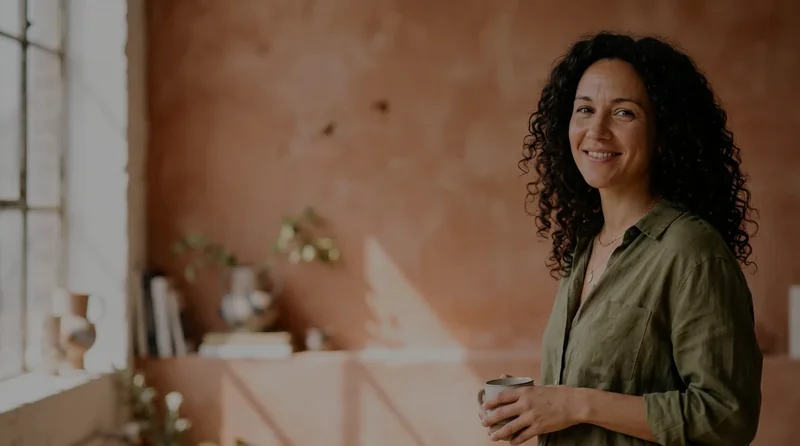

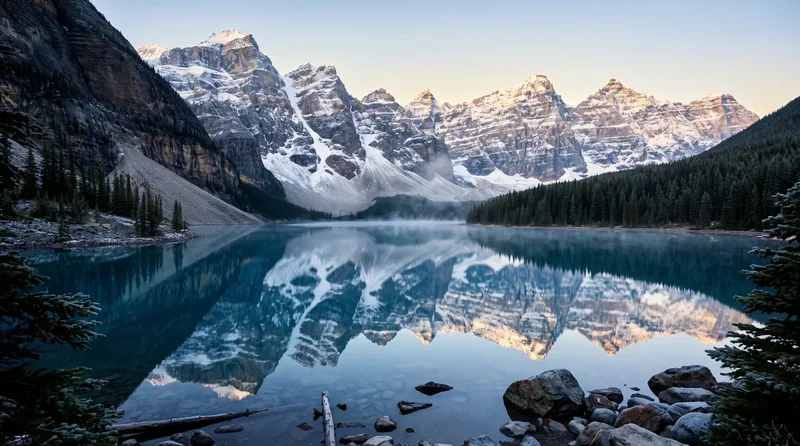
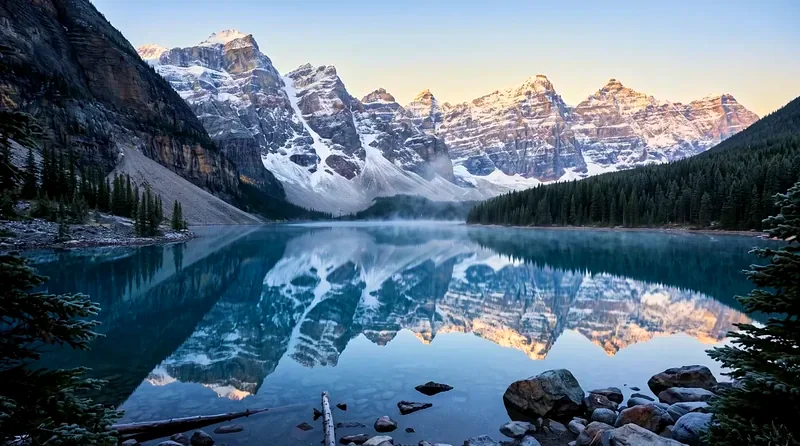
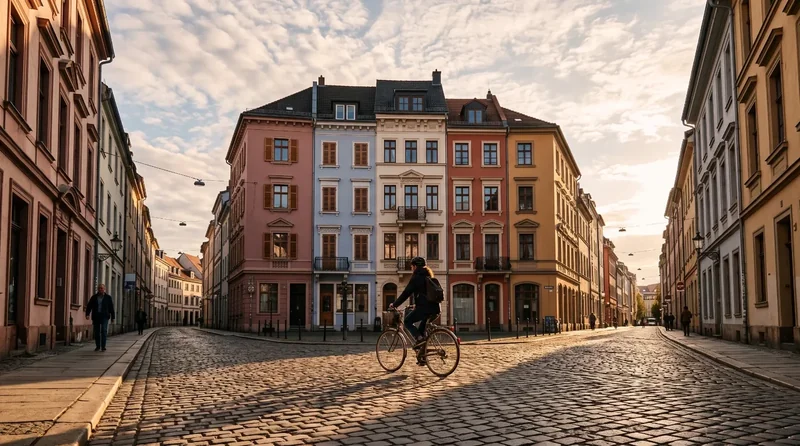
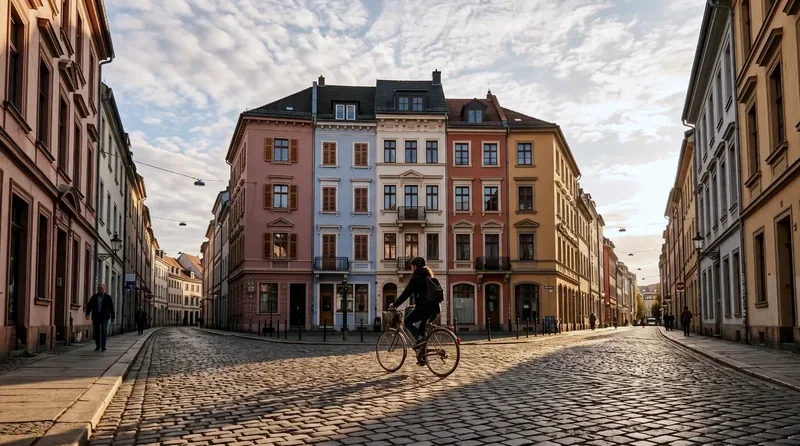
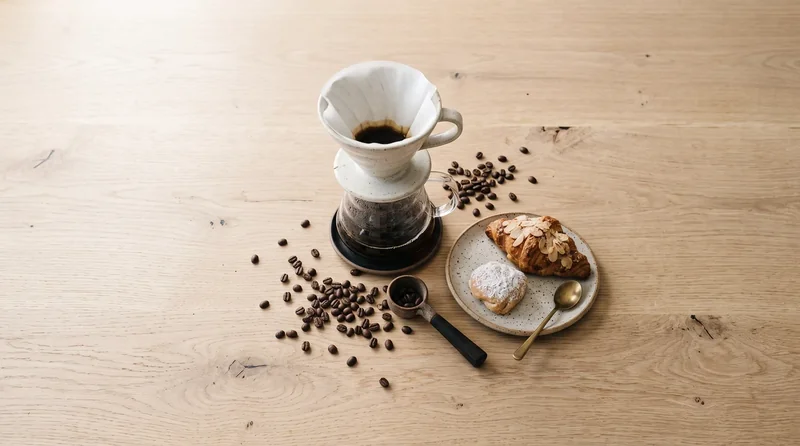
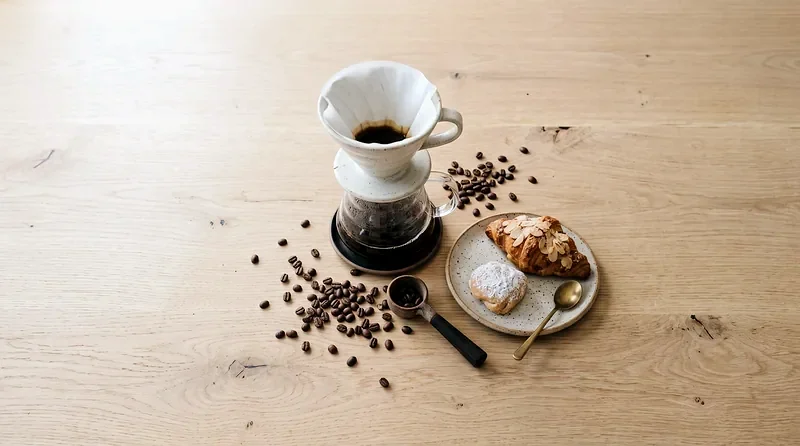
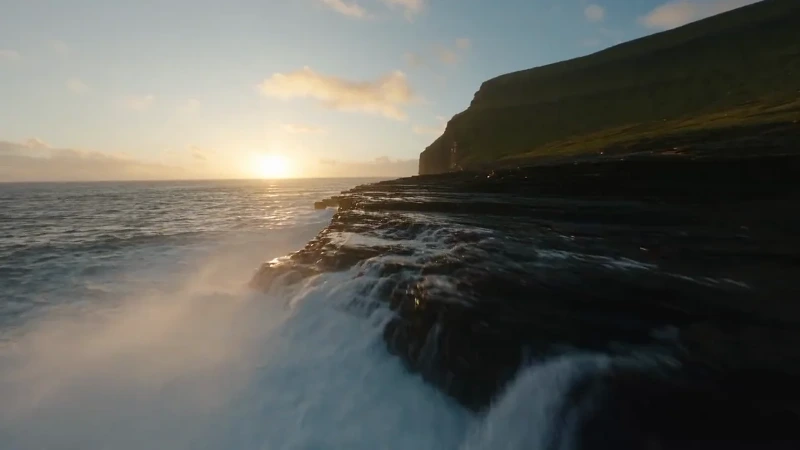
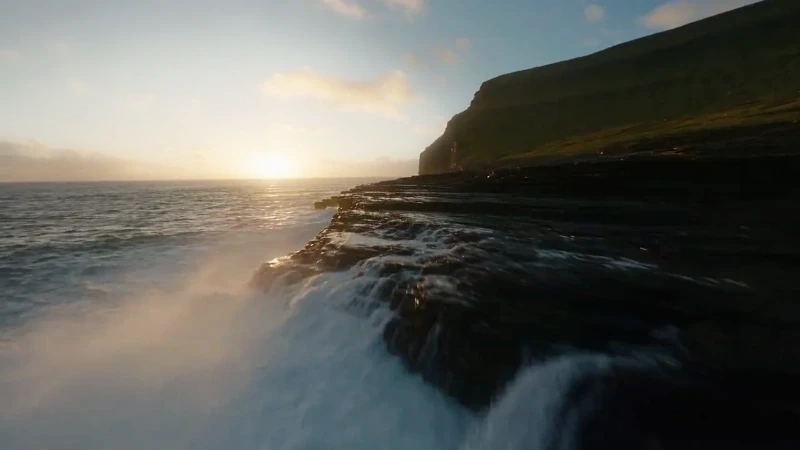
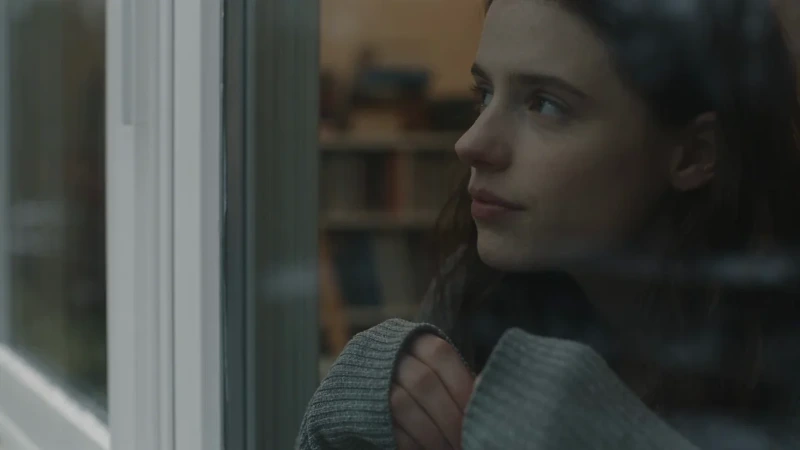
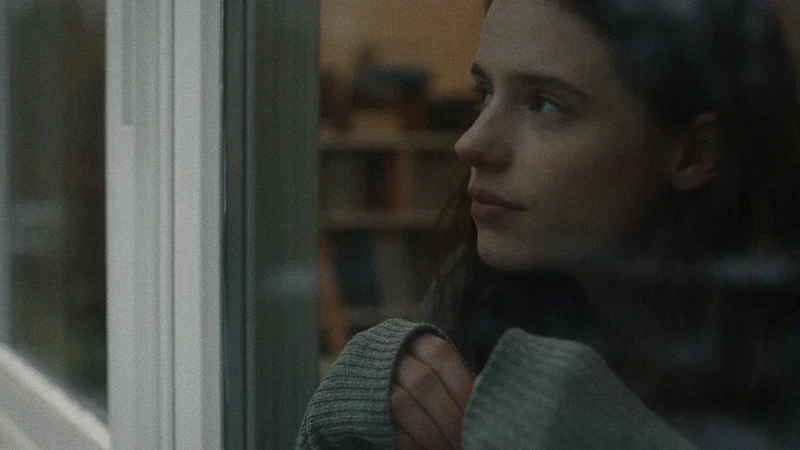
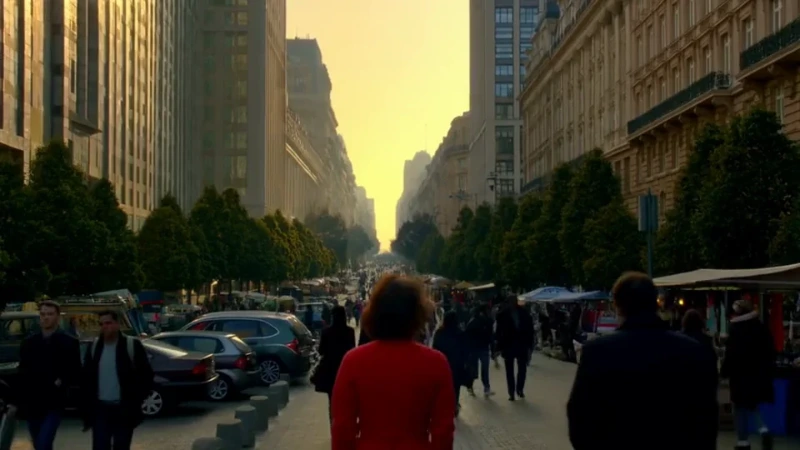
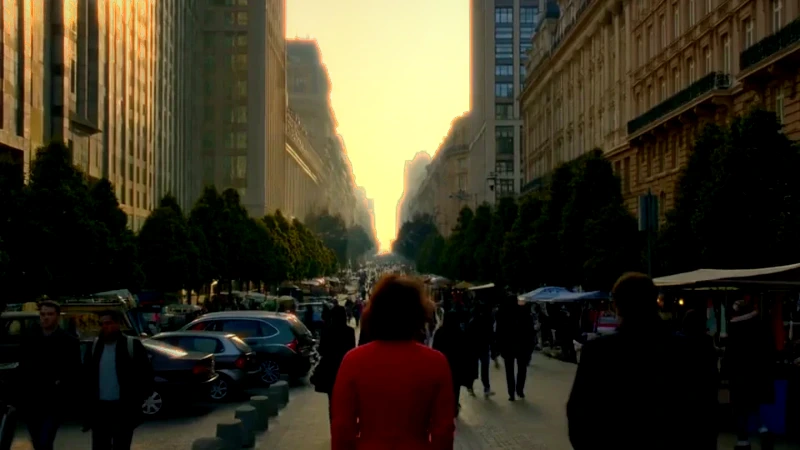
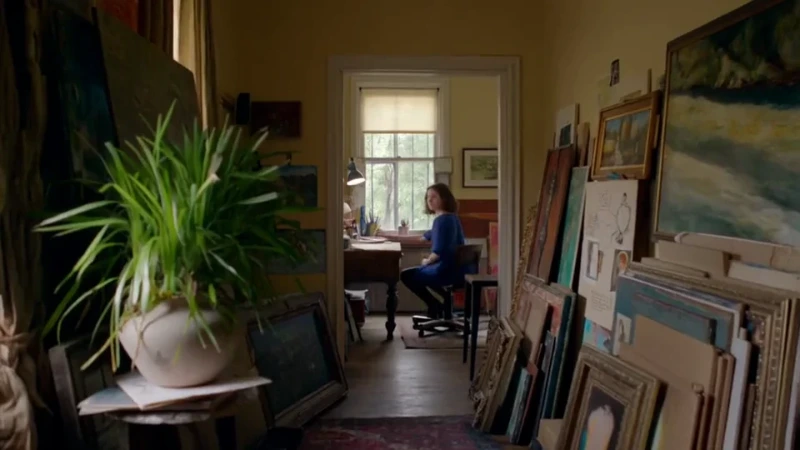
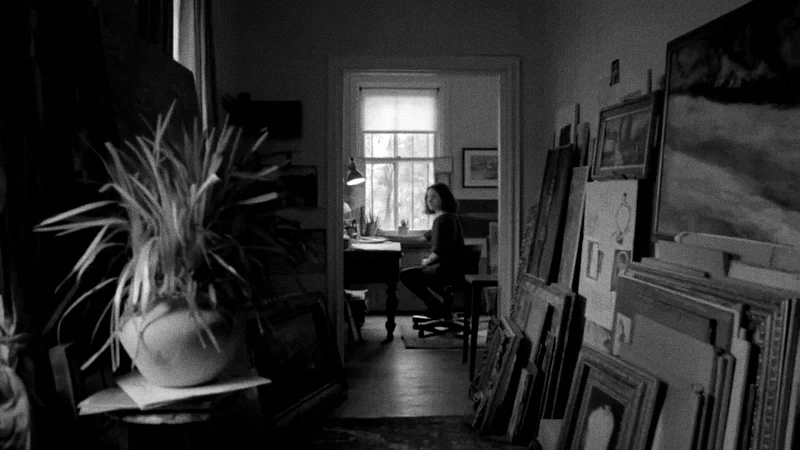
Regolazioni dell'immagine ed effetti fotografici
Luce
Bilancia esposizione, alte luci e ombre.
Colore
Regola con precisione il bilanciamento del bianco e l'intensità dei colori.
Dettaglio
Definisci i bordi e aggiungi una leggera vignettatura.
Effetti fotografici
Aggiungi bagliore, alonatura, sfocatura e grana della pellicola.
Inizia bilanciando luce e colore, poi definisci lo stile finale. Confronta piccole modifiche con l'originale e controlla la trama al 100%.
L'esposizione modifica la luminosità complessiva. Il contrasto modifica la separazione tra i toni. Usa alte luci e ombre per intervenire sulle aree chiare o scure più ampie, poi bianchi e neri per regolare gli estremi della gamma tonale. Aumentare tutti i valori insieme può appiattire la foto o far perdere dettagli nelle zone troppo chiare o troppo scure.
La temperatura modifica l'equilibrio tra toni caldi e freddi, mentre la tinta corregge le dominanti verdi o magenta. La vividezza valorizza i colori meno saturi; la saturazione modifica l'intensità complessiva dei colori. Per ritratti e foto di prodotti, inizia con modifiche moderate e confronta con l'originale i toni della pelle, gli sfondi neutri e i colori familiari.
La nitidezza aumenta la definizione dei bordi, ma non può recuperare dettagli mai acquisiti. Controlla l'immagine al 100% prima di scegliere il valore finale. La vignettatura modifica la luminosità dei bordi senza cambiare la composizione: i valori negativi li scuriscono e quelli positivi li schiariscono. Usa entrambi gli effetti con moderazione per un risultato naturale.
Il bagliore diffonde le alte luci in una luce morbida; l'alonatura aggiunge un alone più caldo attorno ai bordi luminosi. La soglia stabilisce quali alte luci contribuiscono ai due effetti, mentre i rispettivi controlli di diffusione ne regolano l'estensione. La sfocatura ammorbidisce l'intera foto, senza selezionare un soggetto. La grana aggiunge una trama fissa con intensità, dimensione e colore regolabili. Inizia con valori bassi, poi controlla il risultato alle dimensioni di visualizzazione previste, in modo che gli effetti valorizzino il soggetto.
Il flusso di lavoro per la modifica
Come regolare un'immagine e aggiungere effetti fotografici
Apri la foto originale
Inizia con un'immagine statica JPG, PNG o WebP. Conserva il file originale per poterci tornare mentre confronti diverse regolazioni.
Regola e confronta
Bilancia esposizione e colore, poi aggiungi bagliore, alonatura, sfocatura o grana. Parti da uno stile o regola i singoli controlli e trascina il divisore per confrontare il risultato.
Scegli il formato di esportazione
Usa PNG o WebP senza perdita per mantenere la trasparenza. JPEG usa una compressione con perdita e riempie di bianco le aree trasparenti. Tutti i file scaricati mantengono le dimensioni originali.
Domande su regolazioni dell'immagine ed effetti fotografici
Altri strumenti
Altri strumenti di modifica
Ritaglia una foto, personalizzane lo stile, aumentane la risoluzione oppure passa alla regolazione cromatica dei video.










































