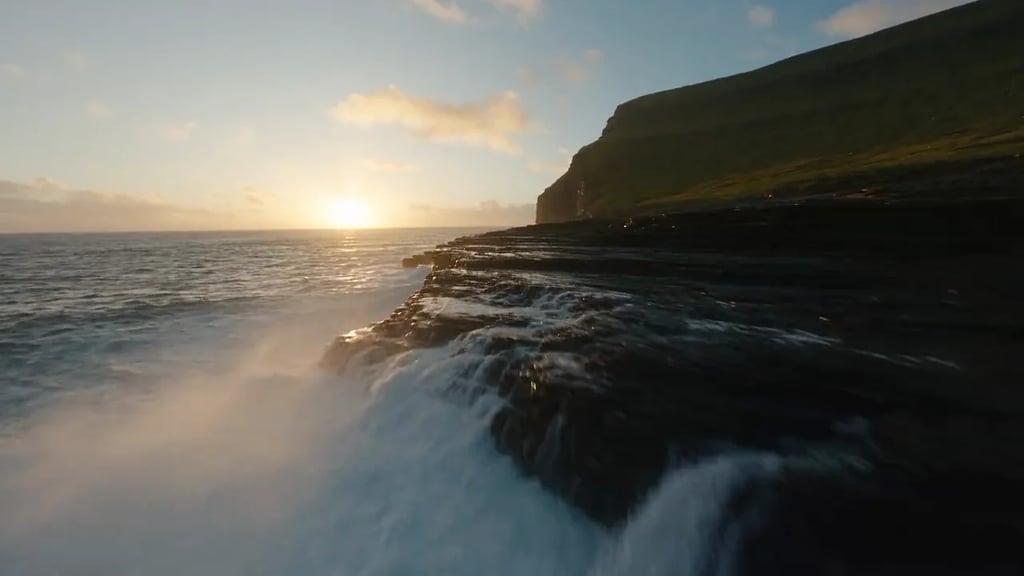
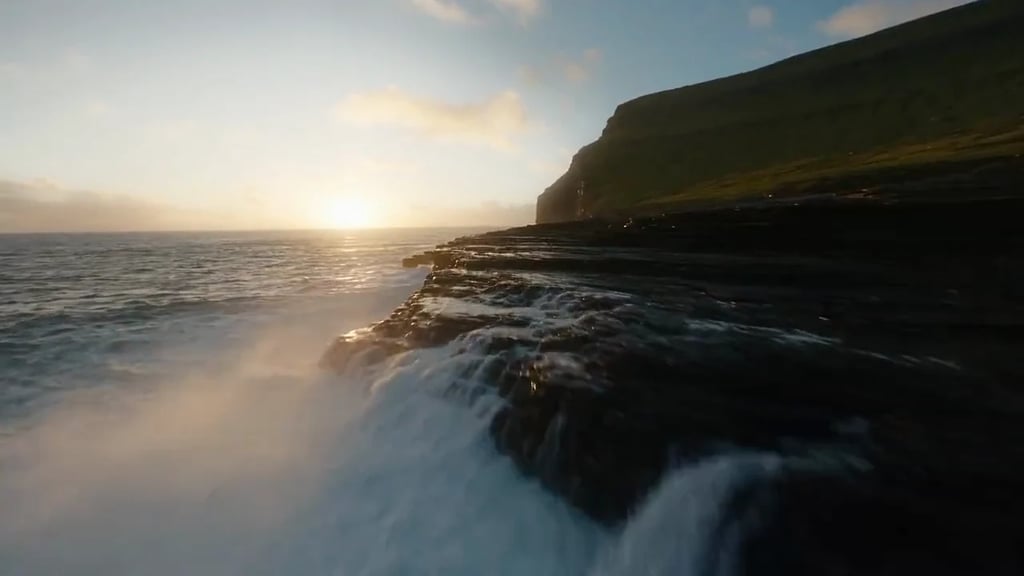
Costa
Define una costa al atardecer con contraste cinematográfico.
De una corrección natural a un estilo cinematográfico. Empieza con un preset, afina el color y compara mientras editas.
Arrastra o usa el botón central para desplazar la vista. Usa la rueda para ampliar. Los atajos funcionan con el foco en la vista previa.
Suelta un vídeo aquí
MP4, MOV o WebM · hasta 60 segundos · 200 MiB
Aclara u oscurece la imagen en pasos de exposición.
Cambia la separación entre tonos claros y oscuros.
Ajusta las zonas brillantes con menos cambios en el resto de la imagen.
Aclara u oscurece las zonas oscuras.
Ajusta el extremo más claro del rango tonal.
Ajusta el extremo más oscuro del rango tonal.
Desplaza la imagen hacia azules fríos o tonos cálidos.
Equilibra el color entre verde y magenta.
Ajusta más los colores apagados que los ya saturados.
Aumenta o reduce la intensidad general del color.
Arrastra para ajustar tono y saturación. Usa luminancia para cambiar el brillo de este rango tonal.
Ningún LUT seleccionado
Compara cuatro tratamientos con sus clips originales y prueba el material en el editor.
Define una costa al atardecer con contraste cinematográfico.
Da un tono más cálido a un retrato junto a la ventana.
Da un color más vivo a una escena urbana diurna.
Explora formas y contraste en un estudio monocromo.
Equilibra exposición, balance de blancos e intensidad del color.
Controla el contraste y cada canal RGB.
Tiñe sombras, medios tonos y luces por separado.
Importa un estilo .cube y regula su intensidad.
Empieza con una imagen equilibrada y después crea el estilo. Revisa varios momentos del clip: la piel, el cielo y los sujetos en movimiento pueden responder de forma distinta a los mismos ajustes.
Ajusta la exposición y los tonos; después usa temperatura y matiz para reducir una dominante. Revisa objetos neutros y piel antes de aumentar la saturación. Los ajustes trabajan con el detalle grabado: no recuperan luces o sombras ya recortadas.
La curva maestra ajusta los tres canales juntos; las curvas roja, verde y azul ajustan cada canal por separado. Empieza con cambios pequeños. La forma de onda muestra el brillo a lo ancho de la imagen y el desfile RGB compara los niveles de los canales. Estos monitores muestrean la vista previa SDR; no sirven para masterización HDR.
Las tres ruedas actúan sobre rangos tonales que se solapan. Prueba sombras frías con luces cálidas y ajusta la luminancia para mantener el equilibrio. El rango tonal afecta a píxeles de todo el fotograma; no es una máscara que siga una cara u objeto.
Elige un LUT pensado para el vídeo SDR que editas. Equilibra primero la fuente y reduce la intensidad si el efecto resulta excesivo. Un LUT transforma colores: no añade grano animado, reconstruye detalle perdido ni normaliza automáticamente material Log de cámara.
Elige un vídeo SDR de tu dispositivo o prueba un ejemplo. Tu archivo local permanece en tu dispositivo mientras editas.
Empieza con un look, afina exposición y balance de blancos y ajusta curvas, ruedas o intensidad del LUT. Reproduce y compara varios momentos.
Elige MP4 o WebM, una resolución disponible y si deseas conservar el audio. Descarga el resultado y revisa imagen y sonido.
Añade resplandor, grano de película, halación y otros efectos de acabado.
Usa un estilo .cube en una imagen fija desde tu navegador.
Afina exposición, color y detalle en una imagen fija.