

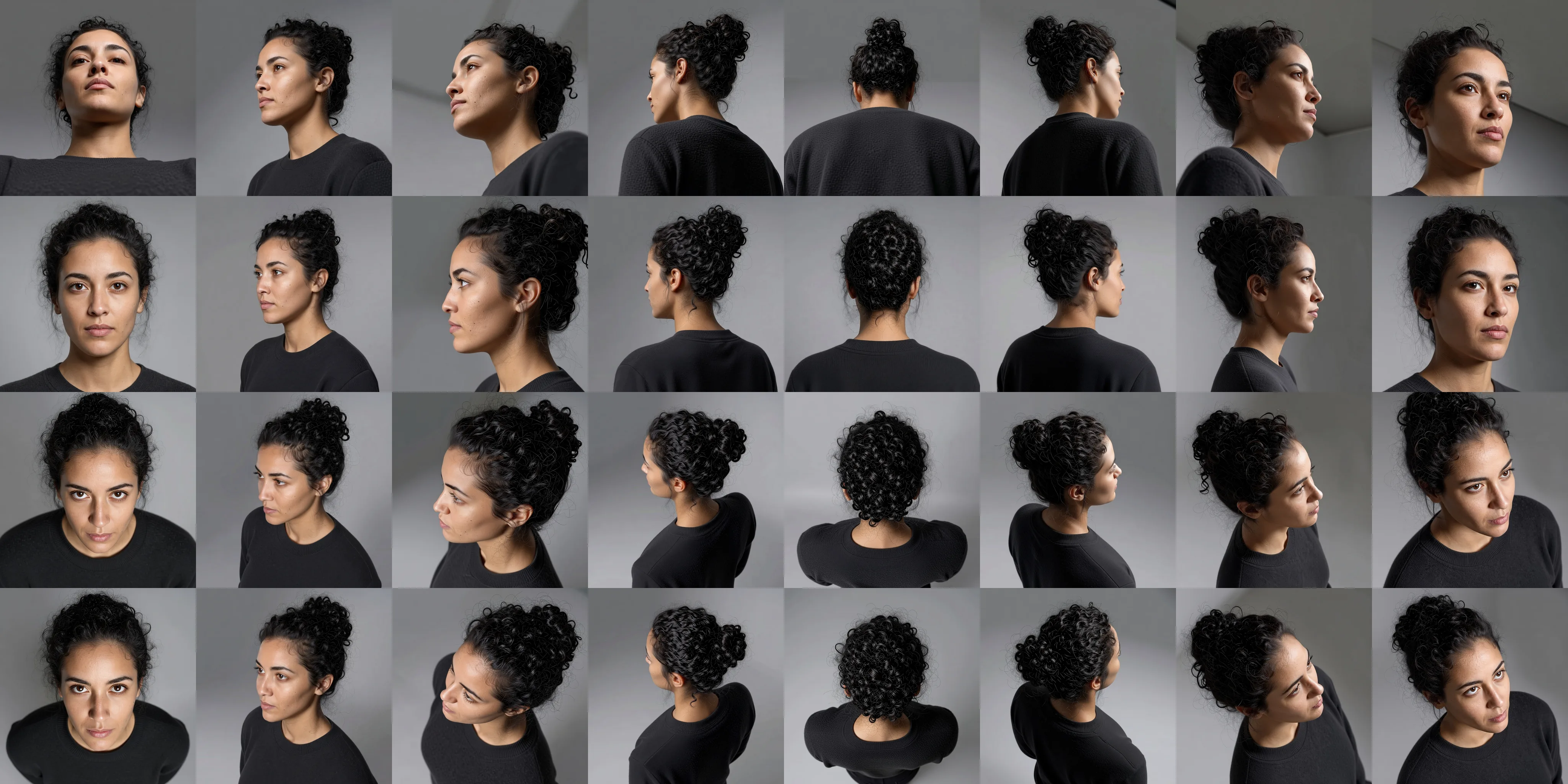
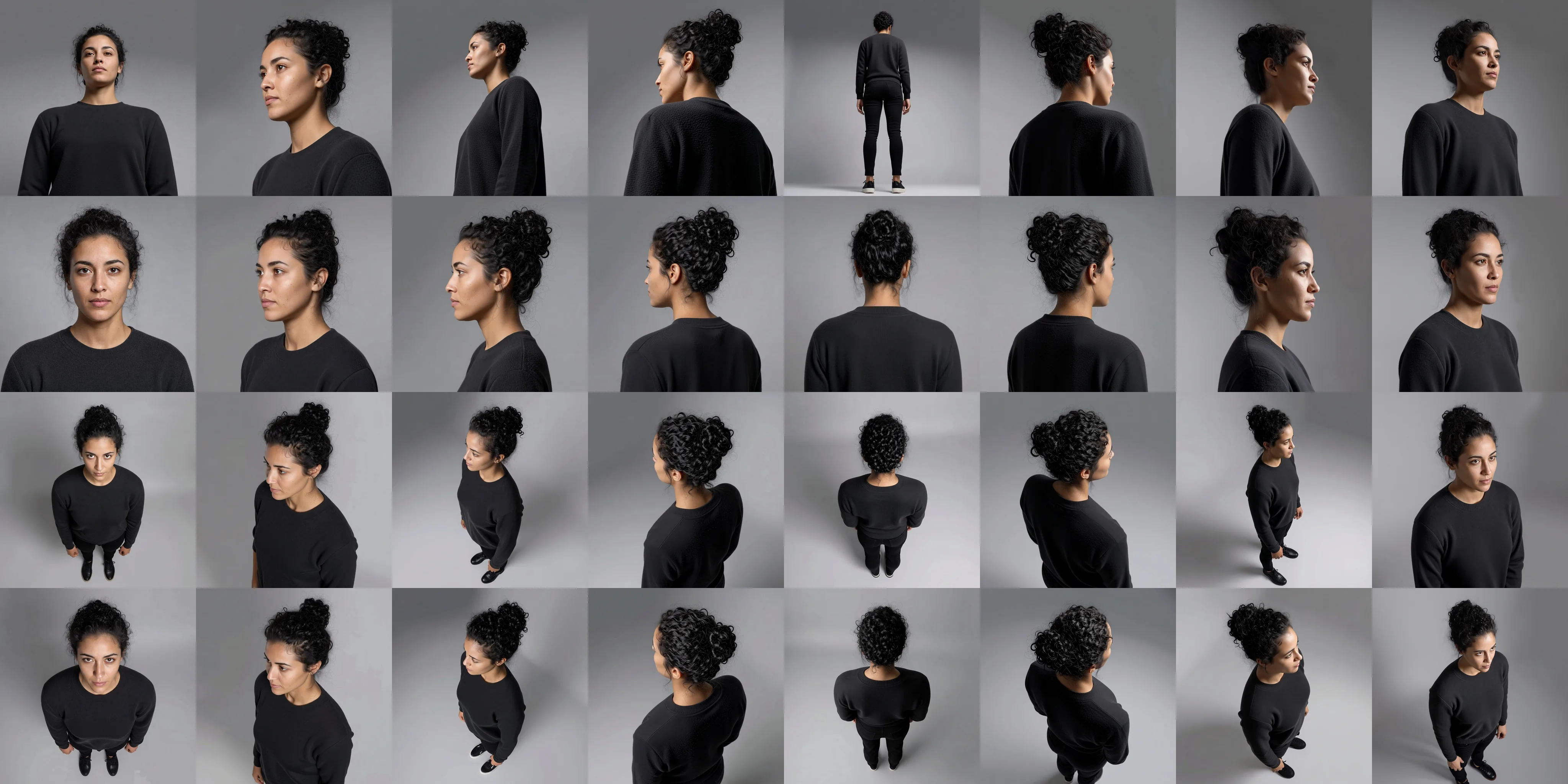
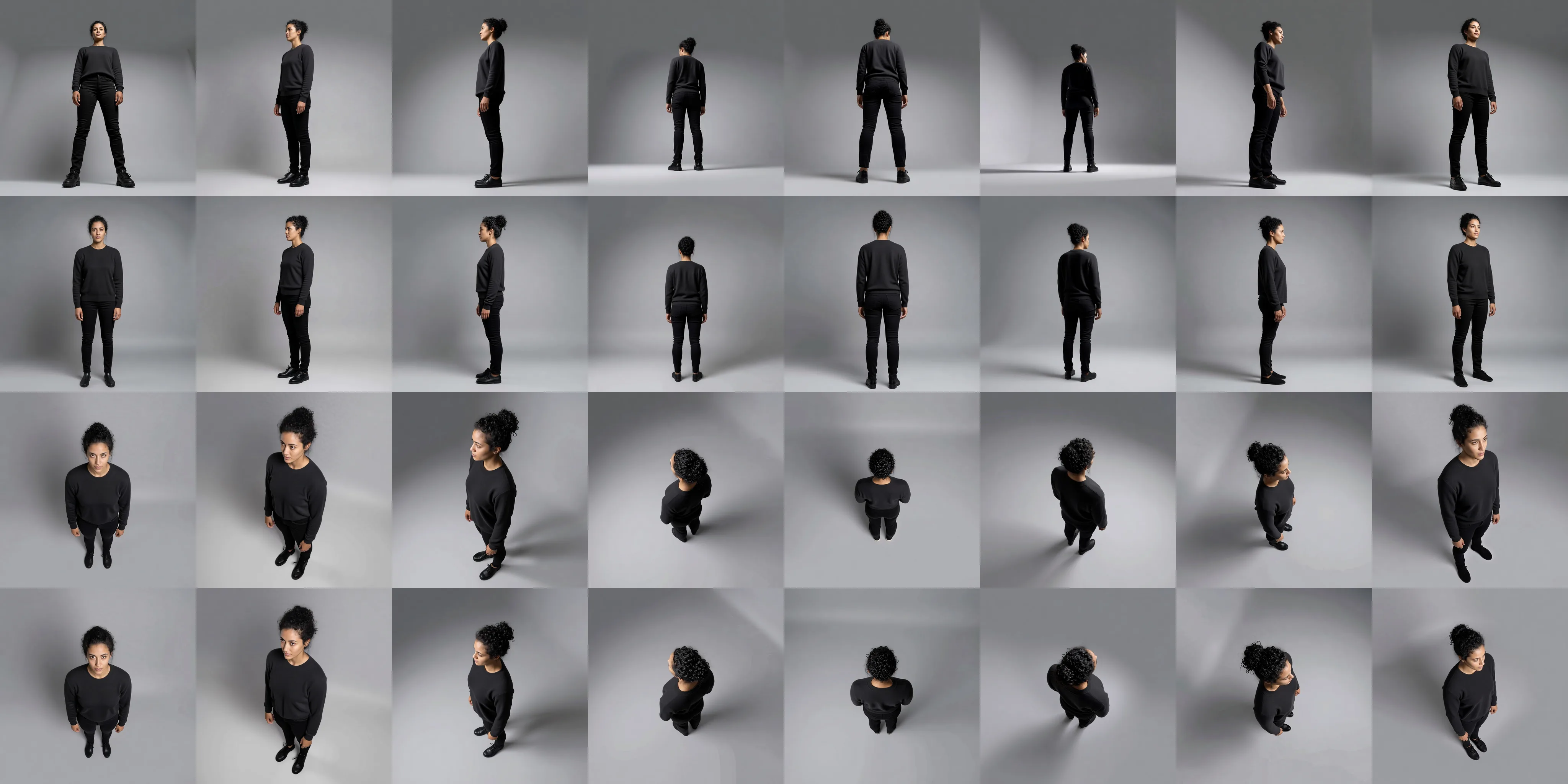
Cambiador de ángulo de cámara con IA

Cambiador de ángulo de cámara con IA para sujetos bien definidos y nuevos puntos de vista

Sube una foto con un único sujeto bien definido y elige la posición de la cámara. Una imagen frontal ofrece los resultados más fiables para grandes rotaciones. El resultado es una reconstrucción plausible, no un modelo 3D exacto; la letra pequeña y las marcas diminutas pueden cambiar.

Punto de vista de la cámara

Un punto de vista por ejecución; vuelve a ejecutar la herramienta para obtener otro ángulo de la misma foto.

5 créditos
Una zapatilla de correr verde azulado y blanca, fotografiada estrictamente de perfil sobre un fondo continuo gris de estudio
La misma zapatilla desde una vista frontal de tres cuartos, con la puntera y el patrón de los cordones ahora visibles y la sombra de contacto recreada para el nuevo ánguloTres cuartos frontal
Productos: la vista en diagonal que encabeza una ficha, con sombra incluida

El nuevo ángulo se abre en una sesión a la que puedes volver para generar otro punto de vista a partir de la misma foto.

Puntos de vista

Vista frontal, de tres cuartos, de perfil, trasera, elevada o baja a partir de una imagen

Usa el cubo de arriba para ajustar la orientación horizontal y la inclinación vertical, incluidos los ángulos intermedios entre estos seis ajustes predefinidos.

  • El retrato de estudio original, tomado directamente de frente a la cámaraOriginal
  • El mismo retrato recreado desde una vista Tres cuartosTres cuartos
  • El mismo retrato recreado desde una vista PerfilPerfil
  • El mismo retrato recreado desde una vista TraseraTrasera
  • El mismo retrato recreado desde una vista Ángulo elevadoÁngulo elevado
  • El mismo retrato recreado desde una vista Ángulo bajoÁngulo bajo

Tres cuartos

La vista en ángulo que un fotógrafo de producto suele preparar por defecto: muestra el frente y el lateral en un mismo encuadre, por eso suele ser la imagen principal de la mayoría de las fichas de producto.

Frontal

Directamente de frente al sujeto. Es la vista de referencia para un catálogo, un retrato tipo documento de identidad o el primer panel de una hoja de vistas.

Perfil

Una vista lateral exacta, girada noventa grados. Muestra la profundidad y la silueta que una toma frontal aplana.

Trasera

El lado opuesto del sujeto: la vista que una sola foto nunca puede mostrar y que necesita una hoja de vistas.

Ángulo elevado

Una vista desde arriba y en diagonal. Parece una toma elevada sin reducir el sujeto a una silueta plana, como ocurre al fotografiarlo totalmente desde arriba.

Ángulo bajo

Una vista desde abajo. Aporta altura y presencia: la toma protagonista para calzado, envases y arquitectura.

Ejemplos

El mismo sujeto, fotografiado desde otro lugar

  • Una zapatilla de correr verde azulado y blanca, fotografiada estrictamente de perfil sobre un fondo continuo gris de estudio
    La misma zapatilla desde una vista frontal de tres cuartos, con la puntera y el patrón de los cordones ahora visibles y la sombra de contacto recreada para el nuevo ánguloTres cuartos frontal
    Productos: la vista en diagonal que encabeza una ficha, con sombra incluida

Cómo funciona

Cómo cambiar el ángulo de cámara de una foto en tres pasos

  1. Paso 1

    Sube una foto

    Funciona mejor con un único sujeto bien definido: un producto sobre una superficie, un personaje o un mueble. Las escenas recargadas dificultan el análisis del modelo.

  2. Paso 2

    Elige el punto de vista

    Elige una vista frontal, de tres cuartos, de perfil, trasera, elevada o baja. Esa elección es toda la instrucción; no tienes que escribir nada.

  3. Paso 3

    Obtén el nuevo ángulo

    La imagen recreada se abre en una sesión que te pertenece, donde puedes volver a procesar la misma foto desde otro punto de vista.

Para qué sirve

Vistas de productos, conceptos de personajes y fotogramas de referencia

Conjuntos de imágenes para fichas de productos

Explora las vistas de producto que te faltan a partir de una sola foto de origen bien definida y comprueba los logotipos, textos y detalles ocultos antes de publicar.

Conceptos de vistas de personajes

Explora vistas frontales, laterales y traseras como primeros fotogramas de referencia y revisa después los detalles que la imagen de origen no mostraba.

Fotogramas de referencia para Video

Un modelo de Imagen a Video necesita un fotograma inicial. Obtenerlo desde el ángulo que requiere la toma es mejor que intentar describirlo y confiar en el resultado.

Comparación

Cambiar el ángulo de cámara frente a repetir la sesión o crear un modelo 3D

Frente a repetir la sesión

Repetir la sesión exige volver a disponer del sujeto, la iluminación y el espacio. Aquí solo necesitas la foto que ya tienes y un clic, justo lo que importa cuando el producto ya se envió o el momento ya pasó.

frente al modelado 3D

Crear e iluminar un modelo para renderizar un ángulo adicional requiere horas de trabajo y conocimientos especializados. Aquí, la geometría se deduce de la fotografía.

frente a girar la imagen

Al girar, solo rota la imagen; la cámara permanece exactamente donde estaba y no aparece ninguna superficie nueva. Cambiar el ángulo mueve la cámara, por lo que se recrean los lados que la imagen original nunca captó.

Paga por ángulo, no por mes

Todos los planes incluyen créditos que puedes usar en esta página o en cualquier otra parte de YouArt.

Básico

Para aficionados y exploradores

$9.99/mes
Elegir plan
  • 1000 créditos
  • Hasta ~200 imágenes/mes
  • Al menos ~1000 s de video/mes
  • Agente creativo inteligente
  • Editor de video
  • Los modelos de imagen más recientes, incluidos GPT Image 2 y Nano Banana Pro
  • Los modelos de video más recientes, incluido Seedance 2
  • Carga de rostros realistas
  • Generación de voz con ElevenLabs
  • Sin marca de agua
  • Acceso ilimitado a plantillas

Pro

El más popular

Para creadores y usuarios profesionales

$29.99/mes
Elegir plan
  • 3300 créditos
  • Hasta ~1000 imágenes/mes
  • Al menos ~3300 s de video/mes
  • Agente creativo inteligente
  • Editor de video
  • Los modelos de imagen más recientes, incluidos GPT Image 2 y Nano Banana Pro
  • Los modelos de video más recientes, incluido Seedance 2
  • Carga de rostros realistas
  • Generación de voz con ElevenLabs
  • Sin marca de agua
  • Acceso ilimitado a plantillas

Max

Para usuarios avanzados y equipos

$149.99/mes
Elegir plan
  • 18000 créditos
  • Hasta ~6000 imágenes/mes
  • Al menos ~18000 s de video/mes
  • Agente creativo inteligente
  • Editor de video
  • Los modelos de imagen más recientes, incluidos GPT Image 2 y Nano Banana Pro
  • Los modelos de video más recientes, incluido Seedance 2
  • Carga de rostros realistas
  • Generación de voz con ElevenLabs
  • Sin marca de agua
  • Acceso ilimitado a plantillas

Equipo

Para equipos y estudios

$329.99/mes
Elegir plan
  • 36300 créditos
  • Hasta ~12000 imágenes/mes
  • Al menos ~36300 s de video/mes
  • Carga de rostros realistas
  • Comparte lienzos, flujos de trabajo y recursos con tu equipo
  • Hasta 10 miembros por equipo
  • Hasta 5 equipos
  • Gestión basada en roles
  • Gestión de créditos del equipo y límites de gasto
  • Seguimiento del uso por miembro

Preguntas frecuentes

Preguntas frecuentes sobre el cambio de ángulo de cámara con IA

¿Qué es una herramienta de IA para cambiar el ángulo de cámara?
Toma una fotografía y vuelve a renderizar el sujeto como se vería desde otra posición de cámara. Elige la vista —frontal, tres cuartos, perfil, trasera, desde arriba o desde abajo— y el modelo deduce la forma del sujeto con suficiente precisión para recrear los lados que la foto original nunca mostró.
¿Puede la IA generar realmente un nuevo ángulo de cámara a partir de una sola foto?
Sí, si hay un único sujeto bien definido, que es justo para lo que sirve esta página. Se basa en una deducción, no en una medición, por lo que la nueva vista es una reconstrucción plausible: reproduce bien la forma, la silueta y el material, pero es menos fiable con letras pequeñas o detalles sutiles que el ángulo original ocultaba por completo.
¿En qué se diferencia de girar una imagen?
Al girar, la imagen rota dentro de su marco. La cámara no se mueve, así que ves exactamente las mismas superficies con otra inclinación. Al cambiar el ángulo de cámara, la propia cámara se mueve, por lo que una vista trasera muestra realmente la parte posterior.
¿Qué ángulos de cámara puedo crear?
Esta página ofrece seis vistas predefinidas: tres cuartos, frontal, perfil, trasera, desde arriba y desde abajo. Cada una define una orientación horizontal y una inclinación vertical para el modelo. Si necesitas una vista intermedia, el editor de flujos de trabajo permite ajustar directamente esos dos valores, además de la distancia.
¿Mi sujeto conservará el mismo aspecto desde todos los ángulos?
La identidad, el color y el material se conservan bien, lo que permite combinar varias vistas. Los detalles exactos pueden variar: un logotipo, un número de serie o un texto pequeño pueden redibujarse en lugar de reproducirse, porque el modelo deduce el lado oculto en vez de leerlo.
¿Funciona con personas, productos y escenas?
Funciona mejor con un único sujeto bien definido y con un frente inequívoco: productos, personajes, muebles, vehículos o alimentos. En una escena concurrida o un paisaje no hay un único sujeto alrededor del cual moverse, por lo que el resultado es menos predecible.
¿Puedo obtener varios ángulos a la vez?
Cada generación devuelve una vista. El resultado se abre en una sesión con la foto aún adjunta, así que generar el siguiente ángulo solo requiere otro clic. Además, solo pagas por los ángulos que realmente quieres.
¿Cuánto cuesta un ángulo?
El coste en créditos del flujo de trabajo de esta página aparece junto al botón antes de ejecutarlo. Es exactamente la cantidad que se cobrará, por lo que el precio no cambia después de pulsarlo.

Más herramientas

Otras cosas que hacer con el mismo archivo

Cada una hace un único trabajo sobre un archivo que ya tienes: sin prompt que escribir y sin editor que aprender.

Ver las 8 herramientas de IA

Más allá de un solo ángulo

¿Necesitas un control numérico preciso?

Esta página ofrece seis vistas predefinidas. Abre el editor de flujos de trabajo para ajustar numéricamente el ángulo horizontal, el ángulo vertical y la distancia en una vista previa 3D, o para conectar una toma desde otro ángulo con una ampliación o un video.






































