

Ajustar imágenes y añadir efectos para fotos online
Equilibra luz y color, y después añade resplandor, grano o suavidad. Explora 21 controles precisos y cinco estilos editables en un solo editor.
Arrastra la imagen para desplazarla. Usa la rueda o el gesto de pellizco para ajustar el zoom. En el modo de comparación, arrastra la línea divisoria. Con la vista previa enfocada, usa +/− para cambiar el zoom, las flechas para desplazar y F para ajustar a la vista.
Empieza con tu foto
Arrastra una foto aquí o elige un archivo para empezar.
JPG, PNG o WebP · hasta 32 MiB y 16 megapíxeles
Edita y descarga localmente en el navegador.
Edición local de imágenes
Edita y descarga en tu dispositivo. Guardar en recursos sube la imagen ajustada a tu cuenta.
Prueba ajustes de imagen y efectos para fotos
Elige una foto, compara el resultado y afina los controles. Pruébala en el editor para combinar ajustes y efectos.

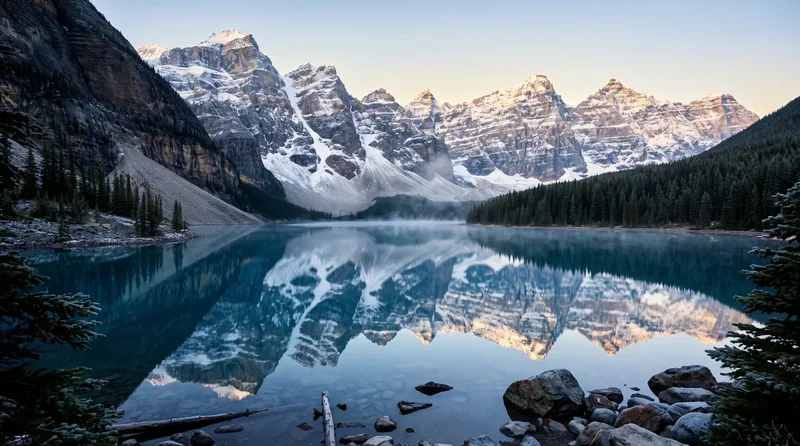
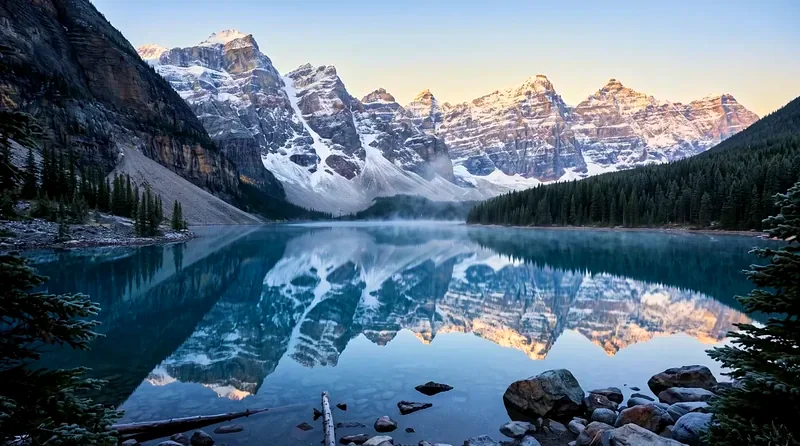
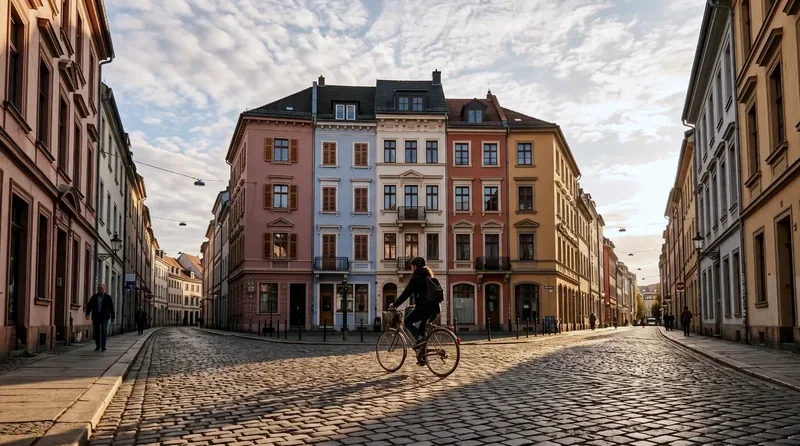
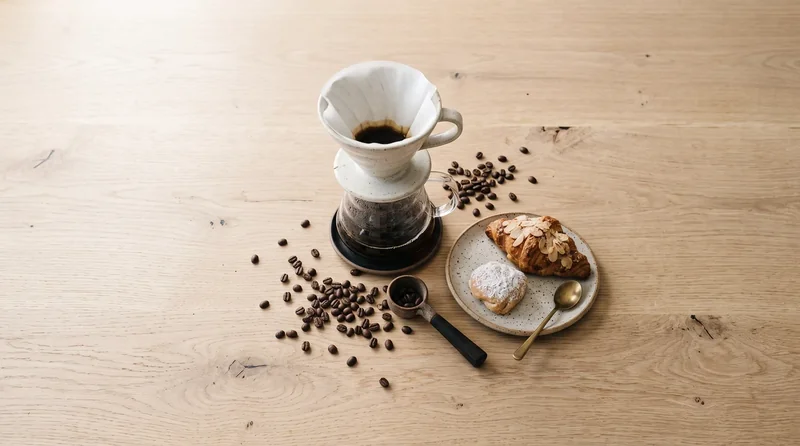
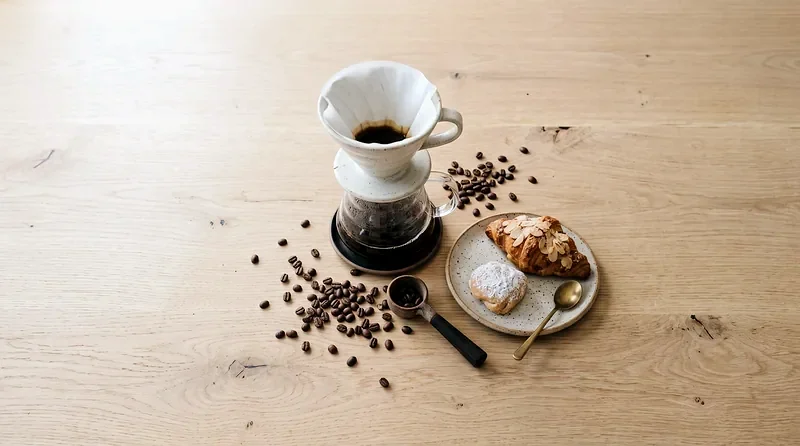
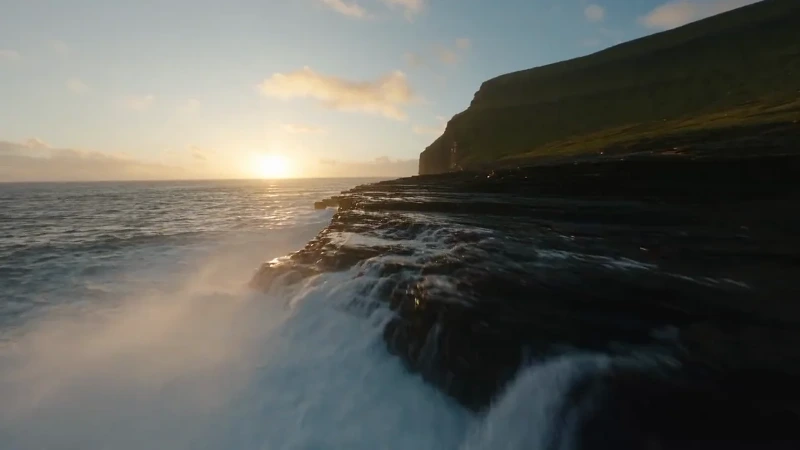
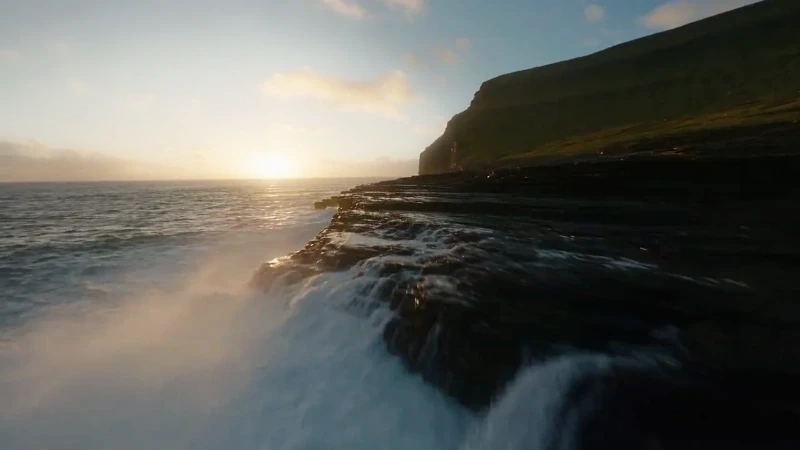
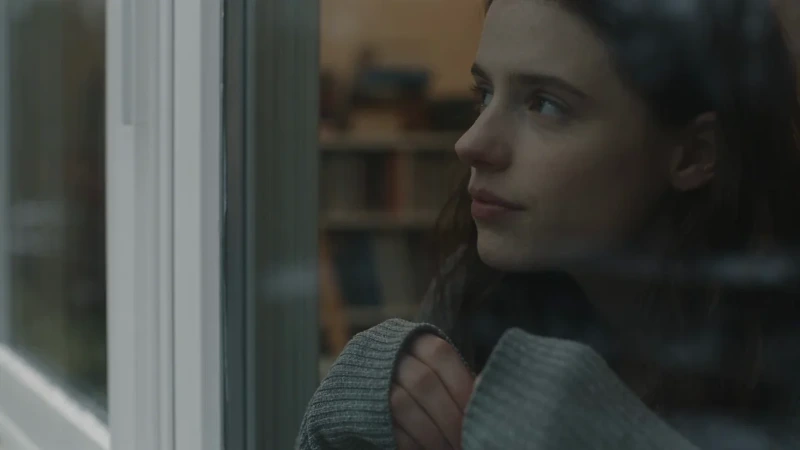
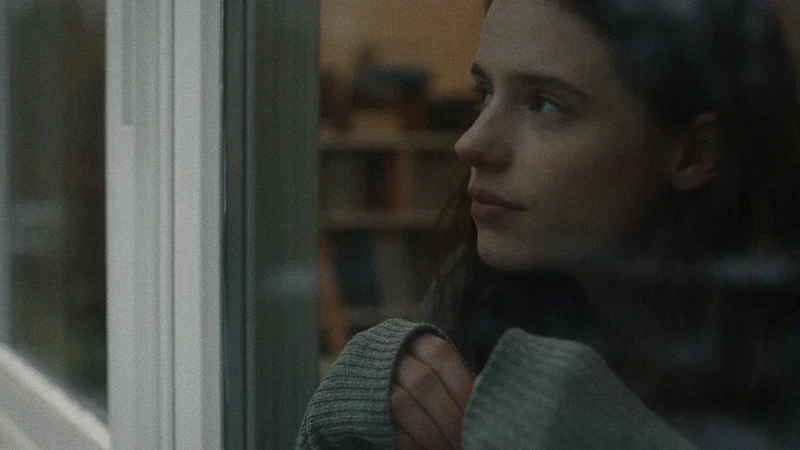
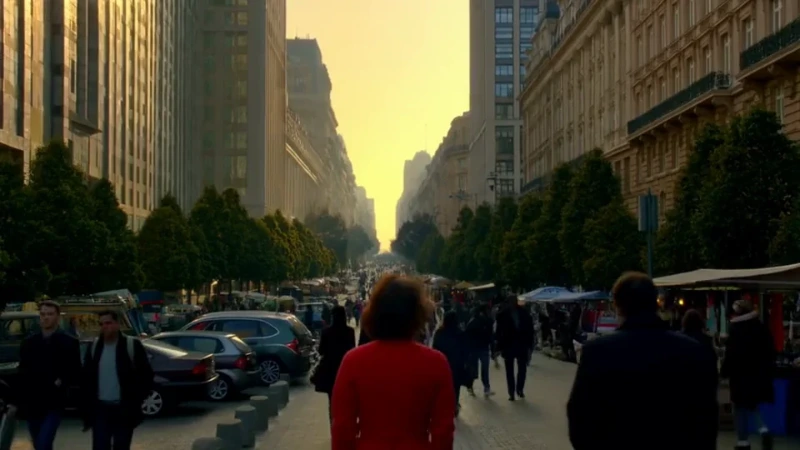
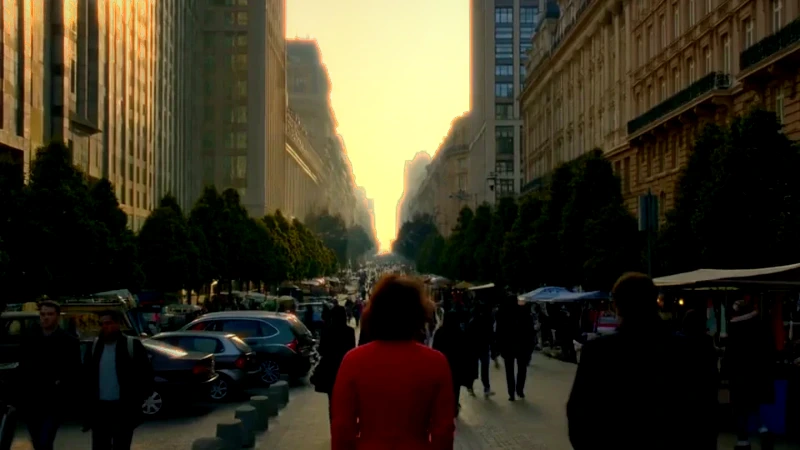
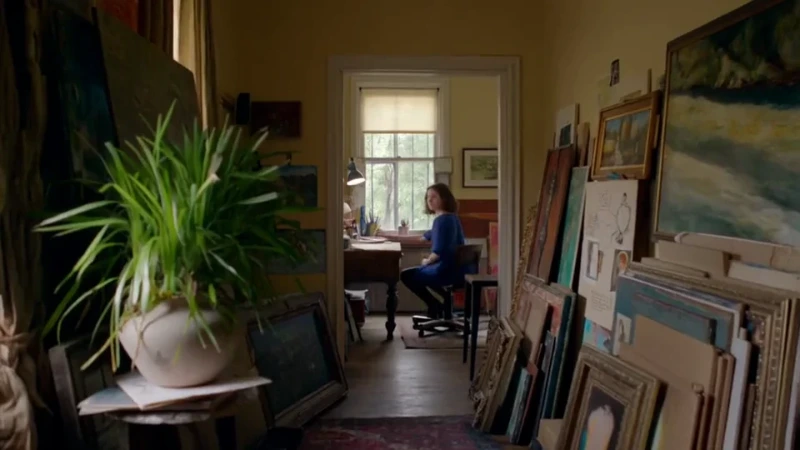
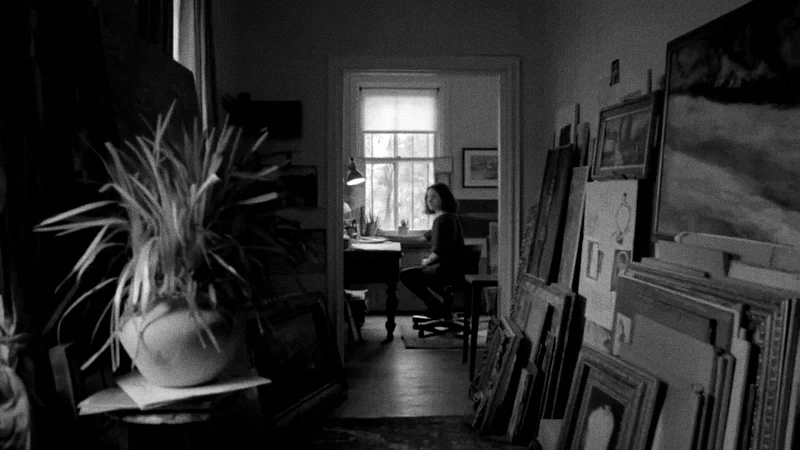
Ajustes de imagen y efectos para fotos
Luz
Equilibra exposición, luces y sombras.
Color
Afina el balance de blancos y la intensidad del color.
Detalle
Define los bordes y añade una viñeta sutil.
Efectos para fotos
Añade resplandor, halación, desenfoque y grano.
Empieza equilibrando luz y color, y después define el acabado. Compara los pequeños cambios con el original y revisa la textura al 100%.
La exposición cambia el nivel general de luz. El contraste cambia la separación entre tonos. Usa iluminaciones y sombras para ajustar zonas claras u oscuras amplias, y después blancos y negros para afinar los extremos del rango tonal. Subir todos los controles a la vez puede dejar la foto plana o llevar el detalle fuera del rango útil.
La temperatura cambia el equilibrio entre cálido y frío, mientras que el matiz corrige desviaciones entre verde y magenta. La intensidad realza los colores menos saturados; la saturación cambia la fuerza general del color. En retratos y fotos de productos, empieza con cambios moderados y compara los tonos de piel, los fondos neutros y los colores conocidos con el original.
El enfoque aumenta la definición de los bordes, pero no recupera detalles que nunca se captaron. Revisa al 100% antes de elegir la intensidad final. La viñeta cambia el brillo de los bordes sin modificar la composición: los valores negativos los oscurecen y los positivos los aclaran. Usa ambos controles con moderación para un acabado natural.
El resplandor difunde las luces más brillantes; la halación crea un halo cálido alrededor de los bordes luminosos. El umbral determina qué luces contribuyen a ambos efectos y cada control de expansión define su alcance. El desenfoque suaviza toda la foto, sin selección de sujetos. El grano añade una textura fija con cantidad, tamaño y color ajustables. Empieza con suavidad y revisa el tamaño final para que el acabado acompañe al sujeto.
El proceso de edición
Cómo ajustar una imagen y añadir efectos para fotos
Abre tu foto original
Empieza con una imagen estática JPG, PNG o WebP. Conserva el archivo original para volver a él al comparar distintos ajustes.
Ajusta y compara
Equilibra exposición y color, y después añade resplandor, halación, desenfoque o grano. Empieza con un estilo o ajusta cada control y arrastra el divisor para comparar.
Elige cómo exportar
Usa PNG o WebP sin pérdidas para conservar la transparencia. JPEG usa compresión con pérdidas y rellena las zonas transparentes de blanco. Todas las descargas conservan las dimensiones originales.
Preguntas sobre ajustes y efectos para fotos
Más herramientas
Más herramientas de edición
Recorta o da estilo a una foto, aumenta su resolución o ajusta el color de un vídeo.










































