YouArt

Ampliador de imágenes con IA

Ampliador de imágenes para archivos más grandes y nítidos

Una imagen pequeña no tiene por qué quedarse pequeña. Sube un JPG, PNG o WebP, elige la resolución de destino que corresponda al uso final y deja que nuestro ampliador de imágenes reconstruya el detalle mientras agranda el archivo. Está pensado para ese momento en que un archivo se ve aceptable en el teléfono o en una ventana pequeña del navegador, pero necesita más píxeles utilizables para una presentación, una página de producto, un recorte, una impresión o un lienzo más grande.

Resolución de destino

Es un objetivo, no un multiplicador: elegir 4K amplía mucho más una foto de 1000 px que una de 3000 px.

2 créditos
Un pequeño recorte muy comprimido de un retrato que muestra los ojos y las cejas, con las pestañas convertidas en una mancha oscura y borrosa
Los mismos ojos y cejas después de la ampliación, con cada pestaña y pelo de las cejas bien definido y la textura de la piel visible hasta los poros

Cómo funciona

Cómo funciona el ampliador de imágenes

  1. Paso 1

    Sube el archivo de origen

    Añade un JPG, PNG o WebP. Empieza por la versión más clara que tengas, aunque siga siendo pequeña. Un origen más limpio le da al ampliador de imágenes una referencia visual más sólida para el trazo, las telas, las superficies y las transiciones de color. Si tienes varias versiones de una imagen, elige la que tenga menos compresión y menos artefactos visibles.

  2. Paso 2

    Elige el destino de salida

    Selecciona 2K, 4K u 8K según dónde se vaya a usar el resultado. El ampliador de imágenes trabaja hacia ese tamaño de salida en lugar de aplicar un multiplicador fijo de 2×, 4× u 8×. Esa distinción importa: la resolución de destino parte de lo que necesitan el diseño final, el recorte, la pantalla o la impresión, en vez de pedirte que calcules la ampliación a partir de las dimensiones de entrada.

  3. Paso 3

    Descarga la imagen ampliada

    Después del procesamiento, la versión ampliada se abre en una sesión que te pertenece. Descarga el resultado cuando esté listo o continúa con otra edición. El archivo devuelto es un JPG, lo que mantiene prácticas las imágenes fotográficas en tamaños grandes sin que el archivo pese más de lo necesario.

Tamaño de salida

Elige la salida del ampliador de imágenes: 2K, 4K u 8K

La opción útil es la que le da a tu diseño espacio suficiente sin añadir más píxeles de los que necesita el siguiente paso. Nuestro ampliador de imágenes ofrece tres resoluciones de destino, y 8K es el máximo en esta página. Elige la salida según el soporte final, cuánto piensas recortar y a qué distancia estará quien mire la imagen.

2K

Aproximadamente 2048 píxeles en el lado más largo. Encaja bien en: una imagen principal de una web, una miniatura que debe seguir nítida o una publicación en redes.

4K

Unos 16 megapíxeles; una foto cuadrada queda en 4096 × 4096. Encaja bien en: una ficha de producto, una diapositiva de presentación o una impresión de tamaño moderado.

8K

Aproximadamente 8192 píxeles en el lado más largo. Encaja bien en: un póster, un banner o una imagen que se va a recortar de cerca.

Antes y después

Ampliada sin perder calidad

  • Un pequeño recorte muy comprimido de un retrato que muestra los ojos y las cejas, con las pestañas convertidas en una mancha oscura y borrosa
    Los mismos ojos y cejas después de la ampliación, con cada pestaña y pelo de las cejas bien definido y la textura de la piel visible hasta los poros
    Retratos: pestañas separadas y piel con poros visibles, sin efecto de máscara de cera. 700 × 700 → 4096 × 4096.
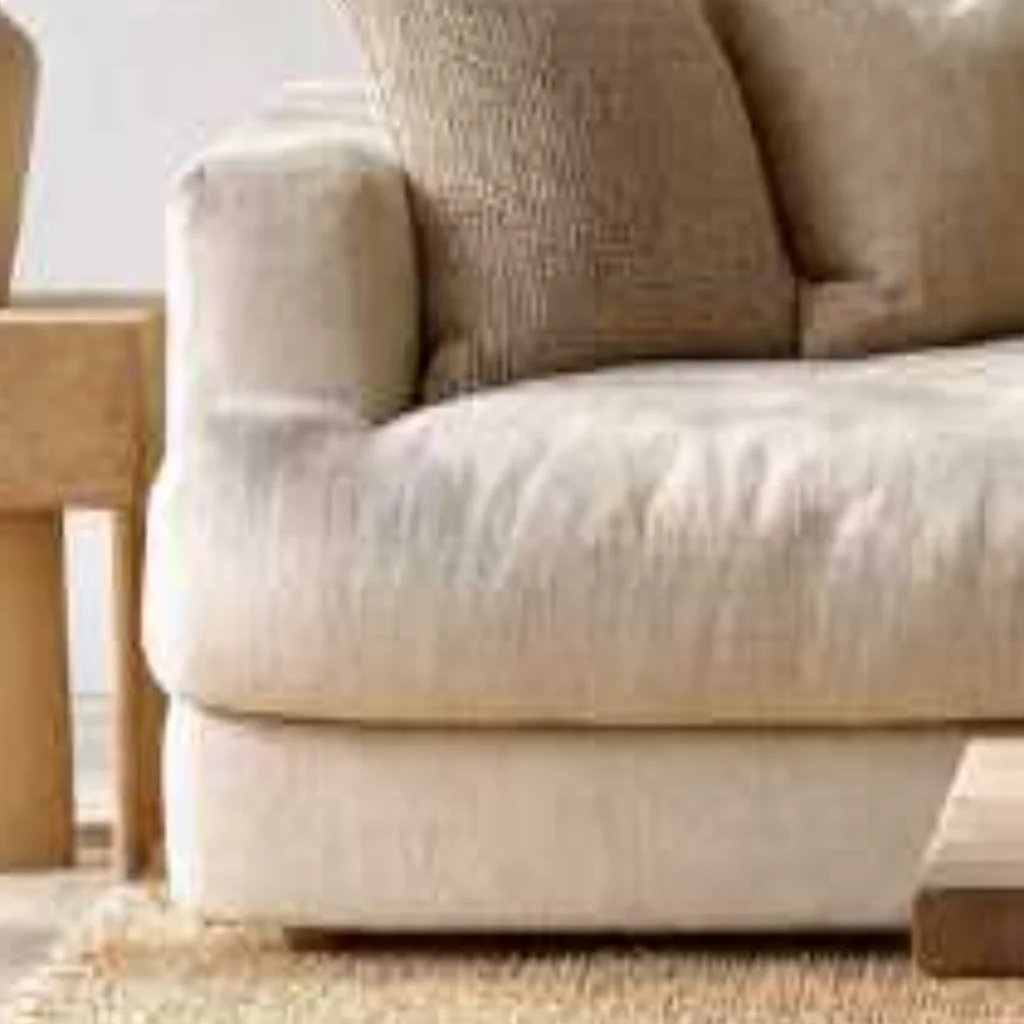
  • Un pequeño recorte poco nítido del brazo de un sofá de lino con un cojín de yute tejido, cuya trama aparece emborronada y plana, y la alfombra inferior como una franja clara y borrosa
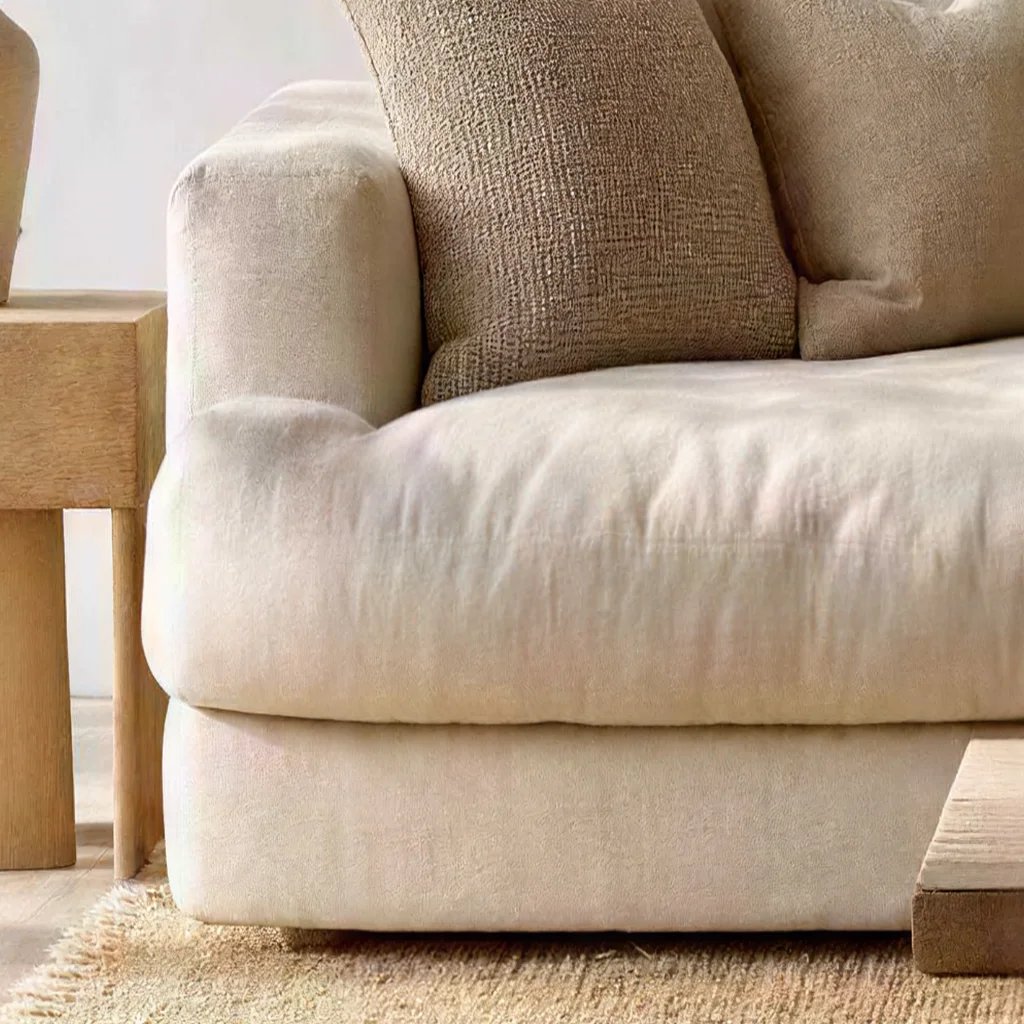
    El mismo brazo del sofá y cojín de yute después de la ampliación, con la trama definida hilo por hilo, los pliegues del lino nítidos y las fibras de la alfombra separadas
    Interiores: los tejidos conservan su trama y las vetas siguen siendo vetas. 700 × 525 → 4730 × 3547.
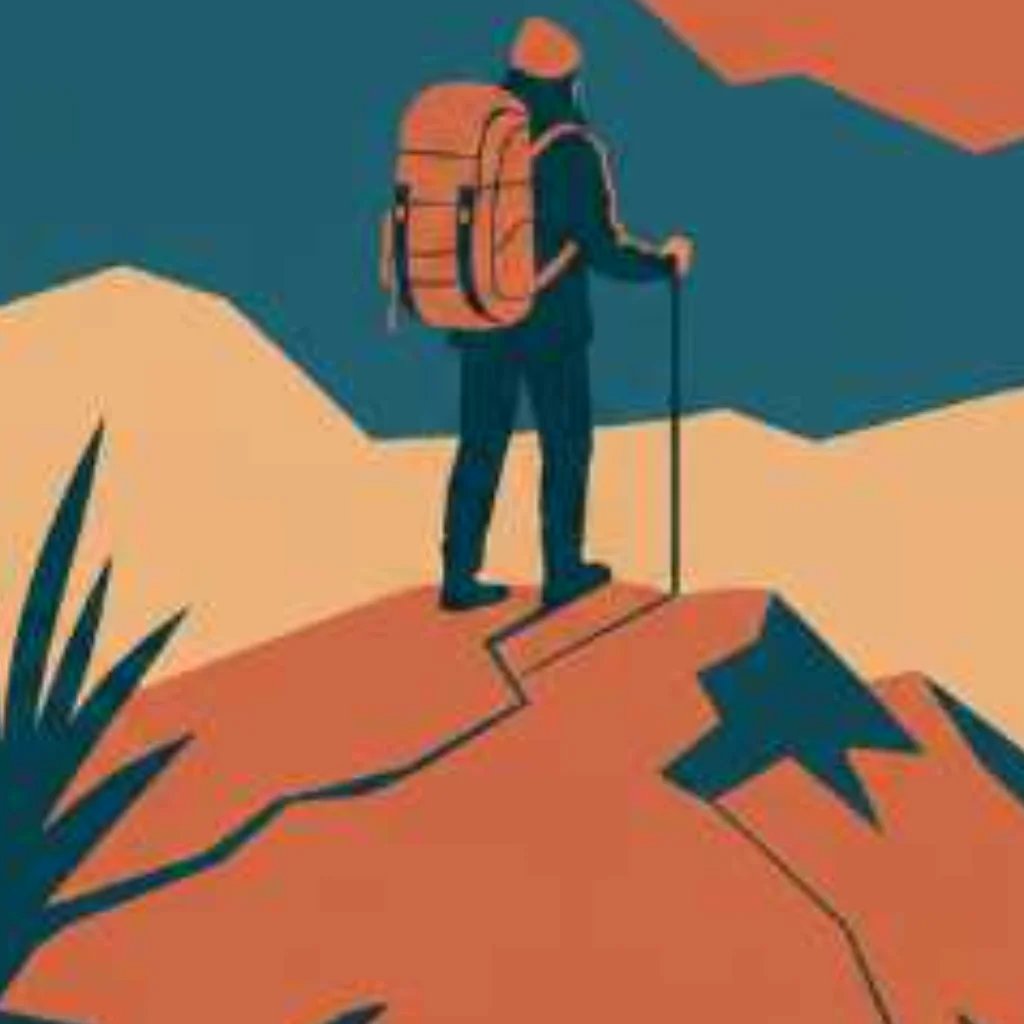
  • Un pequeño recorte de una ilustración vectorial plana de un excursionista sobre una cresta, con el fino bastón de senderismo y los bordes de las formas de color convertidos en un suave escalonado
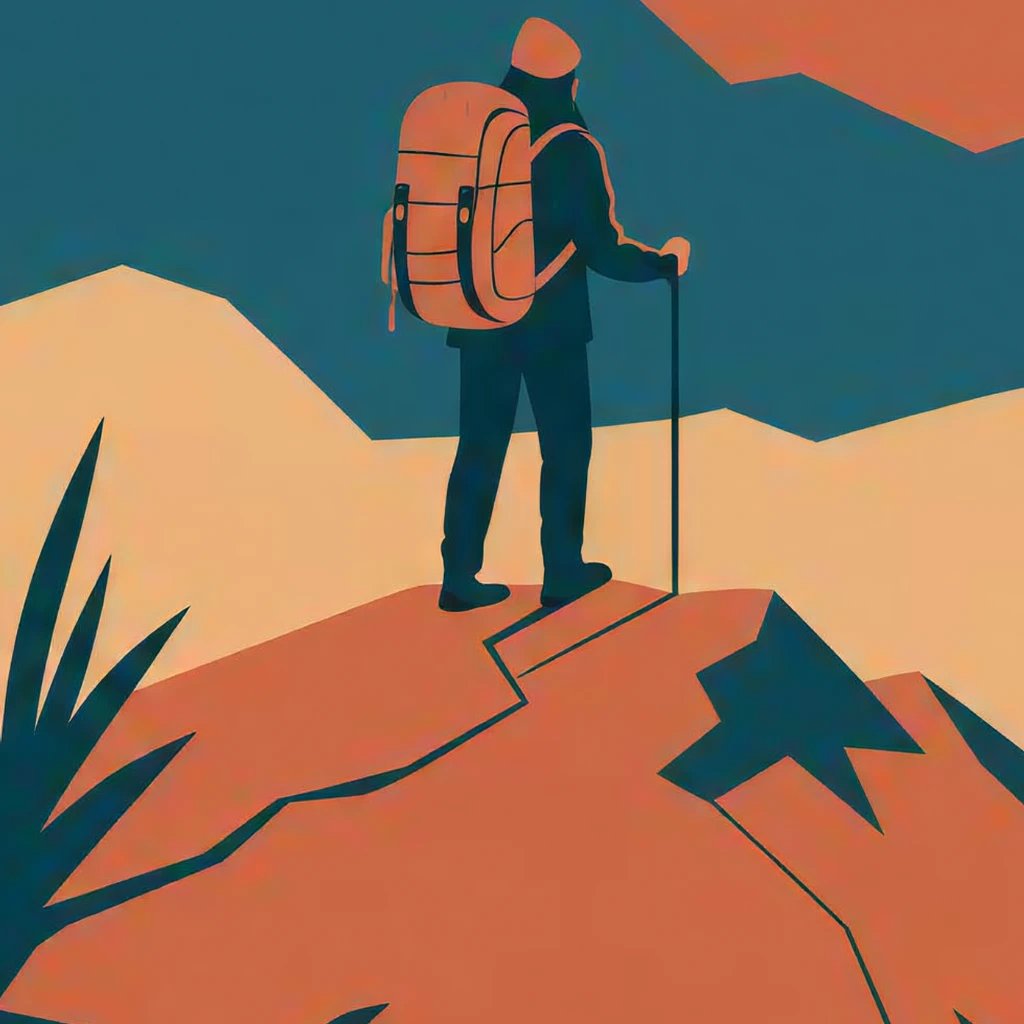
    El mismo excursionista después de la ampliación, con el bastón de senderismo convertido en una línea limpia y continua, y cada forma de color aún plana y con bordes definidos, sin añadir grano fotográfico
    Arte plano: los bordes se mantienen definidos en lugar de adquirir grano fotográfico. 700 × 700 → 4096 × 4096.
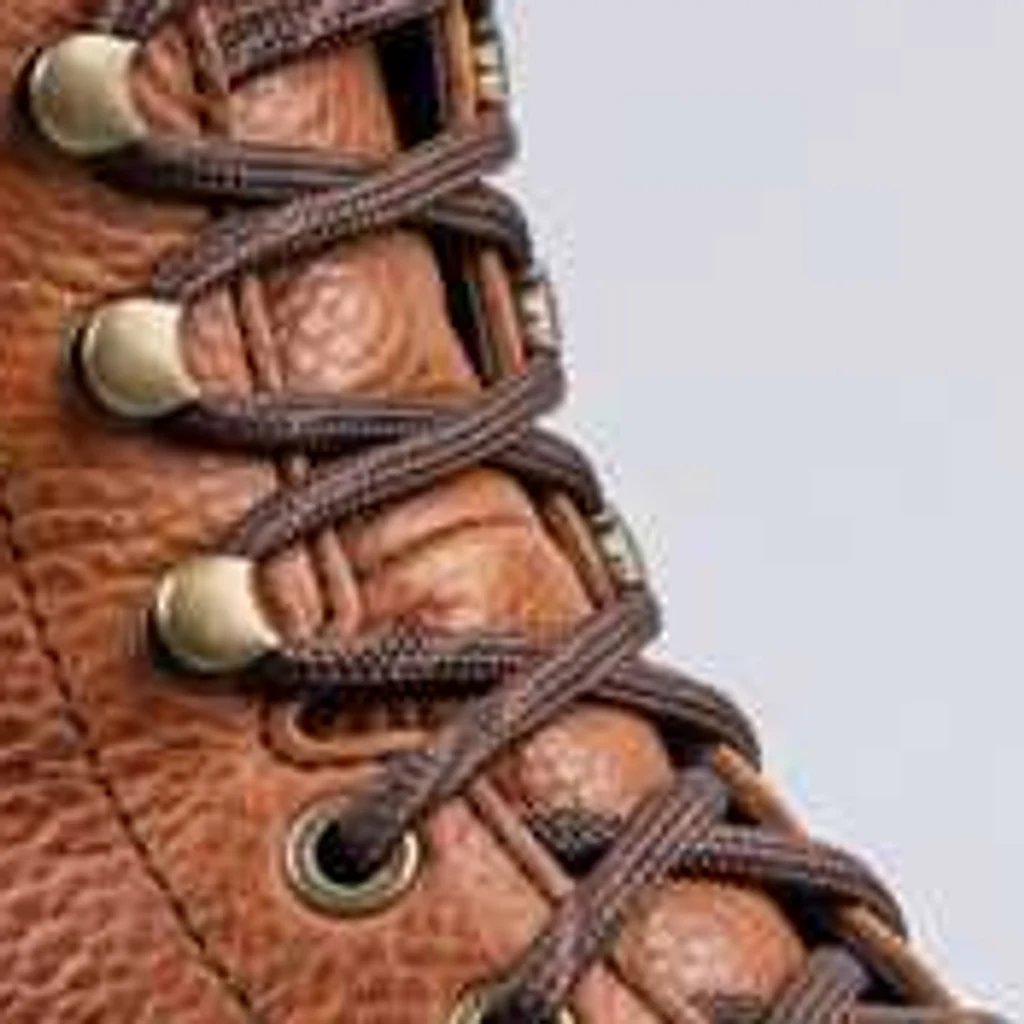
  • Un recorte de 700 px del cordonaje de una bota de cuero, con los cordones trenzados y el grano granulado borrosos
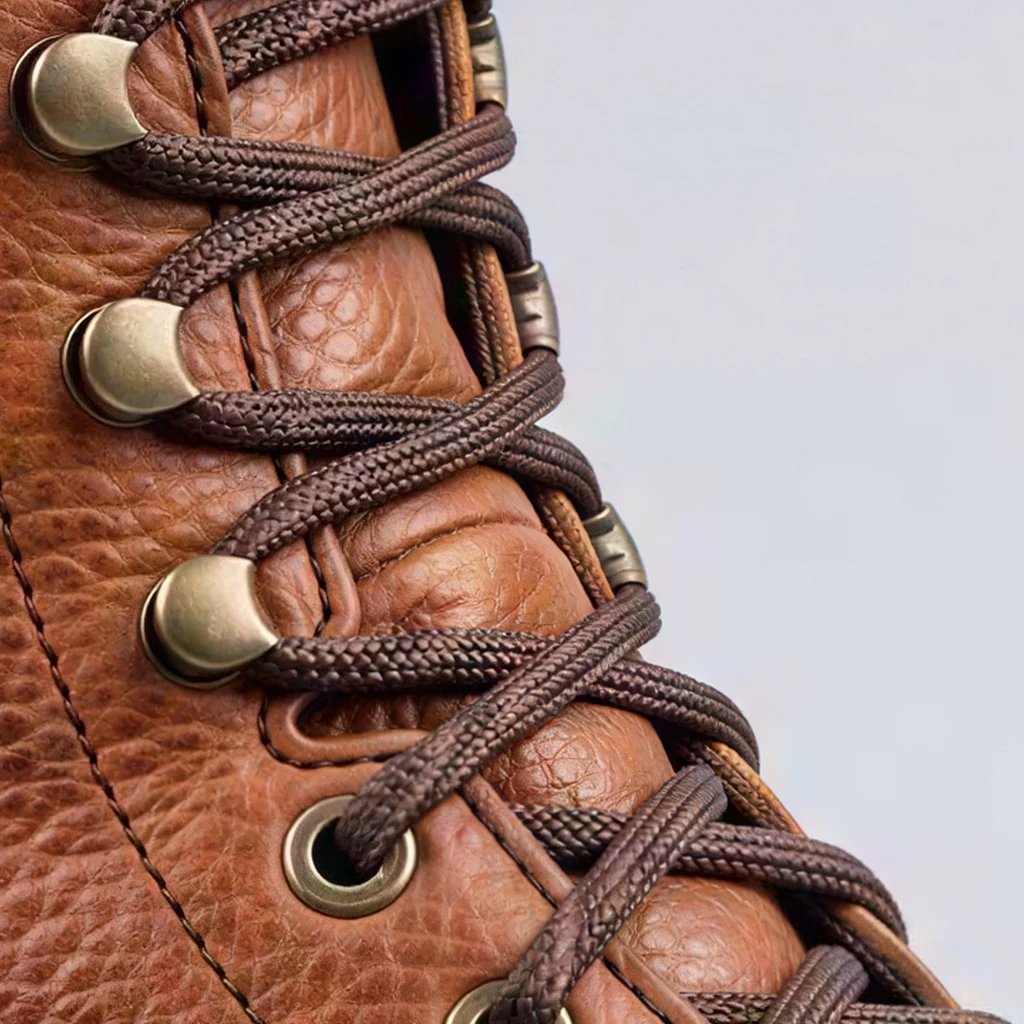
    El mismo recorte tras un escalado a 4K, con el trenzado de cada cordón, los bordes de los ojales de latón, el pespunte del welt y el grano del cuero resueltos
    E-commerce — cordón trenzado, latón y grano de cuero, no una superficie plana. 700 × 700 → 4096 × 4096.

Para qué sirve

Cuándo la ampliación de imágenes encaja con el trabajo

Ampliar una imagen es útil cuando un archivo visualmente correcto no tiene píxeles suficientes para su destino. Le da a una imagen pequeña más espacio para trabajar y mantiene la tarea centrada en la resolución. Usa esta página para los casos habituales de abajo y luego juzga el resultado en el contexto donde va a aparecer.

Impresiones, pósteres y banners

Un archivo puede verse bien en pantalla y aun así verse blando al imprimirlo en grande. El destino 8K le da a un póster o a un banner más píxeles con los que trabajar a una distancia de visión normal. También es el camino sensato cuando el diseño va a recortar una parte de la imagen original y todavía necesita un resultado utilizable después.

Fichas de producto y piezas de marketing

Los marketplaces suelen necesitar imágenes que se puedan ver más grandes o examinar de cerca. Una foto de producto que por lo demás sirve puede necesitar una versión mayor para una ficha, una pieza de campaña o una presentación. Usa el ampliador de imágenes para darle más espacio a un recurso existente antes de decidir si hace falta una nueva sesión de fotos. Revisa con cuidado las etiquetas, los detalles finos del producto y las marcas de la empresa después de ampliar, sobre todo cuando deben quedar exactos.


Retratos, fotos antiguas e imágenes escaneadas

Los escaneos antiguos y las fotos de teléfono pueden ser más pequeños de lo que espera una pantalla actual. Ampliar un retrato o una foto familiar puede facilitar su uso en un diseño de hoy, pero el origen sigue marcando el límite. Los detalles que están presentes pero apretados pueden volverse más utilizables; los detalles que nunca se registraron no deberían tomarse como prueba documental después del procesamiento.

Arte con IA, ilustración y gráficos planos

Las imágenes generadas suelen partir de alrededor de 1K. Ampliar la imagen puede llevar una ilustración o una pieza de arte con IA hacia un tamaño más útil para imprimir, recortar o entregar dentro de una composición lista para el cliente. El arte plano suele dar resultados especialmente buenos, porque el trazo y las zonas de color ofrecen una estructura clara que reconstruir. Revisa la salida a tamaño completo, sobre todo alrededor de la tipografía, las líneas finas y las texturas puestas a propósito.

Por qué se ve mejor

Pasa de cambiar el tamaño a ampliar de verdad la imagen

Reconstruye, no estira

Cambiar el tamaño reparte por un área mayor los píxeles que ya están ahí. Por eso un cambio de tamaño normal puede verse blando, con bloques o con halos alrededor de un borde. La ampliación con esta herramienta va por otro camino: reconstruye el detalle visual mientras la imagen crece, con el objetivo de que la textura siga siendo textura y los bordes sigan siendo bordes, en lugar de convertir el origen en un estiramiento borroso.

Corrige los daños de la compresión

La compresión puede empeorar un archivo pequeño incluso antes de ampliarlo. Los degradados con bloques, los halos alrededor de un borde y las transiciones bruscas pueden tratarse como daños que reparar y no como rasgos que agrandar. Por eso el ampliador de imágenes es útil cuando la resolución y la compresión forman parte del mismo problema. No garantiza que toda imagen vaya a verse idéntica a un original de alta resolución, así que presta atención a los rostros, el texto, los logotipos y cualquier detalle que deba ser fiel.

Plantea un objetivo realista

Más resolución es útil, pero no sustituye a la información que la cámara nunca captó. Una cara demasiado pequeña para mostrar los ojos no puede devolver los ojos originales; solo puede recibir un detalle reconstruido que resulte plausible. La misma prudencia vale para el desenfoque de movimiento intenso, el enfoque fallido y el material de origen muy dañado. Revisa los detalles importantes al tamaño en el que la gente va a ver el archivo de verdad.

Una decisión rápida antes de subir el archivo

Pregúntate qué falla realmente en el archivo de origen. Si la imagen solo necesita otra relación de aspecto, recortarla puede ser el primer paso correcto. Si las dimensiones son demasiado pequeñas para el próximo uso, este ampliador de imágenes es la herramienta más pertinente. Si la imagen necesita cambios más amplios después de ampliarla, la siguiente edición puede hacerse en el mismo espacio de trabajo en lugar de forzar el archivo por un proceso que no tiene nada que ver.

Antes de procesar

Prepara los archivos de origen para una mejor calidad de imagen

Una buena preparación no convierte un origen corriente en uno perfecto, pero hace que el resultado sea más fácil de evaluar. Usa el archivo original siempre que puedas, en vez de una captura de pantalla de él. Evita guardarlo una y otra vez, porque eso añade más compresión. Decide si el destino necesita de verdad más píxeles antes de pedir el tamaño más grande. Estas pequeñas decisiones ayudan a que la calidad de imagen final siga siendo útil para su propósito real.

Usa el JPG, PNG o WebP más claro que tengas

Por qué ayuda: el origen contiene una estructura más fiable para reconstruir. Qué revisar después: los bordes finos, la textura y los degradados suaves.

Elige el destino según el diseño final

Por qué ayuda: el tamaño de salida responde al uso real y no a un multiplicador arbitrario. Qué revisar después: los recortes, los márgenes y la distancia de visión prevista.

Conserva una copia del original

Por qué ayuda: puedes comparar el resultado con el origen y volver a él si hace falta. Qué revisar después: el detalle facial, el texto, los logotipos y las características del producto.

Revisa al tamaño entregado

Por qué ayuda: una vista previa pequeña puede ocultar tanto las mejoras como los artefactos. Qué revisar después: las partes de la imagen que llevan el significado.

Paga por imagen, no por mes

Todos los planes incluyen Créditos que puedes usar en esta página o en cualquier otra parte de YouArt.

Básico

Para aficionados y exploradores
$11$9.99/mes
  • 1000 créditos
  • Hasta ~200 imágenes/mes
  • Hasta ~332 s de video/mes
  • Agente creativo inteligente
  • Editor de video
  • Los modelos de imagen más recientes, incluidos GPT Image 2.5, GPT Image 2 y Nano Banana Pro
  • Los modelos de video más recientes, incluido Seedance 2
  • Carga de rostros realistas
  • Generación de voz con ElevenLabs
  • Sube videos de hasta 50 MB
  • Sin marca de agua
  • Acceso ilimitado a plantillas
Popular

Pro

Ahorra un 16 %
Para creadores y usuarios profesionales
$36$29.99/mes
  • 3300 créditos
  • Hasta ~1000 imágenes/mes
  • Hasta ~1100 s de video/mes
  • Agente creativo inteligente
  • Editor de video
  • Los modelos de imagen más recientes, incluidos GPT Image 2.5, GPT Image 2 y Nano Banana Pro
  • Los modelos de video más recientes, incluido Seedance 2
  • Carga de rostros realistas
  • Generación de voz con ElevenLabs
  • Sube videos de hasta 200 MB
  • Sin marca de agua
  • Acceso ilimitado a plantillas

Max

Ahorra un 24 %Mejor relación calidad-precio
Para usuarios avanzados y equipos
$198$149.99/mes
  • 18000 créditos
  • Hasta ~6000 imágenes/mes
  • Hasta ~6000 s de video/mes
  • Agente creativo inteligente
  • Editor de video
  • Los modelos de imagen más recientes, incluidos GPT Image 2.5, GPT Image 2 y Nano Banana Pro
  • Los modelos de video más recientes, incluido Seedance 2
  • Carga de rostros realistas
  • Generación de voz con ElevenLabs
  • Sube videos de hasta 200 MB
  • Sin marca de agua
  • Acceso ilimitado a plantillas

Equipo

Ahorra un 24 %
Para equipos y estudios
$435$329.99/mes
  • 36300 créditos
  • Hasta ~12000 imágenes/mes
  • Hasta ~12100 s de video/mes
  • Carga de rostros realistas
  • Comparte lienzos, flujos de trabajo y recursos con tu equipo
  • Hasta 10 miembros por equipo
  • Hasta 5 equipos
  • Gestión basada en roles
  • Gestión de créditos del equipo y límites de gasto
  • Seguimiento del uso por miembro
  • Sube videos de hasta 200 MB

Preguntas

Preguntas frecuentes

La ampliación reconstruye el detalle mientras aumenta las dimensiones en píxeles, mientras que un cambio de tamaño normal reparte por un área mayor los píxeles que ya están en el archivo. Por eso cambiar el tamaño suele verse blando. Esta página está pensada para reconstruir el detalle durante la ampliación, incluidos los bordes y la textura, en lugar de apoyarse en un simple estiramiento.

Más allá de una imagen

Mantén conectada la siguiente edición

A veces una imagen más grande es el final de la tarea. A veces es la preparación para otro cambio. Cuando el archivo necesita quitar el fondo, cambiar la iluminación, un fondo generado o una secuencia repetible para más imágenes, usa el editor de flujos de trabajo para encadenar el trabajo en un solo gráfico. También puedes explorar la colección completa de herramientas de IA cuando el siguiente paso sea otra tarea de imagen o de video.