Herramienta de fotos gratis

Aplica un LUT a una Foto

Suelta una imagen y ve todos los looks sobre ella a la vez: diez etalonajes de cine, dibujados sobre tu propia foto y no sobre una miniatura de muestra. Trae tu archivo .cube si lo tienes, ajusta la intensidad a tu gusto y descarga la imagen o el look. Todo ocurre en esta pestaña y tu foto nunca se sube.

Suelta una foto aquí

Se queda en tu dispositivo. No se sube nada.

JPG, PNG y WebP

¿No tienes una foto a mano? Prueba con una nuestra.

Ejemplos

Tres Looks en Una Misma Foto

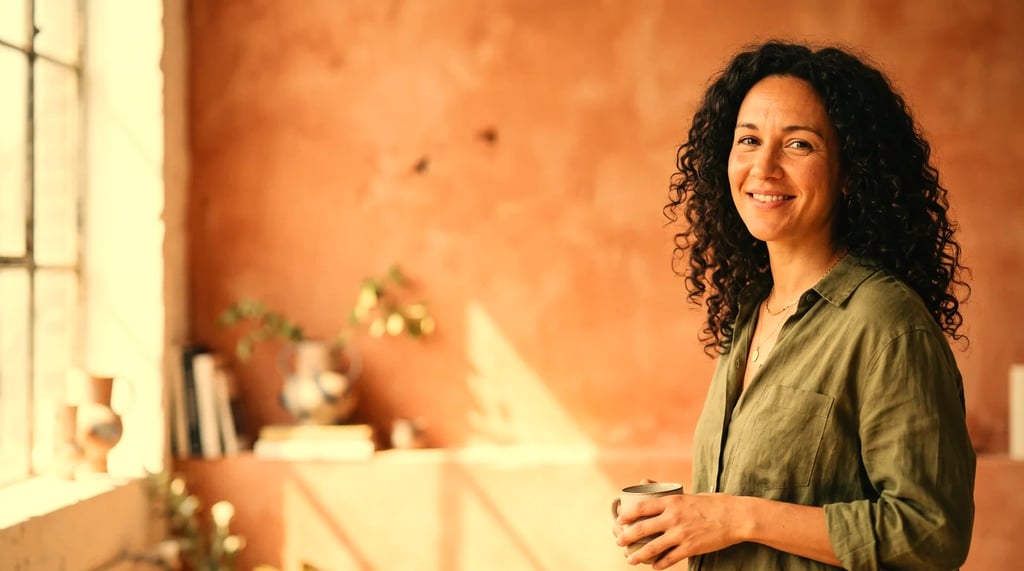
  • Retrato de una mujer sonriente de pelo oscuro y rizado ante una pared de terracota, sin etalonar
    El mismo retrato con una luz más cálida y dorada, y más color en la piel y en la pared del fondoHora Dorada
    Hora Dorada a plena intensidad. Un tono cálido y algo más de saturación, sobre una luz que ya entraba por la ventana.
  • Una calle europea adoquinada con casas de colores pastel y un ciclista, sin etalonar
    La misma calle con la luz dorada extraída y todo el encuadre vuelto frío y azulAzul Sombrío
    Azul Sombrío. El calor de la hora dorada se retira de todo el encuadre, adoquines y cielo a la vez, y deja las fachadas pastel en luz fría.
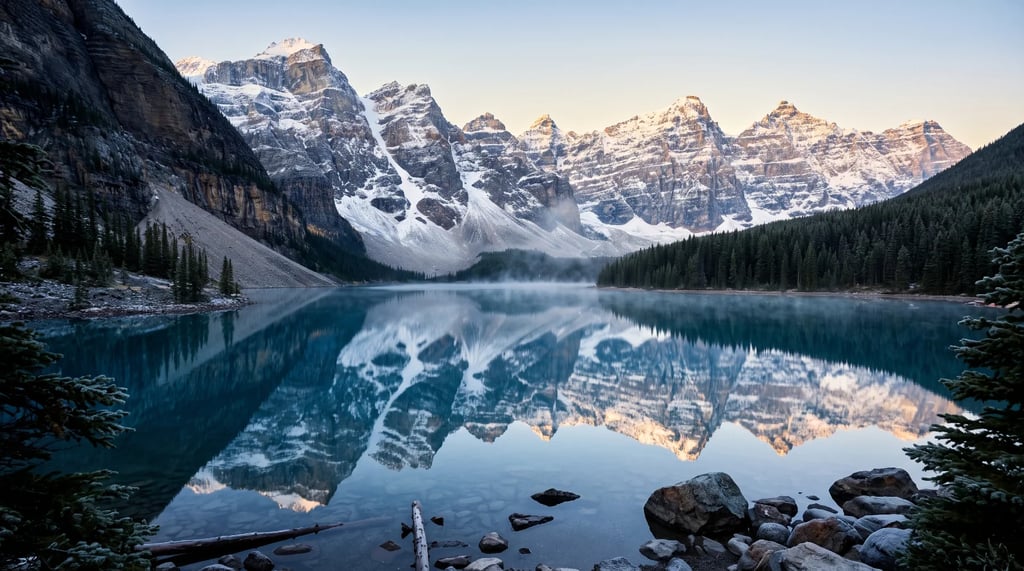
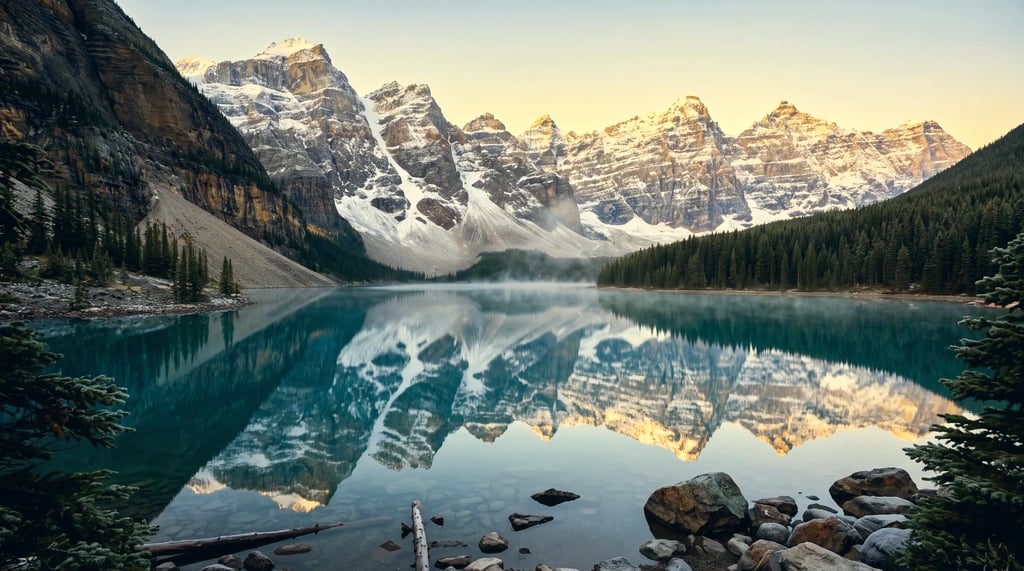
  • Un lago alpino que refleja cumbres nevadas con la luz suave del amanecer, sin etalonar
    El mismo lago con un cielo dorado y cumbres iluminadas de oro, y el agua desplazada hacia el verdeRevelado Cruzado
    Revelado Cruzado. Los canales se separan como al cruzar la química del revelado: oro en el cielo y en las cumbres, verde en el agua.

Cómo funciona

Etalona una Foto en Tres Pasos

  1. Paso 1

    Abre tu foto

    Arrastra un JPG, PNG o WebP a la página, o elige uno de tu dispositivo. ¿No tienes una foto a mano? Usa una nuestra. En ambos casos se carga directamente en el editor sin enviarse a ningún sitio.

  2. Paso 2

    Elige un look o suelta un .cube

    Cada look se dibuja sobre tu propia imagen, así que eliges mirando y no por el nombre. Carga cualquier archivo .cube de 1D o 3D si lo tienes y sitúa la intensidad entre un matiz y el etalonaje completo.

  3. Paso 3

    Descarga el resultado

    Guarda la foto etalonada como PNG, JPG o WebP, o guarda el look mismo como .cube, con la intensidad ya incorporada, para Resolve, Premiere, Final Cut o Photoshop.

Lo que puedes hacer

Cuatro Formas de Etalonar una Foto

Diez looks, sobre tu foto

Looks de cine, desvaídos, de tono cálido, monocromos y más, cada uno renderizado sobre la imagen que acabas de cargar y no sobre la muestra de otra persona, para que veas qué le hace a tus tonos de piel y a tu cielo antes de decidir.

Cualquier .cube que tengas

Es un visor de .cube tanto como un etalonador: suelta un LUT de un pack que compraste, descargaste o exportaste tú y se dibuja sobre tu propia foto, no sobre una miniatura de muestra. Se leen archivos .cube de 1D y 3D, hasta 65 puntos por eje, y un archivo 1D se convierte para que etalone igual.

Intensidad, no todo o nada

La mayoría de los LUT se hicieron contra una foto distinta de la tuya y llegan demasiado fuertes. El control mezcla el etalonaje de vuelta hacia tu original, en vivo, a cualquier porcentaje.

Exporta el look como .cube

Llévate el look: descárgalo como archivo .cube con la intensidad que elegiste ya incorporada y etalonará igual en cualquier editor que lea LUT.

Dónde acaba tu foto

El Etalonaje Ocurre en tu Navegador

La mayoría de las herramientas de fotos online suben tu archivo, lo procesan en un servidor y lo devuelven. Esta no tiene servidor al que enviarlo.

No se sube nada

Tu imagen y tu LUT se leen desde tu dispositivo y se usan en un lienzo de esta pestaña. Ninguno de los dos se envía a nosotros ni a nadie más, así que tampoco hay copia alguna que borrar después.

Sin cuenta, sin créditos

No hay nada que registrar ni nada que gastar. Abre la página, etalona la foto, cierra la pestaña.

Sin marca de agua, sin cola

Como el trabajo ocurre en tu propia máquina, no hay ningún proceso que esperar ni nada estampado en el resultado. Etalona tantas fotos como quieras.

Para qué se usa

Dónde un LUT Vale la Pena

Un look para todo un conjunto

Un LUT es una función fija del color, así que hace lo mismo con cada imagen. Eso es lo que hace que una sesión, un catálogo de producto o un perfil se lean como un cuerpo de trabajo y no como una carpeta.

Iguala las fotos a tu vídeo

Aplica el mismo .cube con el que etalonaste un clip a las fotografías de la misma sesión, para que las miniaturas y el vídeo coincidan.

Un perfil reconocible

Elige un look y mantenlo. El color constante es casi todo lo que hace que un conjunto de publicaciones parezca una marca y no una colección de imágenes.

Prueba un LUT antes de usarlo

Suelta un .cube de un pack sobre una foto real y mira qué le hace a la piel y al cielo, a tamaño completo, antes de que se acerque a una línea de tiempo.

Preguntas frecuentes

Preguntas sobre LUT

¿Qué es un LUT?
Un LUT (look-up table, tabla de consulta) es un etalonaje guardado como tabla en lugar de como una lista de ajustes. En vez de recalcular contraste, saturación y balance de color para cada píxel, la tabla ya dice en qué color de salida se convierte cada color de entrada, así que aplicarlo es una consulta. Por eso un mismo archivo etalona igual en DaVinci Resolve, Premiere Pro, Final Cut Pro, Photoshop y en esta página.
¿Por qué mi LUT se ve mal en esta foto?
Casi siempre porque se hizo para otro tipo de entrada. Hay dos clases de LUT: los técnicos, que convierten el material Log plano de cámara (S-Log3, V-Log, Apple Log) en color normal, y los creativos, que ponen un look sobre una foto corriente. Una conversión de Log aplicada a una fotografía normal revienta el contraste y la saturación; un look creativo aplicado a material Log sale lavado. Nada dentro de un archivo .cube dice cuál espera, así que el nombre del archivo o la descripción del vendedor es la única pista. La otra causa es simplemente la intensidad: un look creado contra una foto de referencia suele ser demasiado fuerte en la tuya, y para eso está el control.
¿Se sube mi foto o mi LUT a un servidor?
No. Ambos se leen directamente de tu dispositivo y cada consulta ocurre en un lienzo dentro de esta pestaña del navegador. Nada se envía a YouArt ni a terceros, lo que también significa que no hay copia guardada a la que nadie pueda acceder después. Si apagas la red una vez cargada la página, la herramienta sigue funcionando.
¿Funcionan los LUT 1D o solo los 3D?
Ambos. Un LUT 1D son tres curvas separadas, una por canal, así que puede cambiar brillo, contraste y gamma, pero no la saturación ni un desplazamiento de tono, porque esos dependen de los tres canales a la vez. Un LUT 3D es un cubo de colores y puede hacerlo todo. Esta página lee los dos y convierte un archivo 1D a un cubo de 65 puntos, de modo que etalona igual por cualquiera de las dos vías.
¿Puede añadir grano de película, halación o viñeteado?
No, y vale la pena saber por qué, porque es cierto para cualquier LUT. Una tabla de consulta responde una sola pregunta por píxel: dado este color, en qué color se convierte. Nunca sabe dónde está el píxel, así que no puede añadir nada que dependa de la posición: grano, halación, bloom, viñeteado, polvo, arañazos o fugas de luz. Un LUT de emulación de película te da la mitad de color de ese look y nada más. Si además quieres grano, añádelo después en un editor que haga efectos espaciales.
¿Puedo aplicar un LUT a menos de su intensidad completa?
Sí, a cualquier porcentaje. El control mezcla el resultado etalonado de vuelta hacia tu imagen original y la vista previa te sigue mientras arrastras. Un .cube que descargues después lleva esa intensidad incorporada en la tabla, así que en tu editor se ve como se veía aquí.
¿En qué se diferencia de la capa Búsqueda de color de Photoshop o de un plugin de LUT para Lightroom?
La aritmética es la misma - un LUT 3D aplicado con interpolación trilineal - así que un .cube etalona igual aquí que allí. La diferencia es qué necesitas tener abierto. Esto funciona en una pestaña del navegador sin instalar nada, sin subir nada y sin suscripción, y dibuja cada look sobre tu propia fotografía antes de que elijas, algo que una lista de nombres en un plugin no puede hacer. Photoshop y Lightroom ganan cuando necesitas el resto de un editor: máscaras, ajustes locales, curvas, archivos raw o una carpeta entera de una vez. Esta página etalona una foto y te la devuelve. También exporta el look como .cube, así que lo que ajustes aquí puede llevarse a Resolve, Premiere, Final Cut o Photoshop, incluso a material de vídeo, que esta página no toca.
¿Puedo descargar los looks como archivos .cube?
Sí. Cualquier look activo en esta página se puede guardar como .cube y usar en DaVinci Resolve, Premiere Pro, Final Cut Pro, Photoshop o cualquier otro programa que lea LUT. Los diez looks integrados son nuestros, escritos como operaciones matemáticas y no tomados de un pack, así que son libres de usar y de conservar.
¿Un LUT puede pasar una foto a blanco y negro?
Sí. Blanco y Negro Contrastado convierte la imagen a escala de grises con los pesos de luma estándar de Rec.709 y después añade contraste, y Sepia hace la misma conversión con un tinte cálido encima. Como es un LUT, el control de intensidad también funciona, así que puedes detenerte a medio camino y conservar algo del color original. Lo que no obtienes es un taller de blanco y negro: no hay mezclador de canales ni filtro rojo o amarillo simulado, así que no puedes oscurecer un cielo azul independientemente del resto del encuadre. Es una conversión, bien hecha, con un mando.
¿De dónde saco LUT para usar aquí?
Los diez integrados en esta página son un comienzo, y sirve cualquier archivo .cube: packs que hayas comprado, packs gratuitos que hayas descargado o un LUT exportado de tu propio etalonaje en Resolve o Lightroom. Esta página no aloja el pack de nadie.
¿Cómo hago mi propio LUT?
Descarga la rejilla base desde el panel de arriba. Es un PNG de 512 x 512 que contiene los 262.144 colores de un cubo de 64 puntos, uno por píxel, así que etalonarla registra lo que tu etalonaje hace con todos los colores que existen. Ábrela en cualquier editor, etalónala como quieras y guárdala como PNG: la rejilla etalonada ES un LUT, y RawTherapee, G'MIC e ImageMagick leen ese archivo directamente. Importan dos reglas. Guarda en PNG y nunca en JPG, porque cada píxel es una entrada de la tabla y la compresión con pérdida corrompe la tabla misma. Y usa solo ajustes de color: curvas, balance de blancos, saturación, un look que ya tengas. El grano, el desenfoque, el viñeteado y el enfoque destruyen la rejilla en lugar de quedar registrados, porque aquí los píxeles vecinos son colores sin relación y no partes vecinas de una fotografía. Esta página lee archivos .cube, así que lleva la rejilla etalonada a una aplicación que acepte PNG Hald, o conviértela a .cube y carga eso aquí.

¿Es realmente gratis?
Sí, sin cuenta, sin créditos y sin marca de agua. No nos cuesta nada mantenerlo porque el trabajo lo hace tu propio navegador, así que no hay límite de uso que imponer. La parte de pago de YouArt son las herramientas de imagen y vídeo con IA, que son algo aparte.

Más herramientas

Otras cosas que hacer con el mismo archivo

Cada una hace un único trabajo sobre un archivo que ya tienes: sin prompt que escribir y sin editor que aprender.

Ver las 15 herramientas de IA

Más que color

¿Necesitas Cambiar la Imagen y No Solo el Color?

Un LUT mueve el color y nada más. Cuando necesitas quitar algo, ampliar más allá del borde, escalar la resolución o reiluminar, eso es lo que hace el resto de YouArt, y esas herramientas sí funcionan en nuestros servidores.