画像を線画に変換

画像を線画に:写真を線画に変換する

画像をアップロードすると、色と陰影を取り除いた輪郭が線画として返ります。きれいで描き起こせる線から粗いスクリブルまで6種類あり、どれも与えた写真をゼロから描き直すのではなく、なぞって取り出します。


線の抽出方式

きれいで描き起こせる輪郭。既定。

2 クレジット
無地の壁を背にした巻き毛の女性のポートレート写真同じポートレートを Line Art で処理した線画。細く連続した線が巻き毛の一本ずつとニットの襟をなぞる

サンプル

線画の例

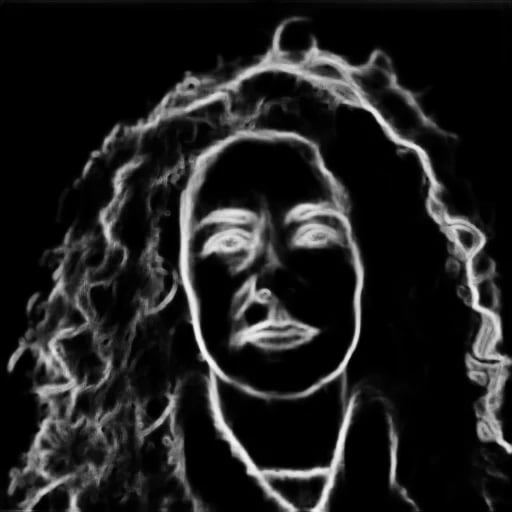
  • 無地の壁を背にした巻き毛の女性のポートレート写真
    同じポートレートを Line Art で処理した線画。細く連続した線が巻き毛の一本ずつとニットの襟をなぞる
    Line Art — 既定
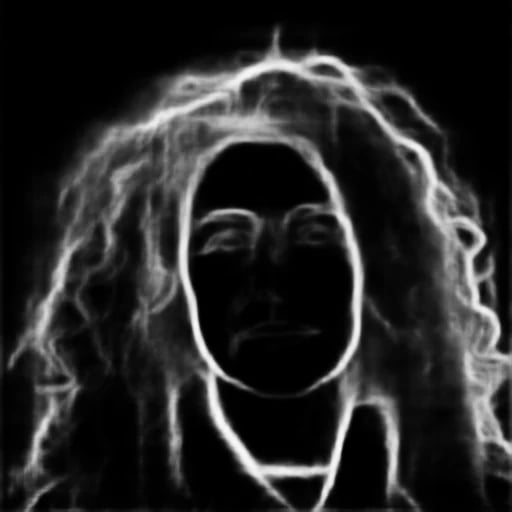
  • 無地の壁を背にした巻き毛の女性のポートレート写真
    同じポートレートを HED で処理した線画。やわらかく太い輪郭で、髪は一房ずつではなく一つの塊として出る
    HED — やわらかい輪郭
  • 無地の壁を背にした巻き毛の女性のポートレート写真
    同じポートレートを PIDI で処理した線画。6つの中で最も太くなめらかな輪郭で、細部は落ちる
    PIDI — 最もなめらか
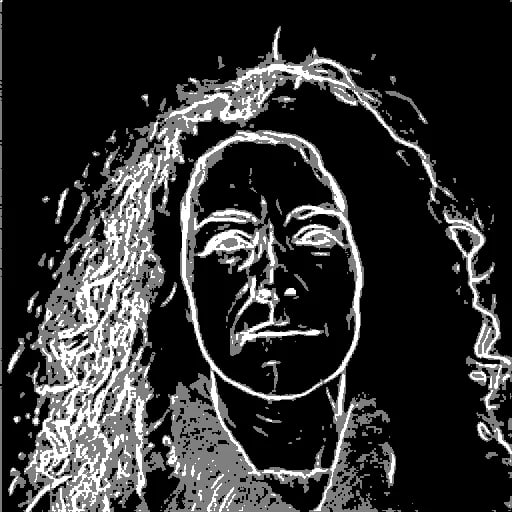
  • 無地の壁を背にした巻き毛の女性のポートレート写真
    同じポートレートを TEED で処理した線画。鋭く細い線と、髪に密な点状のノイズ
    TEED — 最も高精細
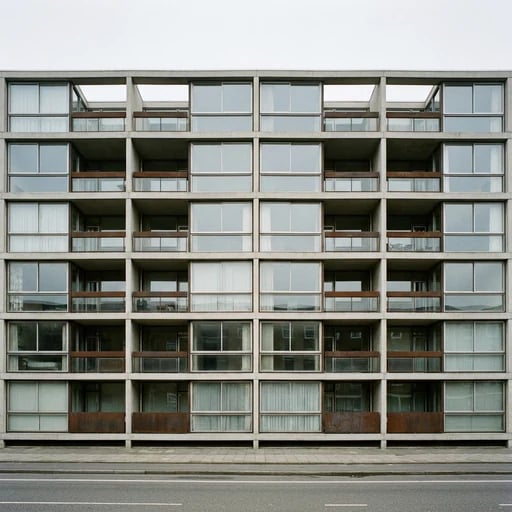
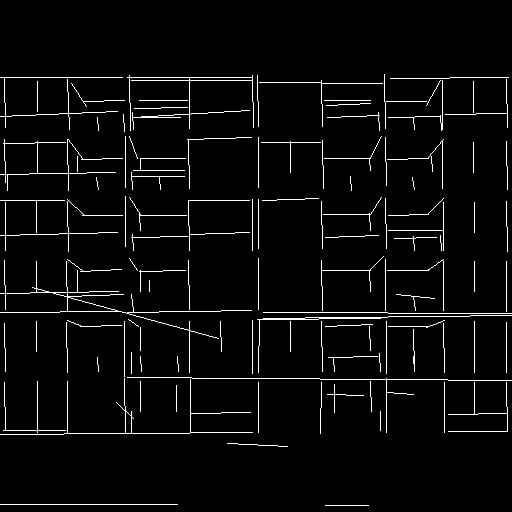
  • 窓が規則的に並ぶモダニズム建築のファサード写真
    同じファサードを M-LSD で処理した線画。直線のみで、窓の格子と各階のラインだけを拾い他は無視する
    M-LSD — 直線のみ
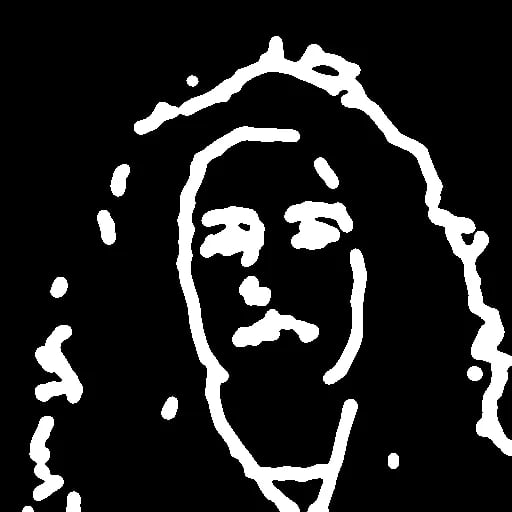
  • 無地の壁を背にした巻き毛の女性のポートレート写真
    同じポートレートを Scribble で処理した線画。顔と髪の外形だけを数本の太くラフな線で示す
    Scribble — 最も粗い

使い方

3ステップで画像を線画に変換

  1. ステップ 1

    写真をアップロード

    JPG、PNG、WebP を1枚ドロップします。被写体と周囲のコントラストが高いほど線はきれいになります。暗い写真や低コントラストの写真は、検出できるエッジが少なくなります。

  2. ステップ 2

    方式を選ぶ

    6種類の検出器は「何をエッジとみなすか」で実際に判断が分かれます。既定の Line Art が最も絵らしく仕上がります。他を選ぶ場面は下の節で説明します。

  3. ステップ 3

    ダウンロード、または続けて作業

    線画は生成セッションで開くので、ダウンロードすることも、やり直すことなく lineart の条件入力としてモデルにつなぐこともできます。

方式を選ぶ

線画を抽出する6つの方式

どの方式も料金は同じなので、同じ写真でもう1つ試すのは安上がりです。違いは残る情報量であって、品質ではありません。

Line Art

イラスト・アニメ・デザインラフ向けの、きれいで描き起こせる輪郭。既定であり、6つの中で一目見て最も読み取りやすい出力です。

HED

建築・インテリア・製品向けのやわらかい全体輪郭。きれいな線の方式が捨ててしまう質感や明暗の境界を残します。

PIDI

6つの中で最もなめらかです。被写体の全体的な形を保ち、細部は落とすため、情報量の多い場面よりも、輪郭のやわらかいポートレートや製品の外形に向きます。

TEED

複雑なキャラクター・製品・機械的なディテール向けの、細く密なエッジ。6つの中で最も忠実で、小さな特徴が重要なときに使います。

M-LSD

部屋や建築向けの直線・パース検出。構造線だけを拾い有機的な形を無視するため、ポートレートには不向きで、建物には最適です。

Scribble

素早いレイアウトや初期コンセプト向けの粗いスケッチ。あえてラフにしてあり、輪郭を固定するのではなく生成モデルに余地を残します。

これは何か

写真をなぞります。描き直しません

形状はそのまま残る

エッジはアップロードした画素から抽出されるので、比率・角度・配置がそのまま通ります。線画風に新しい絵を描くAIイラストツールにはこれが約束できません。選ぶ前に知っておく価値のある違いです。

情報量は選択であり、優劣ではない

Scribble が TEED より線を拾わないのは、出来が悪いからではありません。6つは粗いものから忠実なものまで一列に並んでおり、どちらの端が欲しいかは、線画が完成品なのかモデルへのヒントなのかで決まります。

色と陰影は残らない

階調に関わるものは設計上すべて捨てられます。だからこそ出力が条件入力として使えます。結果は黒地に白線で、これは条件入力の標準的な形式です。紙に黒い線が欲しい場合は、任意の画像編集ソフトで反転してください。なお、コントラストではなく色で被写体を分けている写真では、線は想定より薄くなります。

用途

線画の使いどころ

ControlNet の lineart 条件付け

最も多い用途です。線画は写真の構造をそのまま生成モデルに渡すので、新しい画像は構図を保ったままスタイルだけを大きく変えられます。

塗り絵と線入れ

きれいな輪郭は塗り絵やデジタルの線画レイヤーの出発点になり、陰影は自分で戻せます。

製品・アパレルのフラット図

製品写真を輪郭だけに落とすと、カタログや仕様書が求めるテクニカルなフラット図が得られます。

建築の線画

M-LSD は建物写真の構造線を拾い、それ以外を無視します。フィルターというより立面図に近い結果になります。

クレジットとプラン

1回の変換につき一律2クレジット。写真のサイズや選んだ方式は問いません。

Basic

趣味で楽しむ方や新しい表現を探求したい方に

$9.99/月
プランを選択
  • 1000クレジット
  • 月に最大約200枚の画像
  • 月に約1000秒以上の動画
  • 高性能なクリエイティブエージェント
  • 動画エディター
  • GPT Image 2.5、GPT Image 2、Nano Banana Proなどの最新画像モデル
  • Seedance 2などの最新動画モデル
  • 実写の顔写真をアップロード可能
  • ElevenLabsによる音声生成
  • 透かしなし
  • テンプレートを無制限に利用

Pro

一番人気

クリエイターやプロユーザーに

$29.99/月
プランを選択
  • 3300クレジット
  • 月に最大約1000枚の画像
  • 月に約3300秒以上の動画
  • 高性能なクリエイティブエージェント
  • 動画エディター
  • GPT Image 2.5、GPT Image 2、Nano Banana Proなどの最新画像モデル
  • Seedance 2などの最新動画モデル
  • 実写の顔写真をアップロード可能
  • ElevenLabsによる音声生成
  • 透かしなし
  • テンプレートを無制限に利用

Max

ヘビーユーザーやチームに

$149.99/月
プランを選択
  • 18000クレジット
  • 月に最大約6000枚の画像
  • 月に約18000秒以上の動画
  • 高性能なクリエイティブエージェント
  • 動画エディター
  • GPT Image 2.5、GPT Image 2、Nano Banana Proなどの最新画像モデル
  • Seedance 2などの最新動画モデル
  • 実写の顔写真をアップロード可能
  • ElevenLabsによる音声生成
  • 透かしなし
  • テンプレートを無制限に利用

Team

チームやスタジオに

$329.99/月
プランを選択
  • 36300クレジット
  • 月に最大約12000枚の画像
  • 月に約36300秒以上の動画
  • 実写の顔写真をアップロード可能
  • キャンバス、ワークフロー、アセットをチームで共有
  • 1チームあたり最大10人
  • 最大5チーム
  • 役割に基づく管理
  • チームのクレジット管理と利用上限
  • メンバー別の利用状況を追跡

よくある質問

画像から線画への変換について

画像を線画に変換するツールは何をしますか?
写真の中のエッジを見つけて線として描き出し、色・質感・陰影を捨てます。結果は元の画像から抽出されたものなので、形状が元と一致します。描き直したものではありません。
どの方式を選べばよいですか?
鑑賞する線画なら Line Art で、これが既定です。小さなディテールが重要なら TEED、人物や製品なら PIDI、やわらかい輪郭と質感を残したいなら HED。M-LSD は建物と室内だけに向きます(直線を拾い有機的な形を無視するため)。忠実ななぞりではなくラフなヒントが欲しいときは Scribble です。
結果を SVG やベクター形式でダウンロードできますか?
いいえ。出力はラスター画像で、パスではなく画素です。カッティングやレーザー加工、無限の拡大にベクターが必要な場合は、結果を別のラスター→ベクター変換ツールに通すか、ベクター化専用のツールをお使いください。
無料の線画変換ツールがあるのに、なぜこれを使うのですか?
使わなくてよい場面も多く、そこは率直に言っておきます。ブラウザ内で完結し、無料で、写真を一切アップロードしないツールがいくつもありますし、コントラストの高い画像なら単純なしきい値処理でも十分きれいに出ます。ここで得られるのは、しきい値では線が途切れる場面 —— やわらかい髪、低コントラスト、密に重なったディテール —— でも輪郭を保つ6つのニューラル検出器と、結果がそれを使うモデルのすぐ隣に返ることです。
AI線画ジェネレーターとの違いは?
ジェネレーターは写真を手がかりに、線画風の新しい絵を描きます。こちらは写真そのものをなぞります。元の比率と配置を正確に残したいならこちら、似ているイラストが欲しいだけならジェネレーターです。
出力を ControlNet の lineart 入力に使えますか?
はい、多くの方はそのために変換しています。6つの方式はいずれも標準的なエッジマップを出力するので、lineart や scribble の条件入力を受け付ける場所ならどこでも使えます。結果は生成セッションで開くため、ダウンロードせずにモデルへつなげます。
アップロードできる画像形式は?
JPG、PNG、WebP に対応し、1回につき1枚です。線画は標準的な画像形式で返るので、ダウンロードも別ノードへの受け渡しもできます。

その他のツール

同じファイルでできる、ほかのこと

どれも、すでに手元にあるファイルに対して1つの仕事だけをします。プロンプトを書く必要も、エディタを覚える必要もありません。

14 種類のAIツールをすべて見る

変換を始める

画像を線画に変換する

写真を1枚アップロードし、方式を選べば、数秒で輪郭が返ります。