무료 사진 도구

사진에 LUT 적용

사진을 끌어다 놓고 모든 스타일을 한눈에 확인하세요. 10가지 필름·시네마틱 색보정이 예시 썸네일 대신 내 사진에 직접 적용됩니다. 준비한 .cube 파일이 있다면 불러오고, 원하는 강도로 조절한 뒤 이미지나 스타일을 다운로드할 수 있습니다. 모든 작업은 이 탭에서 처리되며 사진은 업로드되지 않습니다.

여기에 사진을 끌어다 놓으세요

사진은 기기에만 보관되며 업로드되지 않습니다.

JPG, PNG, WebP

준비된 사진이 없다면 예시 사진을 사용해 보세요.

예시

사진 한 장으로 보는 세 가지 색감

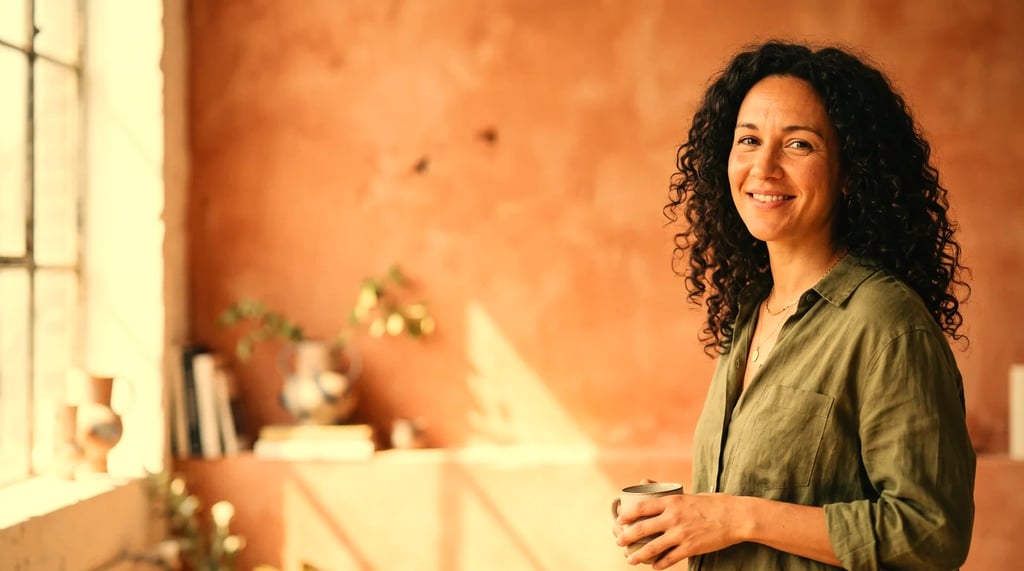
  • 테라코타색 벽 앞에서 미소 짓는 짙은 곱슬머리 여성의 보정 전 인물 사진
    더 따뜻한 황금빛 조명과 한층 깊어진 피부색, 배경 벽의 색감이 돋보이는 같은 인물 사진골든 아워
    Golden Hour를 최대 강도로 적용했습니다. 원래 창문을 통해 들어오던 빛에 따뜻한 색조를 더하고 채도를 높였습니다.
  • 파스텔색 타운하우스와 자전거를 타는 사람이 있는 유럽 돌길의 보정 전 사진
    황금빛이 사라지고 화면 전체가 차갑고 푸른 색감으로 바뀐 같은 거리 사진차분한 블루
    Moody Blue를 적용했습니다. 돌길부터 하늘까지 화면 전체에서 골든 아워의 따뜻한 기운을 덜어내 파스텔색 건물 외벽을 차가운 빛으로 물들입니다.
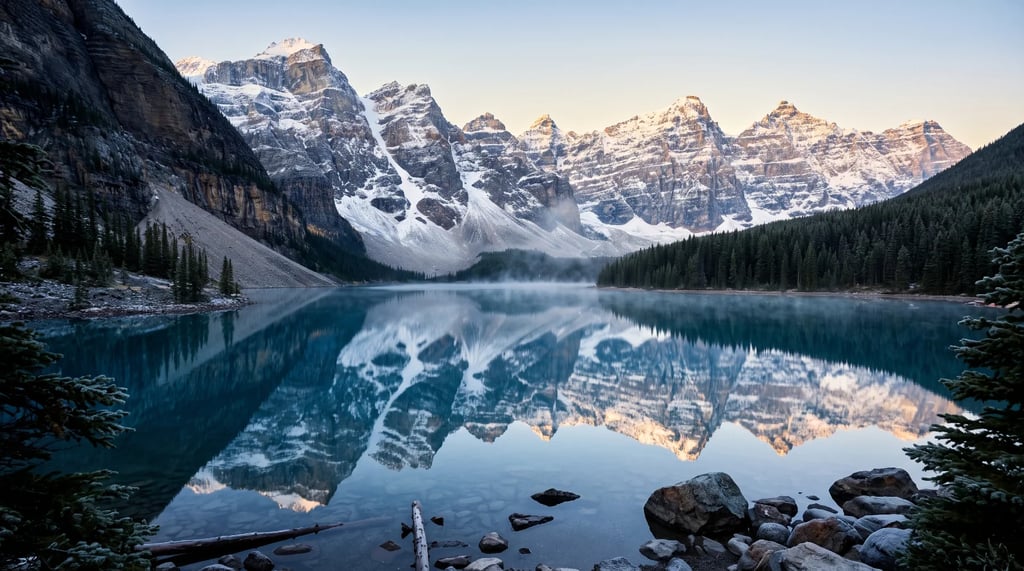
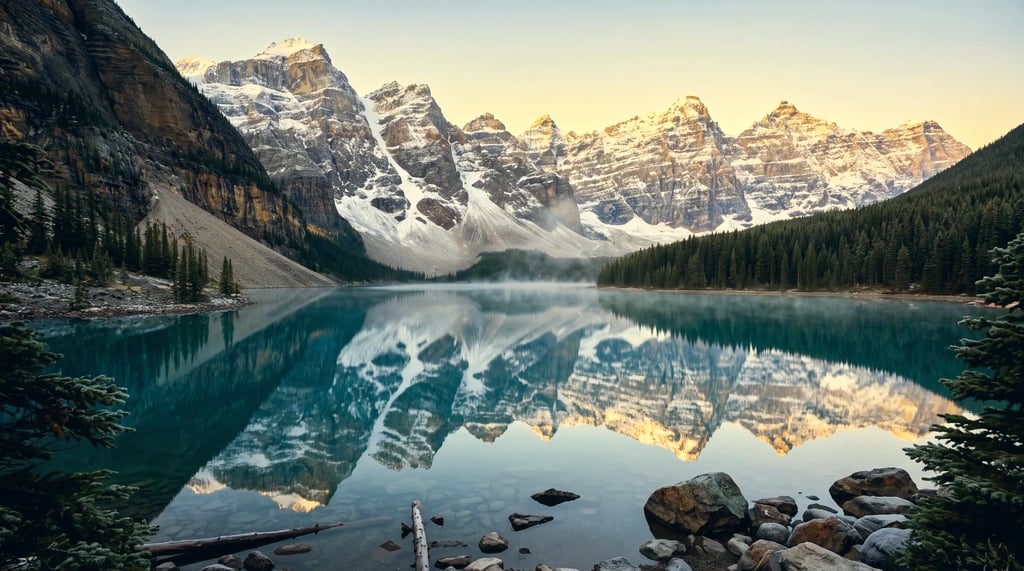
  • 부드러운 새벽빛 아래 눈 덮인 봉우리가 비치는 고산 호수의 보정 전 사진
    하늘과 봉우리는 황금빛으로, 물은 녹색 계열로 바뀐 같은 호수 사진크로스 프로세스
    Cross Process를 적용했습니다. 필름을 교차 현상할 때처럼 색상 채널을 서로 다른 방향으로 조정해 하늘과 봉우리에는 황금빛을, 물에는 녹색을 더합니다.

사용 방법

세 단계로 완성하는 사진 색보정

  1. 1단계

    사진 열기

    JPG, PNG 또는 WebP 파일을 페이지로 드래그하거나 기기에서 선택하세요. 준비된 사진이 없다면 제공되는 예시 사진을 사용하세요. 어떤 사진이든 외부로 전송되지 않고 편집기에 바로 열립니다.

  2. 2단계

    색감 선택 또는 .cube 파일 추가

    모든 색감을 직접 올린 사진에서 미리 볼 수 있어 이름 대신 실제 결과를 보고 선택할 수 있습니다. 가지고 있는 1D 또는 3D .cube 파일도 불러올 수 있으며, 강도는 은은한 효과부터 최대 효과까지 조절할 수 있습니다.

  3. 3단계

    결과 다운로드

    보정한 사진을 PNG, JPG 또는 WebP로 저장하세요. 설정한 강도를 반영한 색감 자체를 .cube로 저장해 Resolve, Premiere, Final Cut 또는 Photoshop에서 사용할 수도 있습니다.

주요 기능

사진 색보정을 위한 네 가지 기능

내 사진으로 보는 열 가지 색감

필름, 시네마틱, 빛바랜 색감, 따뜻한 색조, 흑백 등 다양한 보정을 다른 사람의 예시가 아닌 직접 불러온 사진에 적용해 보여줍니다. 선택하기 전에 피부색과 하늘이 어떻게 달라지는지 확인할 수 있습니다.

보유한 .cube 파일 활용

색보정은 물론 .cube 미리보기에도 활용할 수 있습니다. 구매하거나 다운로드한 팩의 LUT 또는 직접 내보낸 LUT를 추가하면 기본 썸네일 대신 내 사진에 적용한 결과를 보여줍니다. 축당 최대 65포인트의 1D 및 3D .cube 파일을 모두 읽으며, 1D 파일도 같은 보정 결과를 내도록 변환합니다.

원하는 만큼 조절하는 강도

대부분의 LUT는 다른 사진을 기준으로 제작되어 내 사진에는 효과가 너무 강할 수 있습니다. 슬라이더로 보정 결과와 원본을 원하는 비율로 섞고 실시간으로 확인하세요.

색감을 .cube로 내보내기

마음에 드는 색감을 다른 곳에서도 사용하세요. 선택한 강도가 반영된 .cube 파일을 다운로드하면 LUT를 지원하는 모든 편집기에서 같은 색보정을 적용할 수 있습니다.

사진 처리 방식

브라우저 안에서 완성하는 색보정

대부분의 온라인 사진 도구는 파일을 업로드하고 서버에서 처리한 뒤 결과를 돌려줍니다. 이 도구는 파일을 전송할 서버 자체가 없습니다.

업로드 없이 처리

사진과 LUT는 기기에서 읽어 이 탭의 캔버스에서 사용합니다. YouArt나 제삼자에게 전송되지 않으며, 나중에 삭제해야 할 사본도 남지 않습니다.

계정도 크레딧도 필요 없이

가입하거나 비용을 지불할 필요가 없습니다. 페이지를 열어 사진을 보정하고 탭을 닫으면 됩니다.

워터마크도 대기도 없이

내 기기에서 처리하므로 다른 작업이 끝나기를 기다릴 필요가 없고 결과에 워터마크도 붙지 않습니다. 원하는 만큼 사진을 보정하세요.

활용 방법

LUT가 유용한 순간

여러 사진에 하나의 색감

LUT는 정해진 규칙으로 색을 변환하므로 모든 사진에 같은 방식으로 적용됩니다. 촬영 사진, 제품 사진 세트, 피드가 단순히 폴더에 모아 둔 사진이 아니라 통일감 있는 하나의 결과물로 보이게 합니다.


사진과 동영상의 색감 맞추기

동영상 보정에 사용한 .cube를 같은 촬영에서 얻은 사진에도 적용하면 썸네일과 동영상의 색감을 맞출 수 있습니다.

한눈에 알아보는 피드

하나의 색감을 골라 꾸준히 사용하세요. 일관된 색감은 여러 게시물을 단순한 사진 모음이 아닌 하나의 브랜드로 보이게 하는 핵심 요소입니다.

사용 전에 LUT 미리 확인

팩에 포함된 .cube를 실제 사진에 적용해 보세요. 타임라인에 적용하기 전에 피부색과 하늘이 어떻게 달라지는지 원본 크기로 확인할 수 있습니다.

자주 묻는 질문

LUT에 관한 궁금증

LUT란 무엇인가요?
LUT(색상 참조표)는 색보정을 설정 목록이 아닌 표로 저장한 것입니다. 픽셀마다 대비, 채도, 색상 균형을 다시 계산하는 대신, 각 입력 색상을 어떤 출력 색상으로 바꿀지 표에 미리 정해 두고 찾아 적용합니다. 그래서 하나의 파일로 DaVinci Resolve, Premiere Pro, Final Cut Pro, Photoshop과 이 페이지에서 동일한 색보정을 할 수 있습니다.
이 사진에 LUT를 적용하면 색이 이상해지는 이유는 무엇인가요?
대부분 다른 종류의 입력을 기준으로 제작된 LUT이기 때문입니다. LUT는 두 종류로 나뉩니다. 대비가 낮은 카메라 Log 동영상(S-Log3, V-Log, Apple Log)을 일반적인 색상으로 변환하는 기술용 LUT와 일반 사진에 특정 색감을 입히는 스타일용 LUT입니다. 일반 사진에 Log 변환용 LUT를 적용하면 대비와 채도가 지나치게 높아지고, Log 동영상에 스타일용 LUT를 적용하면 색이 흐릿하게 나옵니다. .cube 파일 안에는 어떤 입력을 전제로 하는지 표시되어 있지 않으므로 파일 이름이나 판매자의 설명을 확인해야 합니다. 단순히 강도가 문제일 수도 있습니다. 특정 기준 사진에 맞춰 만든 색감은 내 사진에서는 너무 강할 수 있으며, 이때 슬라이더로 조절하면 됩니다.
사진이나 LUT가 서버에 업로드되나요?
아니요. 둘 다 기기에서 직접 읽으며, 모든 색상 변환은 이 브라우저 탭 안의 캔버스에서 처리됩니다. YouArt나 제삼자에게 전송되는 데이터가 없으므로 나중에 누군가 접근할 수 있는 저장된 사본도 없습니다. 페이지를 불러온 뒤 네트워크 연결을 끊어도 도구를 사용할 수 있습니다.
1D LUT도 지원하나요, 아니면 3D만 지원하나요?
둘 다 지원합니다. 1D LUT는 채널별로 하나씩, 총 세 개의 독립된 곡선으로 구성되어 밝기, 대비, 감마를 바꿀 수 있습니다. 다만 채도와 색상 변화는 세 채널을 함께 처리해야 하므로 조절할 수 없습니다. 3D LUT는 색상을 입체 격자로 저장해 이 모든 조정을 지원합니다. 이 페이지는 두 형식을 모두 읽으며, 1D 파일은 축당 65포인트의 입체 격자로 변환해 어느 형식이든 같은 보정 결과를 냅니다.
필름 그레인, 할레이션, 비네팅을 추가할 수 있나요?
아니요. 이는 모든 LUT에 공통으로 적용되는 한계입니다. 색상 참조표는 각 픽셀의 현재 색상을 어떤 색상으로 바꿀지만 결정합니다. 픽셀의 위치는 알 수 없으므로 위치에 따라 달라지는 그레인, 할레이션, 블룸, 비네팅, 먼지, 스크래치, 빛샘 효과는 추가할 수 없습니다. 필름 에뮬레이션 LUT는 필름 느낌 중 색감만 재현합니다. 그레인도 필요하다면 위치 기반 효과를 지원하는 편집기에서 나중에 추가하세요.
LUT를 최대 강도보다 약하게 적용할 수 있나요?
네, 원하는 비율로 적용할 수 있습니다. 슬라이더는 보정 결과와 원본 사진을 섞는 비율을 조절하며, 드래그하는 대로 미리보기에 반영됩니다. 이후 다운로드하는 .cube에는 설정한 강도가 표에 반영되므로 다른 편집기에서도 여기서 본 것과 같은 결과를 얻을 수 있습니다.
Photoshop의 색상 검색 레이어나 Lightroom용 LUT 플러그인과 어떻게 다른가요?
계산 방식은 같습니다. 삼선형 보간으로 3D LUT를 적용하므로 같은 .cube 파일은 여기서도 동일한 보정 결과를 냅니다. 차이는 필요한 작업 환경입니다. 이 도구는 설치, 업로드, 구독 없이 브라우저 탭에서 실행되며, 선택하기 전에 모든 색감을 내 사진에 적용해 보여줍니다. 이름만 나열된 플러그인 목록에서는 볼 수 없는 결과입니다. 마스크, 부분 보정, 곡선, RAW 파일 처리, 폴더 전체 일괄 작업 등 편집기의 다른 기능이 필요하다면 Photoshop과 Lightroom이 적합합니다. 이 페이지는 사진 한 장을 보정해 결과를 제공합니다. 색감을 .cube로 내보낼 수도 있어 여기서 만든 설정을 Resolve, Premiere, Final Cut 또는 Photoshop으로 가져갈 수 있습니다. 이 페이지에서 직접 다루지 않는 동영상에도 적용할 수 있습니다.
색감을 .cube 파일로 다운로드할 수 있나요?
네. 이 페이지에서 적용 중인 모든 색감을 .cube로 저장해 DaVinci Resolve, Premiere Pro, Final Cut Pro, Photoshop 등 LUT를 지원하는 도구에서 사용할 수 있습니다. 기본 제공되는 열 가지 색감은 다른 팩에서 가져온 것이 아니라 직접 수식으로 제작한 것으로, 무료로 사용하고 보관할 수 있습니다.
LUT로 사진을 흑백으로 만들 수 있나요?
네. Mono Contrast는 표준 Rec.709 휘도 가중치로 사진을 회색조로 변환한 뒤 대비를 더하며, Sepia는 같은 변환에 따뜻한 색조를 입힙니다. LUT이므로 강도 슬라이더도 적용할 수 있어 중간 정도로 조절하면 원래 색을 은은하게 남길 수 있습니다. 다만 전문적인 흑백 보정 기능은 제공하지 않습니다. 채널 믹서나 빨간색·노란색 렌즈 필터 시뮬레이션이 없으므로 화면의 다른 부분은 그대로 두고 푸른 하늘만 어둡게 만들 수는 없습니다. 완성도 높은 흑백 변환에 강도 조절 기능을 더한 도구입니다.
여기서 사용할 LUT는 어디서 구하나요?
기본 제공되는 열 가지 색감으로 시작할 수 있으며, 어떤 .cube 파일이든 사용할 수 있습니다. 구매한 팩, 무료로 다운로드한 팩, Resolve나 Lightroom에서 직접 보정한 색감을 내보낸 LUT도 사용할 수 있습니다. 이 페이지에서는 다른 제작자의 팩을 배포하지 않습니다.
나만의 LUT는 어떻게 만드나요?
위 패널에서 기본 격자를 다운로드하세요. 축당 64포인트인 입체 격자의 262,144가지 색상을 픽셀마다 하나씩 담은 512 x 512 PNG입니다. 이 격자를 보정하면 그 안의 모든 색상이 어떻게 바뀌는지 기록됩니다. 원하는 편집기에서 열어 자유롭게 보정한 뒤 PNG로 저장하세요. 보정한 격자 자체가 LUT이며, RawTherapee, G'MIC, ImageMagick에서는 이 파일을 바로 읽을 수 있습니다. 두 가지 규칙을 지켜야 합니다. 먼저 JPG가 아닌 PNG로 저장해야 합니다. 각 픽셀이 표의 한 항목이므로 손실 압축은 표 자체를 훼손합니다. 또한 곡선, 화이트 밸런스, 채도, 기존에 보유한 색감 등 색상 조정만 사용해야 합니다. 그레인, 흐림, 비네팅, 선명도 효과는 격자에 기록되지 않고 오히려 격자를 망가뜨립니다. 여기서 이웃한 픽셀은 사진 속 인접한 부분이 아니라 서로 무관한 색상이기 때문입니다. 이 페이지는 .cube 파일을 읽으므로 보정한 격자를 Hald PNG를 지원하는 앱에서 사용하거나, .cube로 변환한 뒤 여기로 불러오세요.
정말 무료인가요?
네. 계정, 크레딧, 워터마크 없이 사용할 수 있습니다. 사용자의 브라우저가 직접 처리하므로 처리 비용이 들지 않아 사용량을 제한할 필요도 없습니다. YouArt의 유료 기능은 별도로 제공되는 AI 이미지 및 동영상 도구입니다.

더 많은 도구

같은 파일로 할 수 있는 다른 작업

각 도구는 보유한 파일에 한 가지 작업을 수행합니다. 프롬프트를 작성하거나 편집기 사용법을 배울 필요가 없습니다.

AI 도구 21개 모두 보기

동영상 색보정

곡선, 컬러 휠, LUT로 동영상 색감을 조절하세요.

동영상 색보정 도구 열기

색보정을 넘어

색감뿐 아니라 사진 자체를 바꾸고 싶으신가요?

LUT는 색상만 바꿉니다. 대상을 지우거나, 사진의 경계 밖으로 확장하거나, 해상도를 높이거나, 조명을 바꾸고 싶다면 YouArt의 다른 도구를 사용하세요. 이 도구들은 YouArt 서버에서 실행됩니다.