이미지 도구

온라인 이미지 보정 및 사진 효과

밝기와 색상의 균형을 맞춘 뒤 글로우, 그레인, 부드러운 질감을 더하세요. 하나의 이미지 편집기에서 21가지 정밀 조절 항목과 수정 가능한 다섯 가지 색감을 만나보세요.

이미지를 드래그해 이동하세요. 스크롤하거나 두 손가락을 벌리고 오므려 확대·축소할 수 있습니다. 비교 모드에서는 구분선을 드래그하세요. 미리보기에 포커스가 있으면 +/−로 확대·축소하고, 방향키로 이동하고, F로 화면에 맞출 수 있습니다.

사진으로 시작하세요

여기에 사진을 끌어다 놓거나 파일을 선택해 시작하세요.

JPG, PNG 또는 WebP · 최대 32 MiB, 1,600만 화소

브라우저에서 로컬로 편집하고 다운로드합니다.

기기 내 이미지 편집

편집과 다운로드는 기기에서 처리됩니다. 에셋에 저장하면 보정된 이미지가 계정에 업로드됩니다.

이미지 보정 및 사진 효과 체험하기

사진을 선택하고 결과를 비교하면서 세밀하게 조정하세요. 편집기에서 보정과 효과를 함께 적용해 보세요.
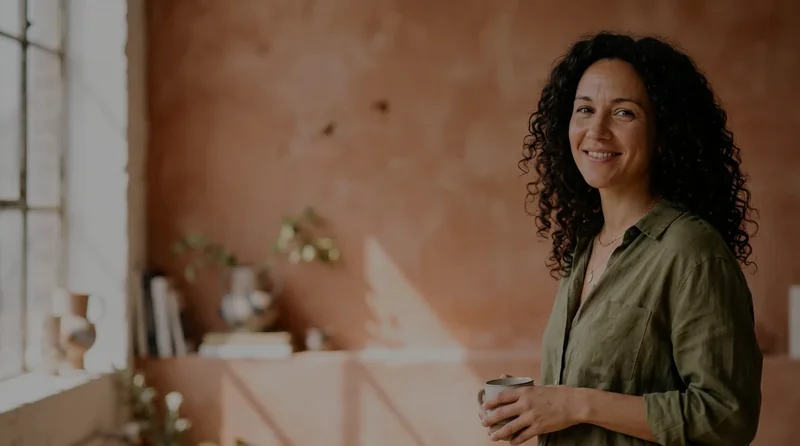
노출이 부족한 예제 사진에서 노출 보정을 체험해 보세요.
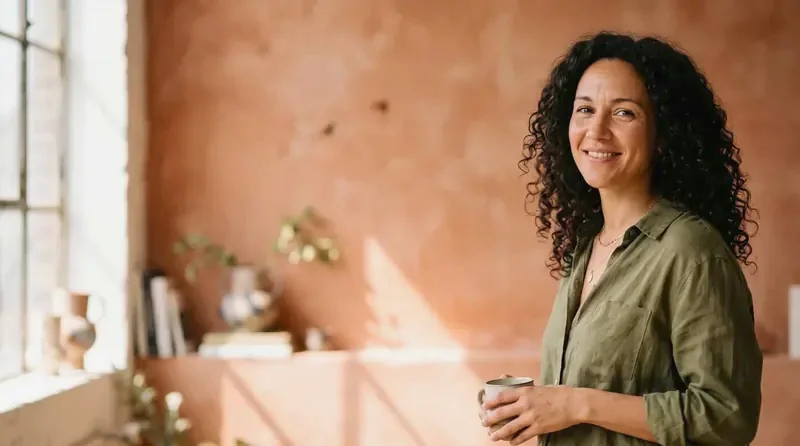
올리브색 셔츠를 입은 곱슬머리 여성이 창가에서 머그잔을 들고 있는, 노출이 부족한 인물 사진.
올리브색 셔츠를 입고 창가에서 머그잔을 든 같은 여성의 사진. 노출을 높이고 하이라이트와 그림자의 균형을 맞춘 모습.
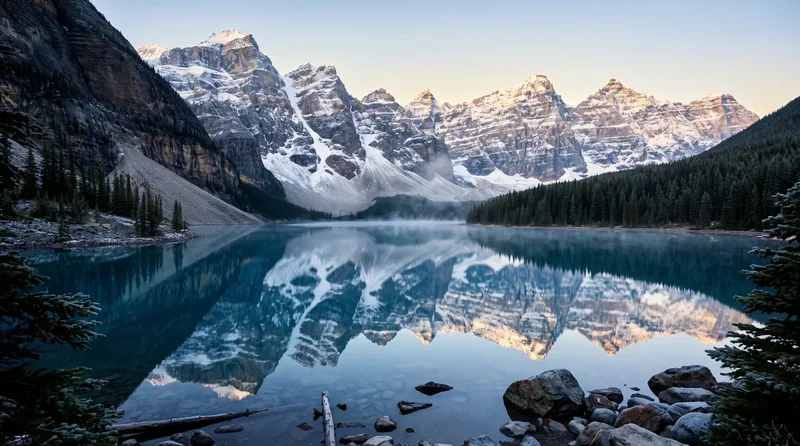
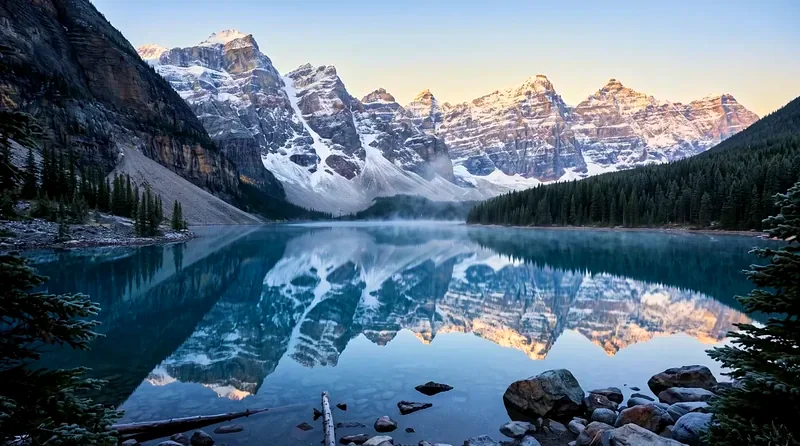
잔잔한 고산 호수에 비친 눈 덮인 산봉우리와 상록수.
같은 산속 호수와 눈 덮인 봉우리, 상록수를 보정해 대비를 높이고 하이라이트의 균형을 맞추며 색감을 풍부하게 한 모습.
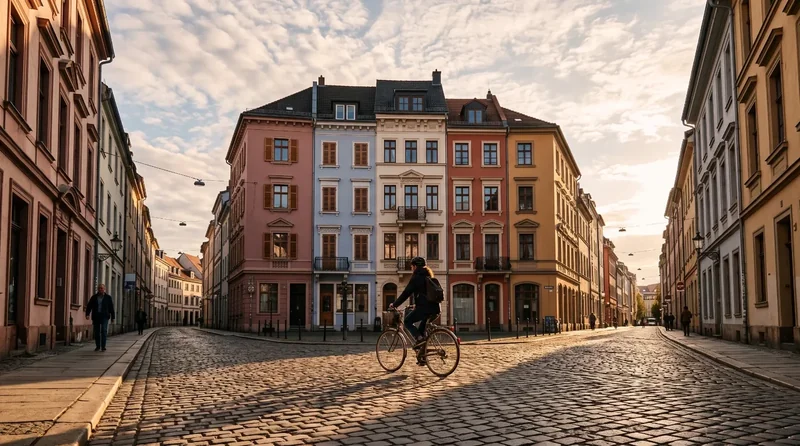
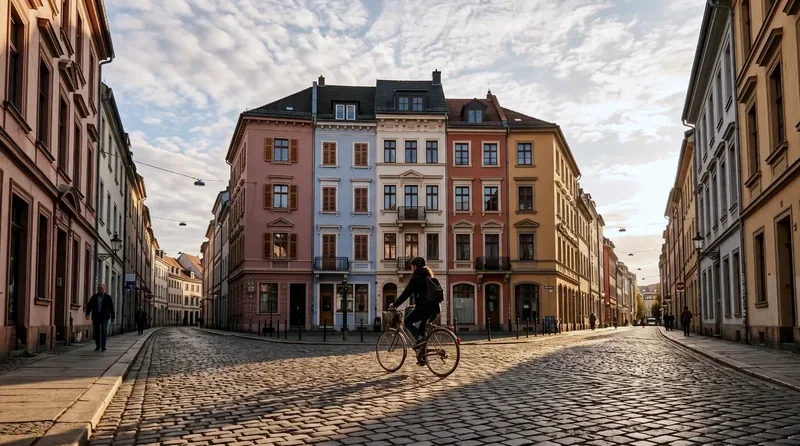
파스텔색 유럽풍 건물이 늘어선 햇살 가득한 거리에서 자전거를 타는 사람.
같은 햇살 가득한 거리와 자전거를 타는 사람의 사진. 색감은 차갑게, 대비는 깊게, 채도는 부드럽게 조정한 모습.
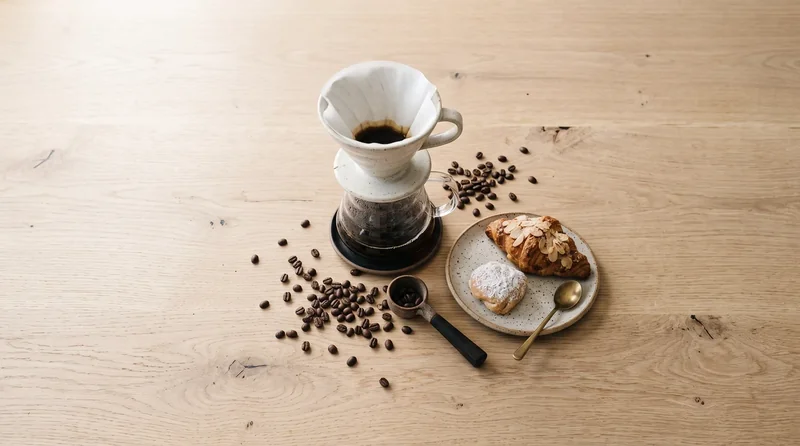
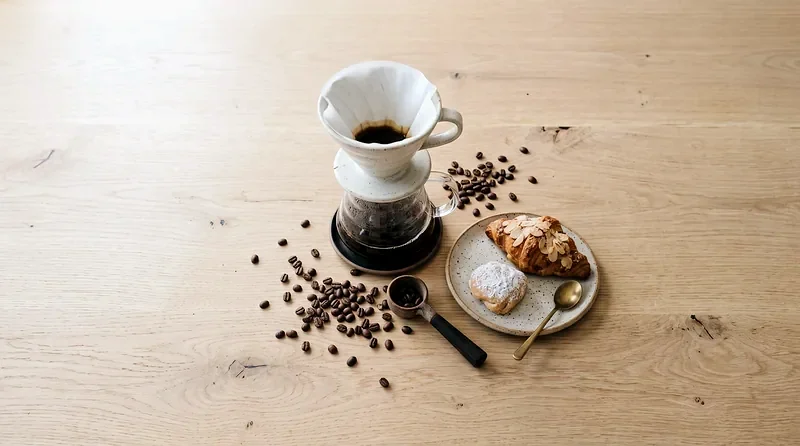
밝은 나무 테이블 위에 원두, 페이스트리, 금색 스푼과 함께 놓인 핸드드립 커피 드리퍼와 유리 서버.
같은 나무 테이블 위 핸드드립 커피, 원두, 페이스트리의 사진. 색감은 차갑게, 하이라이트는 부드럽게, 디테일은 선명하게 조정한 모습.
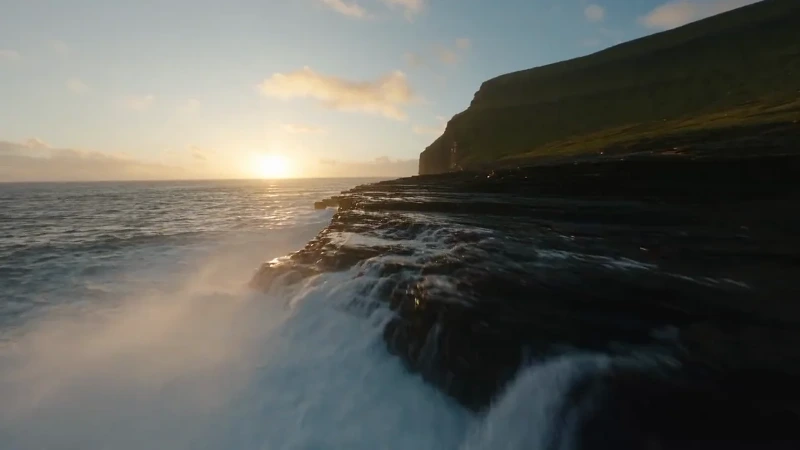
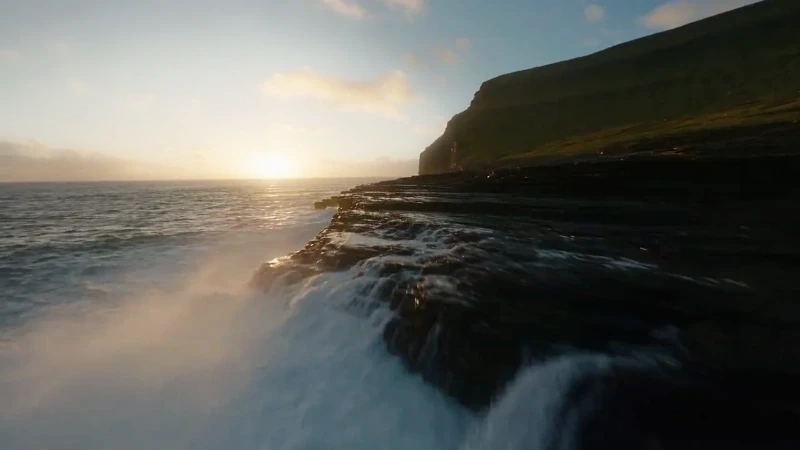
바다와 바위 해안을 물들이는 노을빛.
같은 노을 진 해안의 하이라이트 주변에 은은한 빛 번짐을 더한 모습.
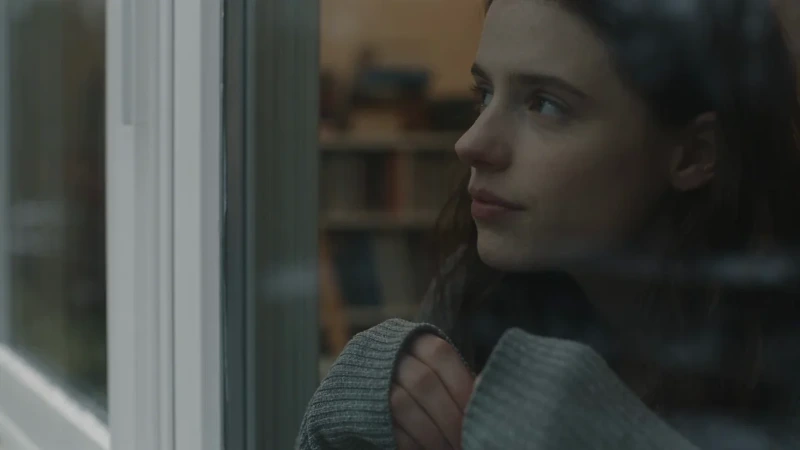
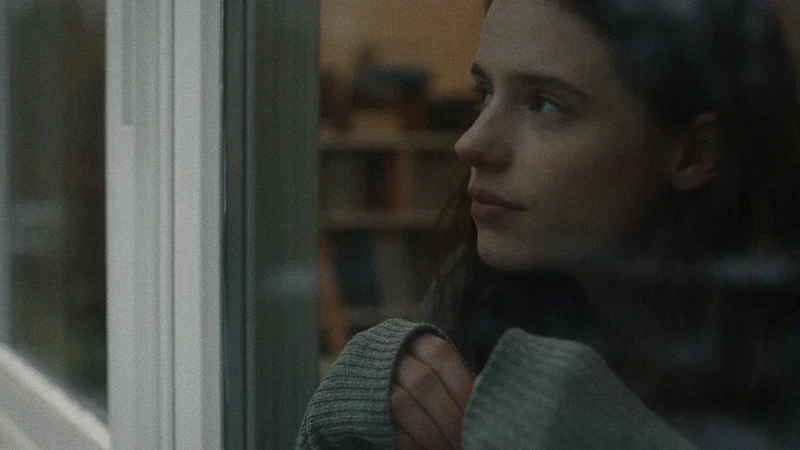
은은한 빛이 드는 방 안의 창가에 있는 여성.
같은 창가의 여성 사진에 따뜻한 색감과 필름 그레인을 더하고 가장자리를 은은하게 어둡게 한 모습.
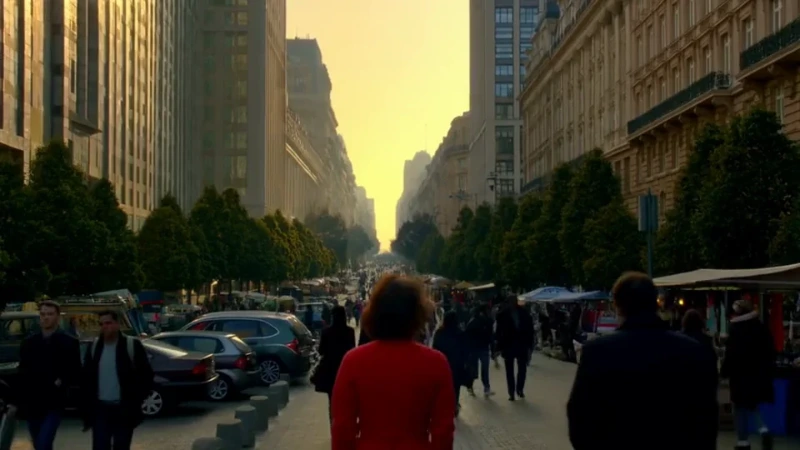
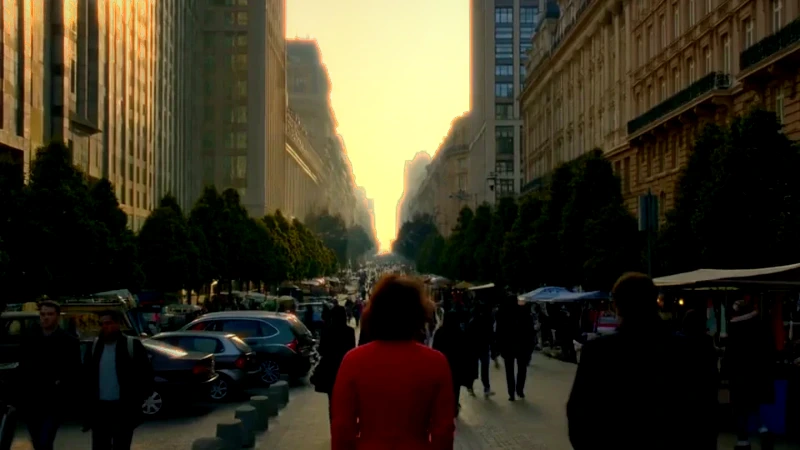
낮의 도시 거리를 오가는 사람들.
같은 낮 시간대의 도시 거리 사진에서 하이라이트의 빛 번짐을 더 밝게 하고 대비를 높인 모습.
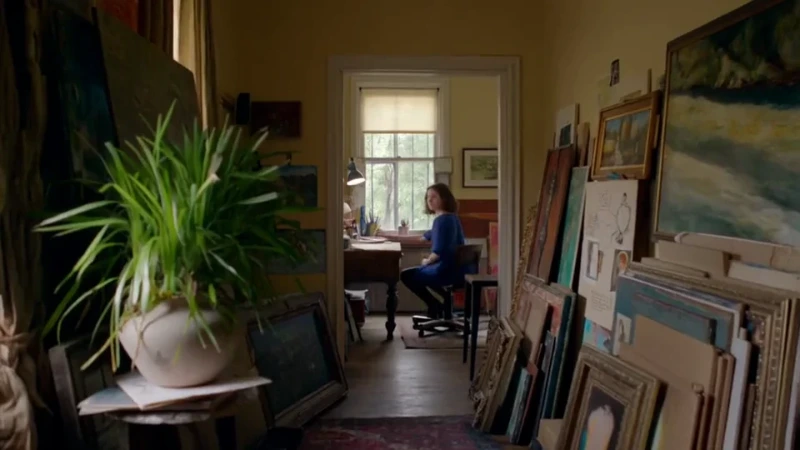
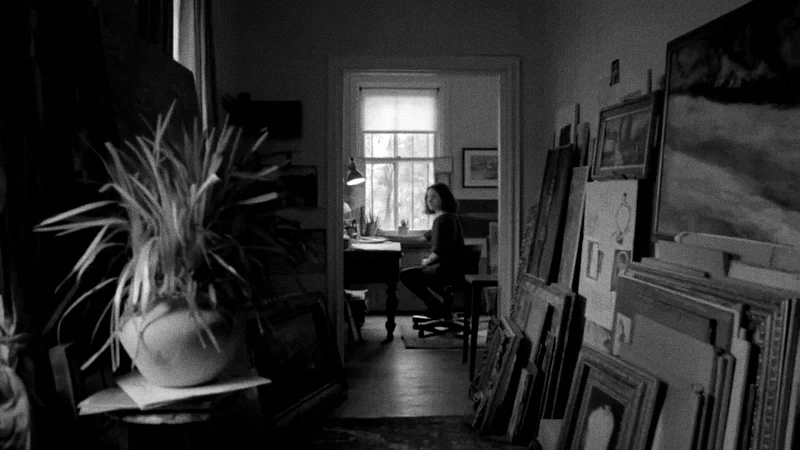
작업실 책상에서 작업하는 예술가.
같은 예술가와 작업실을 흑백으로 바꾸고 필름 그레인과 어두운 모서리 효과를 더한 모습.

이미지 보정 및 사진 효과

노출, 하이라이트, 그림자의 균형을 맞춥니다.

색상

화이트 밸런스와 색상의 강도를 세밀하게 조정합니다.

디테일

윤곽을 선명하게 하고 은은한 비네트를 더합니다.

사진 효과

블룸, 할레이션, 흐림, 필름 그레인을 더합니다.

빛과 색상의 균형을 맞춘 뒤 원하는 느낌으로 마무리하세요. 조금씩 조정하면서 원본과 비교하고, 100% 배율로 질감을 확인하세요.

노출은 전체 밝기를 조절하고, 대비는 톤 사이의 밝기 차이를 조절합니다. 하이라이트와 그림자로 밝거나 어두운 영역을 넓게 조정한 뒤, 흰색과 검은색으로 명암 범위의 양 끝을 세밀하게 조정하세요. 모든 값을 한꺼번에 높이면 사진이 밋밋해지거나 표현 가능한 범위를 벗어나 디테일이 손실될 수 있습니다.

색온도는 따뜻한 색과 차가운 색의 균형을 조절하고, 색조는 초록색과 자홍색의 균형을 조절합니다. 생동감은 채도가 낮은 색을 더 강조하고, 채도는 전체 색상의 강도를 조절합니다. 인물이나 제품 사진은 조금씩 조정하면서 피부색, 무채색 배경, 익숙한 색상을 원본과 비교하세요.

선명도는 윤곽을 또렷하게 하지만, 촬영되지 않은 디테일을 복원하지는 못합니다. 최종 강도를 정하기 전에 100% 배율로 확인하세요. 비네트는 구도를 바꾸지 않고 가장자리의 밝기를 조절합니다. 음수 값은 가장자리를 어둡게, 양수 값은 밝게 만듭니다. 자연스럽게 마무리하려면 두 효과 모두 과하지 않게 사용하세요.

블룸은 밝은 하이라이트의 빛을 부드럽게 퍼뜨리고, 할레이션은 밝은 경계 주변에 따뜻한 빛 번짐을 더합니다. 임계값으로 두 효과를 적용할 하이라이트를 정하고, 각 확산 범위로 빛이 퍼지는 거리를 조절합니다. 흐림은 피사체를 따로 선택하지 않고 사진 전체를 부드럽게 만듭니다. 그레인은 고정된 입자 질감을 더하며 강도, 크기, 색상을 조절할 수 있습니다. 약하게 시작한 뒤 실제 표시 크기에서 확인하면서 피사체와 잘 어울리도록 마무리하세요.

편집 워크플로

이미지를 보정하고 사진 효과를 더하는 방법

  1. 원본 사진 열기

    정지 이미지인 JPG, PNG 또는 WebP 파일로 시작하세요. 다양한 보정 결과를 비교하면서 되돌아갈 수 있도록 원본 파일을 보관하세요.

  2. 보정하고 비교하기

    노출과 색상의 균형을 맞춘 뒤 블룸, 할레이션, 흐림 또는 그레인을 더하세요. 스타일을 선택하거나 각 항목을 직접 조정하고, 구분선을 드래그해 비교하세요.

  3. 출력 형식 선택하기

    투명도를 유지하려면 PNG 또는 무손실 WebP를 사용하세요. JPEG는 손실 압축을 사용하며 투명한 영역을 흰색으로 채웁니다. 모든 다운로드 파일은 원본 크기를 유지합니다.

이미지 보정 및 사진 효과에 관한 질문

로컬에서 편집하고 다운로드할 때는 업로드, 계정, 크레딧이 필요하지 않습니다. 로그인한 상태에서 '에셋에 저장'을 선택하면 보정한 이미지가 계정의 에셋 라이브러리에 업로드됩니다.

최대 32 MiB, 1,600만 화소의 RGB 또는 회색조 JPG, PNG, WebP 정지 이미지를 열 수 있습니다. 애니메이션 이미지와 HEIC, RAW, HDR, CMYK 파일은 지원하지 않습니다. 지원하지 않는 색상 프로필이 있으면 편집기에 오류가 표시됩니다.

노출은 전체 밝기를 조절하며, +1 EV는 선형 광량이 두 배가 되는 것에 해당합니다. 대비는 밝은 톤과 어두운 톤 사이의 차이를 조절합니다. 밋밋한 사진에는 대비 조정이, 어두운 사진에는 노출 조정이 필요할 수 있습니다. 과도하게 조정하면 톤이 표현 범위를 벗어나 손실될 수 있으므로 값을 조금씩 높이세요.

하이라이트와 그림자는 밝거나 어두운 영역을 넓게 조정합니다. 흰색과 검은색은 가장 밝거나 가장 어두운 톤에 집중합니다. 함께 사용하면 사진의 균형을 맞출 수 있지만, 원본 파일에서 이미 클리핑으로 손실된 디테일은 복원할 수 없습니다.

채도는 전체 색상의 강도를 조절합니다. 생동감은 채도가 낮은 색을 더 강조하므로 색감을 은은하게 살리고 싶을 때 유용합니다. 둘 다 색온도와 색조 조정을 대신하지는 못하므로, 먼저 원치 않는 색이 도는 현상을 바로잡으세요.

선명도는 기존 윤곽을 또렷하게 하고, 명암 조정은 파일에 남아 있는 디테일을 드러낼 수 있습니다. 하지만 사라진 질감이나 클리핑으로 손실된 톤을 정확하게 재현하지는 못합니다. 작은 미리보기에서는 그레인, 빛 번짐, 윤곽이 전체 크기의 결과와 다르게 보일 수 있습니다. 다운로드하기 전에 100% 배율로 디테일을 확인하세요.

PNG와 무손실 WebP는 투명도를 유지합니다. JPEG는 품질 92의 손실 압축을 사용하며 투명한 영역을 흰색으로 채웁니다. 다운로드 파일은 원본 크기를 유지합니다. 이미 압축된 원본을 PNG로 내보내도 이전에 손실된 디테일은 복원되지 않습니다.

이 편집기는 빛, 색상, 디테일을 개별적으로 조절하는 기능과 블룸, 할레이션, 그레인 등의 효과를 함께 제공합니다. LUT는 저장된 색상 변환을 적용하며, 빛 번짐이나 그레인처럼 공간에 따라 달라지는 효과는 저장하지 않습니다. 여기서는 스타일을 먼저 선택한 뒤 여러 조정 항목을 함께 다듬을 수 있습니다.

블룸은 하이라이트 주변으로 빛을 부드럽게 퍼뜨립니다. 할레이션은 사진용 필름의 특성을 살려 밝은 경계 주변에 따뜻한 빛 번짐을 더합니다. 햇빛이나 반사광에는 블룸을, 밝은 경계에는 은은한 할레이션을 적용해 보세요. 두 기능은 창작을 위한 효과이며 특정 필름을 그대로 재현하지는 않습니다.

그레인 강도를 낮게 설정한 뒤 크기와 색상을 조절하세요. 실제 표시 크기에서 얼굴, 그림자, 매끈한 배경을 확인하세요. 그레인은 이미지에 고정된 입자 질감을 더하며, 노이즈를 제거하거나 디테일을 복원하지는 않습니다.

사진을 자르거나 스타일을 바꾸고, 해상도를 높이거나 동영상 색보정을 시작해 보세요.

모든 도구 살펴보기