

이미지 모자이크 만들기
정사각형 모자이크 블록으로 이미지를 픽셀화해 보세요. 사진 전체에 효과를 적용하거나 원하는 영역에 사각형을 그려 부분적으로 모자이크를 입힐 수 있습니다. 블록 크기를 조절한 뒤 원본 크기 그대로 다운로드하세요. 브라우저에서 바로 사용 가능한 무료 도구입니다.
이미지 미리보기
로컬 파일 열기, 편집, 다운로드는 무료이며 브라우저 안에서 처리됩니다. 계정이나 크레딧이 필요하지 않습니다.
이미지 픽셀화 전후 비교
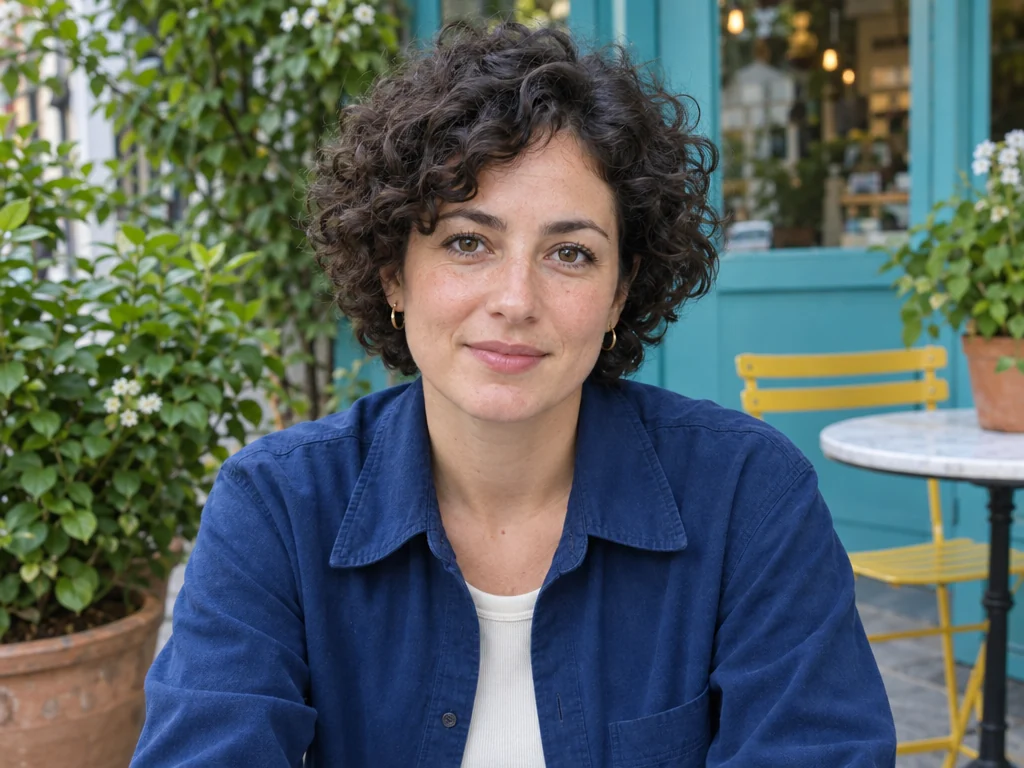
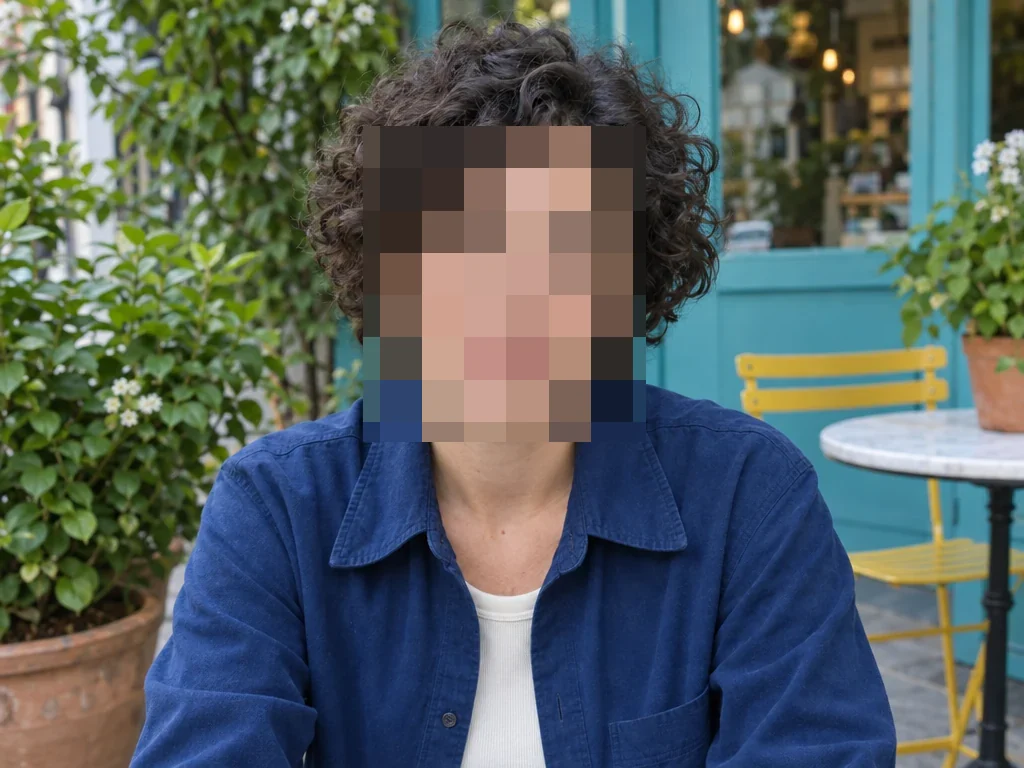
직사각형 한 개로 얼굴에 모자이크를 적용하고 파란 셔츠와 카페 배경은 그대로 유지합니다. 블록 크기를 조절하거나 다른 영역을 추가해 보세요.
사진에 모자이크를 넣는 방법
이미지 불러오기
기기에서 JPEG, PNG, WebP 파일을 선택하거나 미리보기 창으로 드래그하세요. 로그인한 사용자는 기존 라이브러리의 이미지도 불러올 수 있습니다. 로컬 파일은 서버 업로드 없이 브라우저에서 바로 읽어옵니다.
모자이크 영역 선택
이미지 전체를 선택하거나, 특정 영역 모드로 전환하여 사각형을 그려보세요. 미리보기를 확인하며 블록 크기를 조절할 수 있습니다. 사각형을 추가하거나 마지막 작업을 취소하고, 전체 삭제 후 다시 시작할 수도 있습니다.
비교 및 다운로드
결과물을 원본과 비교해본 뒤 PNG, JPEG, WebP 중 원하는 형식으로 저장하세요. 미리보기 화면이 작더라도 다운로드 파일은 원본의 가로세로 크기를 그대로 유지합니다.
모자이크 사진 효과 정밀 조절
전체 이미지 모드는 사진을 단색 정사각형 격자로 변환합니다. 선택 영역 모드는 직접 그린 사각형 내부만 모자이크를 적용하고 주변은 그대로 유지합니다. 여러 개의 사각형을 추가해 각기 다른 부분을 가릴 수 있습니다. 이 도구는 얼굴이나 사물을 자동으로 인식하지 않으며, 자유로운 브러시 도구는 제공하지 않습니다.
블록 크기는 이미지의 짧은 변을 기준으로 0.5%부터 20%까지 설정합니다. 작은 블록은 세부 사항을 더 많이 남기고 큰 블록은 거친 모자이크를 만듭니다. 드래그하거나 “중앙 영역 추가”를 눌러 최대 20개 영역을 추가하고 위치와 크기를 숫자로 조절할 수 있습니다. “영역 취소”는 마지막 직사각형을, “영역 모두 삭제”는 모든 영역을 지웁니다.
픽셀화 작업은 이미지의 투명도와 캔버스 크기를 보존하면서 색상만 변경합니다. PNG는 손실 없이 픽셀을 저장합니다. JPEG와 WebP는 손실 압축 방식을 사용하며, 특히 JPEG는 투명한 부분을 흰색으로 채웁니다. 다운로드한 파일에는 원본의 메타데이터가 포함되지 않습니다.
이미지 픽셀화 관련 자주 묻는 질문
더 많은 도구
더 많은 이미지 및 동영상 도구
이미지와 동영상을 편집하거나 개선하고 변환할 다른 도구를 선택하세요.











































