

AI 사진 조명 변경
AI 사진 조명 변경: 3D로 빛의 방향 조절
인물, 제품, 정물 사진을 다른 빛으로 표현해 보세요. 사진 주변에 광원 하나를 배치하고 밝기, 색온도, 확산을 조절합니다. 프롬프트를 쓰지 않아도 설정에 따라 새로운 이미지를 생성할 수 있습니다.
조명 컨트롤을 사용해 본 뒤, 내 사진을 추가해 조명을 바꾼 이미지를 생성하세요.
빠른 선택
조명 설정
변경 전후
AI 조명 변경 예시: 인물, 제품, 정물
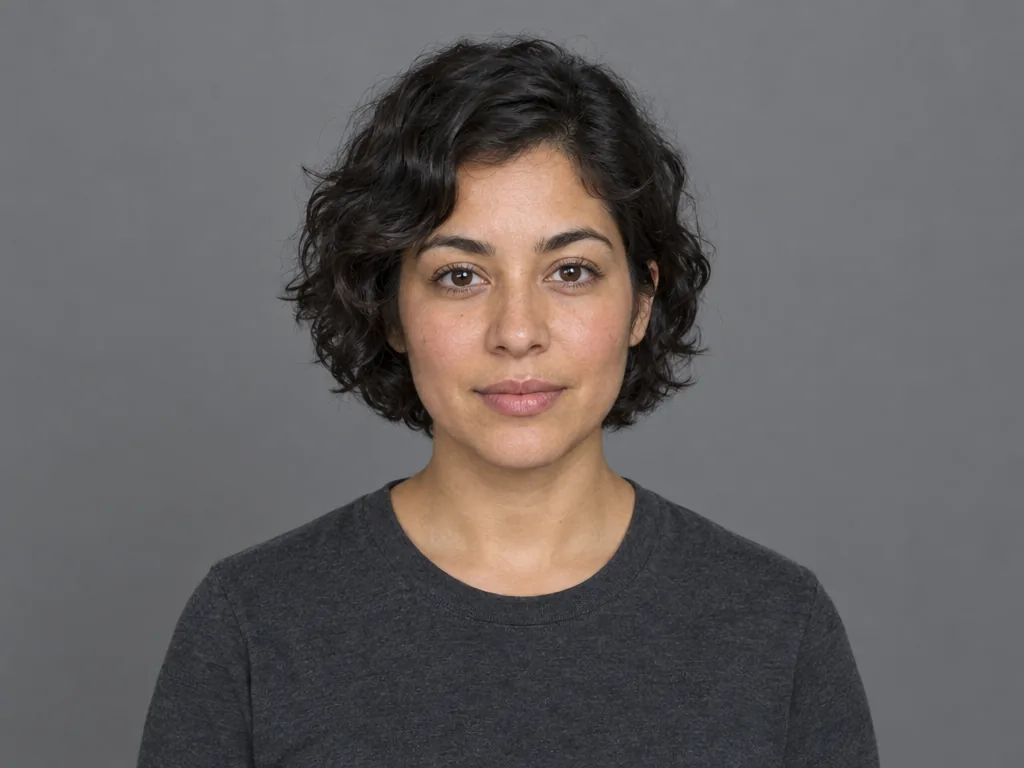
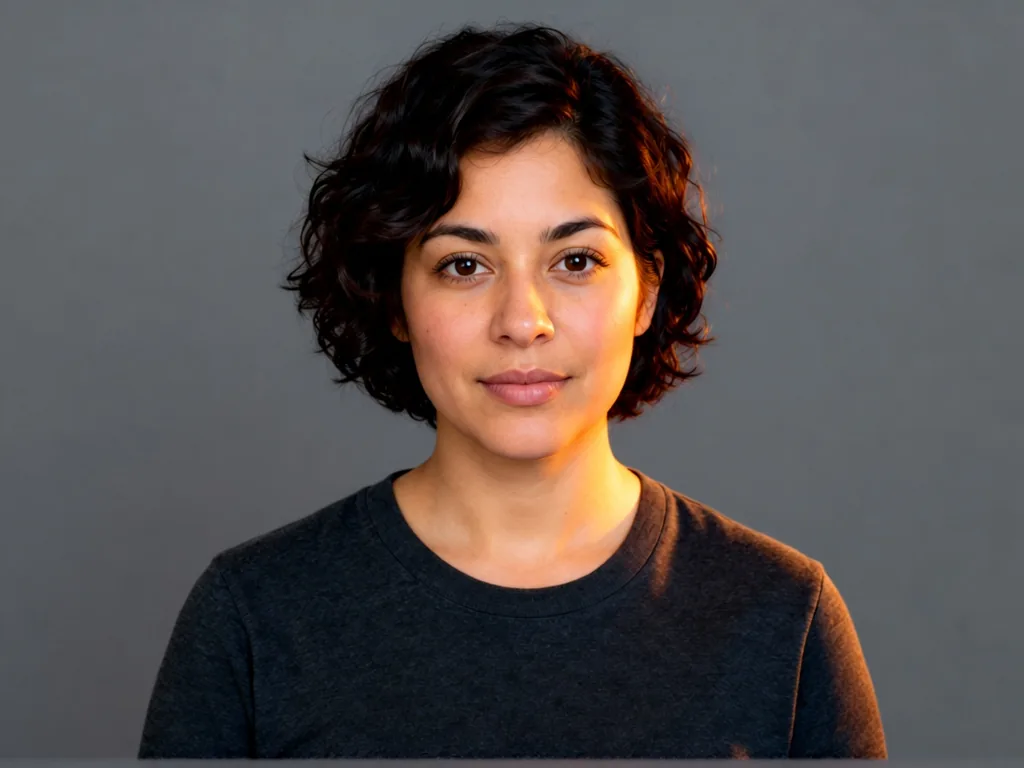
인물 사진 조명
빛의 변화가 얼굴의 음영과 인물 사진의 분위기를 어떻게 바꾸는지 살펴보세요.
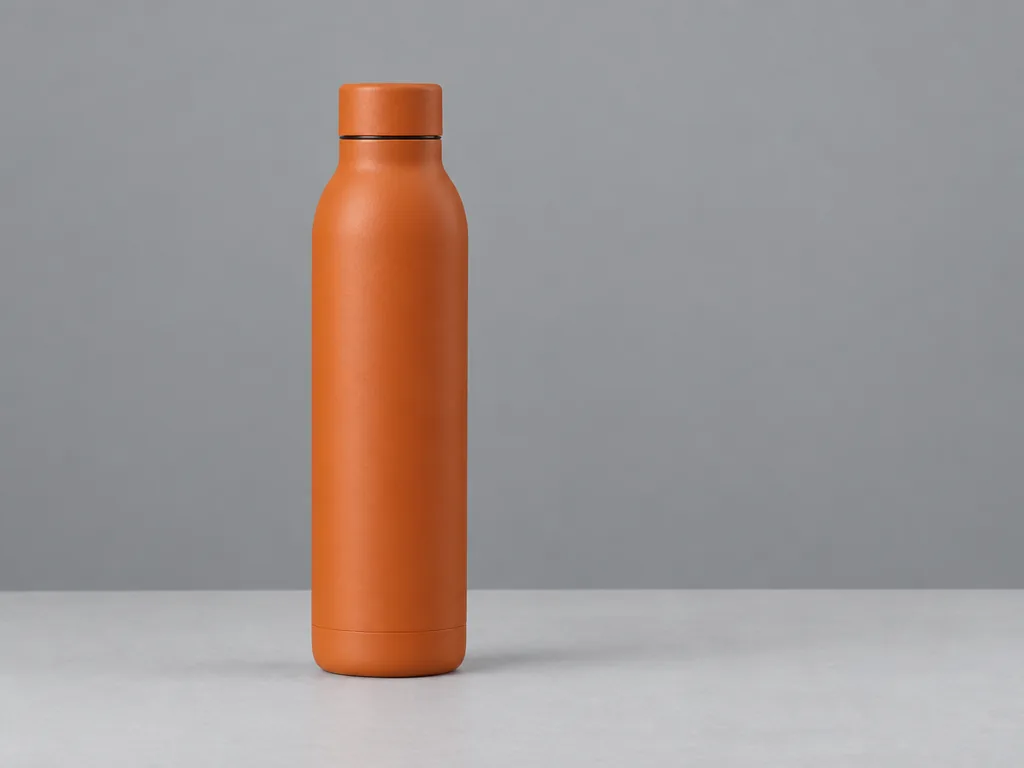
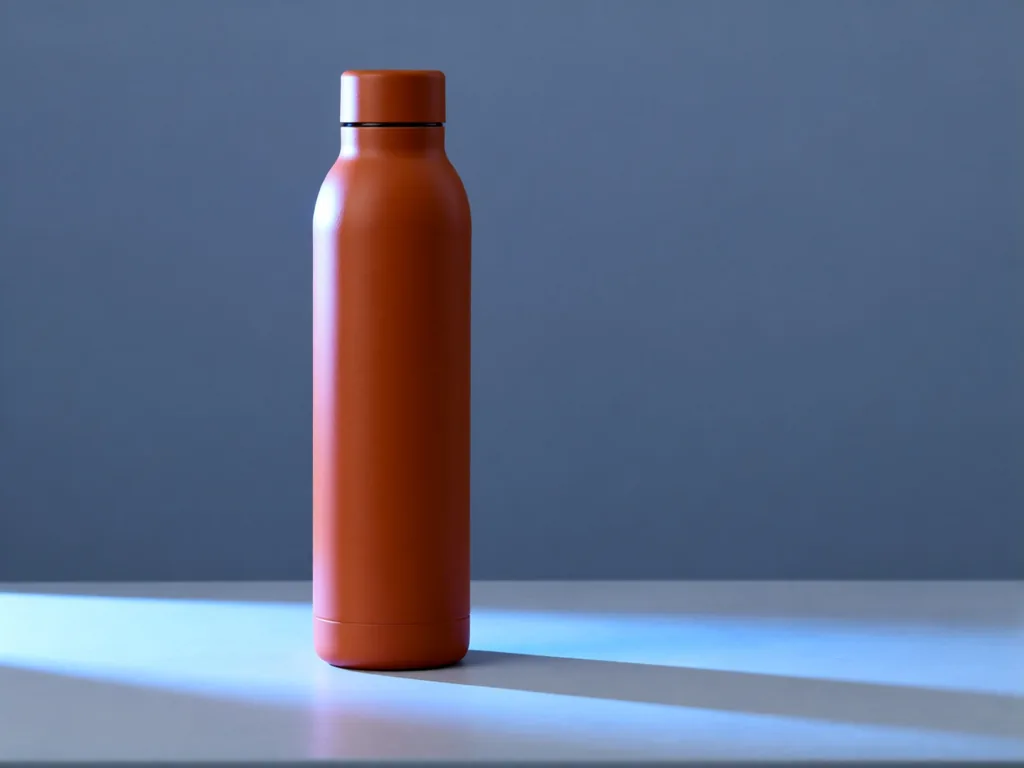
제품 사진 조명
다시 촬영하기 전에 제품 사진에 다른 방향의 빛을 시도해 보세요.
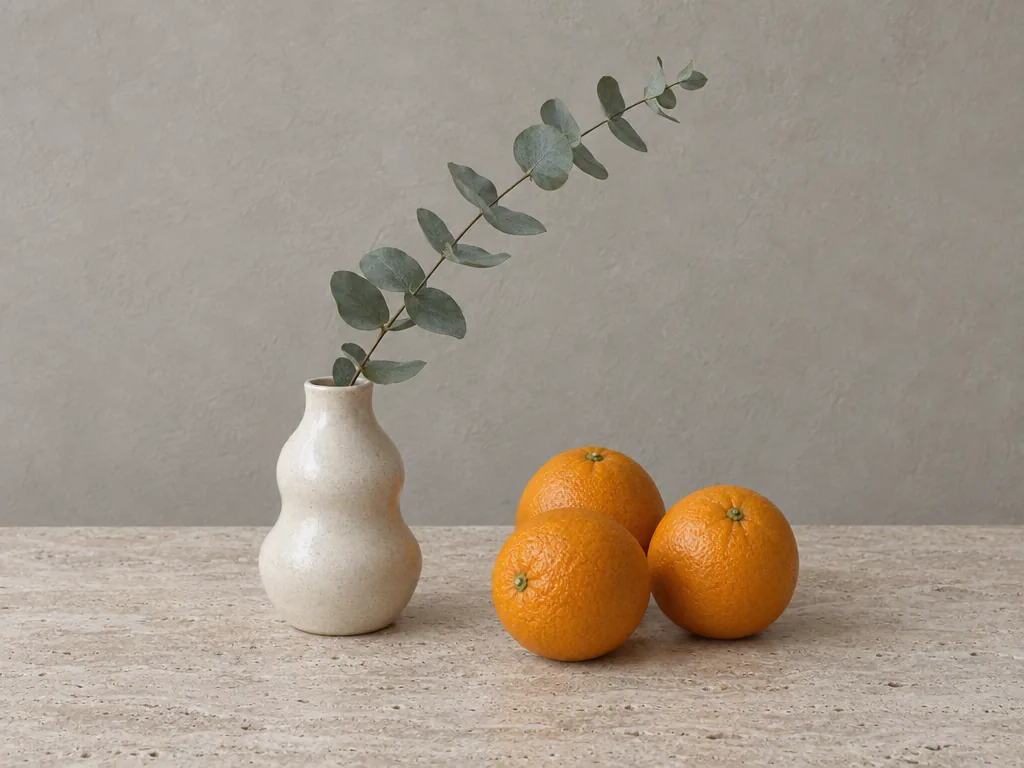
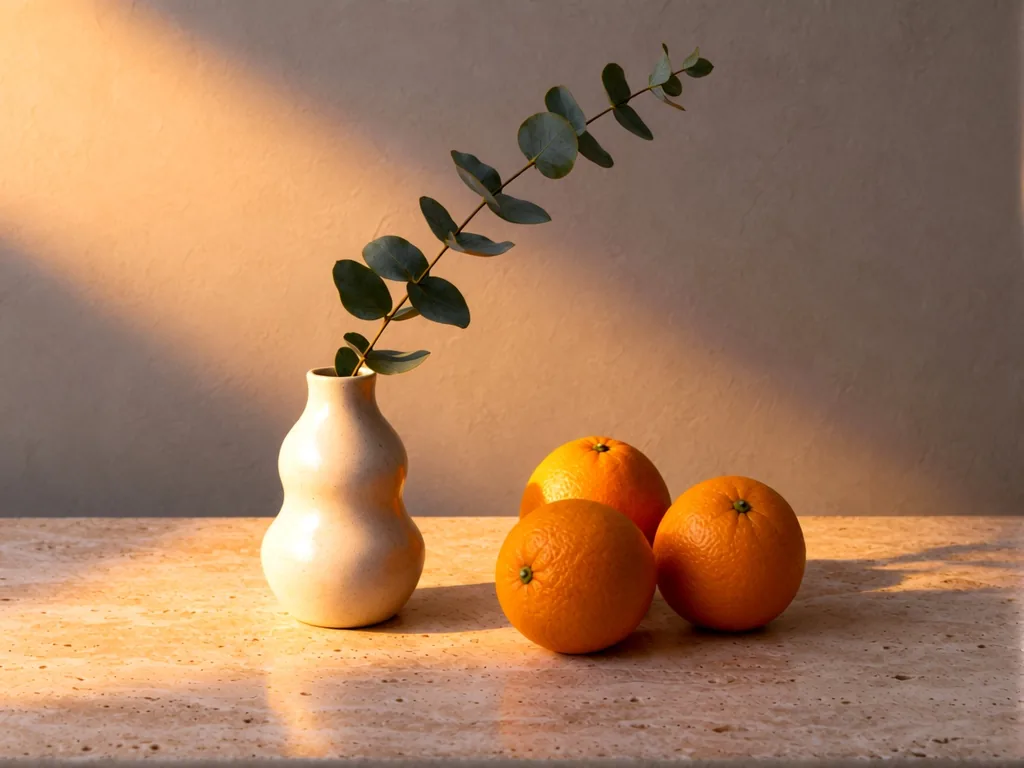
정물 사진 조명
빛을 통해 정물의 형태, 표면, 분위기를 다르게 표현해 보세요.
사용 방법
세 단계로 사진 조명 변경하기
- 1단계
사진 한 장 선택
피사체가 선명하게 보이는 JPG, PNG 또는 WebP를 업로드하세요. 인물, 제품, 단순한 정물 사진으로 시작하면 조명 변화를 판단하기 쉽습니다.
- 2단계
광원 배치 및 조절
방향을 선택하거나 3D 뷰에서 광원을 움직이세요. 고도각, 밝기, 색온도, 확산을 조절할 수 있습니다. 컨트롤 조작에는 크레딧이 들지 않습니다.
- 3단계
생성하고 확인
로그인한 뒤 5크레딧으로 조명을 바꾼 이미지 한 장을 생성하세요. 새로운 그림자, 색상, 피사체의 세부를 확인한 다음 JPEG를 다운로드하거나 다른 설정을 시도할 수 있습니다.
직접 설정하는 조명
빛이 오는 방향과 느낌을 조절하세요
방향과 고도각
앞, 뒤, 왼쪽, 오른쪽, 위, 아래에서 시작하세요. 수평 방향과 고도각을 세밀하게 조절해 빛과 그림자의 관계를 바꿔 볼 수 있습니다.
밝기와 확산
광원의 밝기를 정하고 확산을 조절해 더 강한 윤곽의 빛이나 부드러운 빛을 시도하세요. 작은 변화를 원한다면 완만한 설정부터 시작하세요.
따뜻한 빛과 차가운 빛
색온도를 바꿔 따뜻하거나 차가운 조명 느낌을 시도하세요. 저장할 버전을 고르기 전에 생성된 피부색과 재질의 색상을 확인하세요.
목적에 맞는 편집 선택
AI 조명 변경과 사진 보정의 차이
조명 구성을 변경
조명 변경은 방향에 따른 하이라이트와 그림자를 포함해 새로운 빛의 표현을 생성합니다. 빛이 다른 위치에서 오는 것처럼 표현하고 싶을 때 사용하세요.
기존 이미지 보정
노출, 대비, 색상만 보정해야 한다면 이미지 조정 도구를 사용하세요. AI에 조명을 재구성하도록 요청하지 않고 기존 이미지를 조절할 수 있습니다.
세부 확인
AI는 빛을 바꾸면서 세밀한 특징, 글자, 질감을 다시 그릴 수 있습니다. 얼굴, 제품 라벨, 중요한 세부를 원본 크기로 확인하세요. 정확한 보존은 보장되지 않습니다.
자주 묻는 질문
AI 사진 조명 변경에 관한 질문
더 많은 도구
프로젝트에 유용한 더 많은 도구
이미지와 동영상을 편집하거나 개선하고 변환할 다른 도구를 선택하세요.











































한 번의 편집을 넘어
사진을 위한 워크플로 만들기
워크플로 편집기에서 조명 변경을 다른 이미지 작업과 결합하거나, 위 컨트롤로 돌아가 다른 조명을 시도하세요.