

소셜 미디어 규격
사진 한 장이 피드 게시물, Story, 썸네일에 모두 맞는 경우는 드뭅니다. 세 번 잘라 피사체 일부를 잃는 대신, 각 비율에 맞게 확장할 수 있습니다.
무료 AI 아웃페인팅
사진을 업로드하고 원하는 비율을 선택하면 AI가 프레임에 없던 장면을 각 방향으로 최대 4096px까지 채웁니다. 이미지를 자르거나 다시 촬영할 필요가 없습니다.
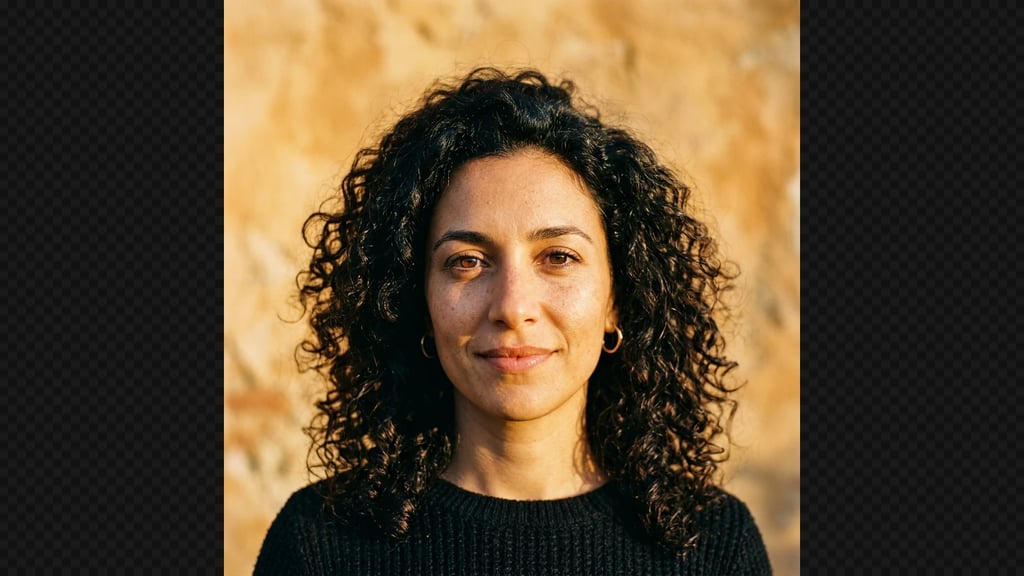
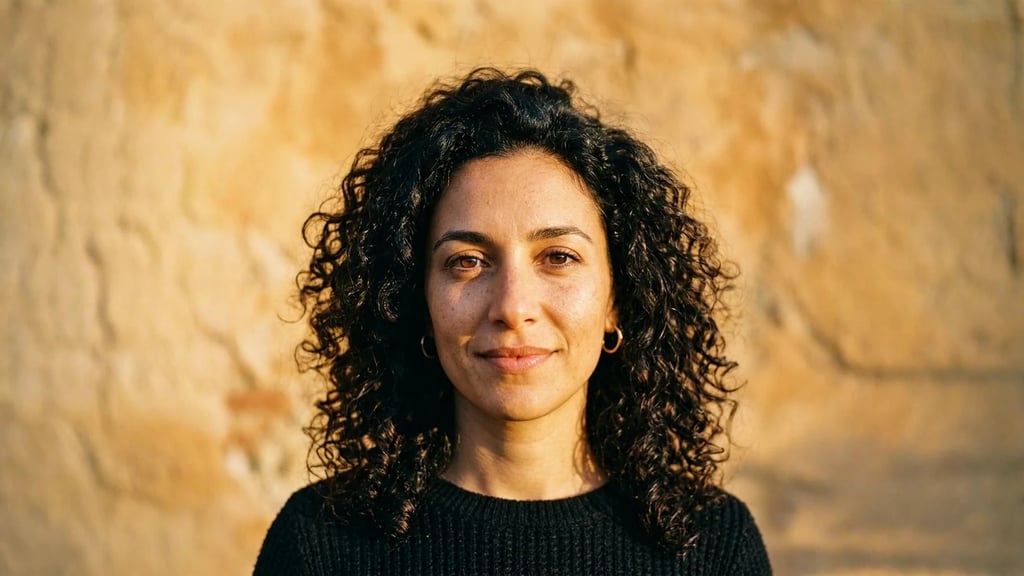
선택한 비율로 확장된 이미지는 나중에 다시 열 수 있는 세션에서 표시됩니다.
사용 방법
JPG, PNG, WebP 이미지를 놓으세요. 업로드한 사진은 그대로 유지되고 AI가 생성하는 내용은 모두 바깥쪽에 추가됩니다.
16:9, 1:1, 9:16, 4:3 중에서 선택하거나, 원본 비율을 유지하면서 더 멀리서 찍은 듯한 효과를 주는 줌 아웃을 선택하세요. 미리보기에서 채워질 영역을 확인할 수 있습니다.
결과는 나중에 다시 열 수 있는 세션에서 표시됩니다. 다운로드하거나, 다른 비율로 다시 실행하거나, 워크플로 편집기로 가져갈 수 있습니다.
변환 전후
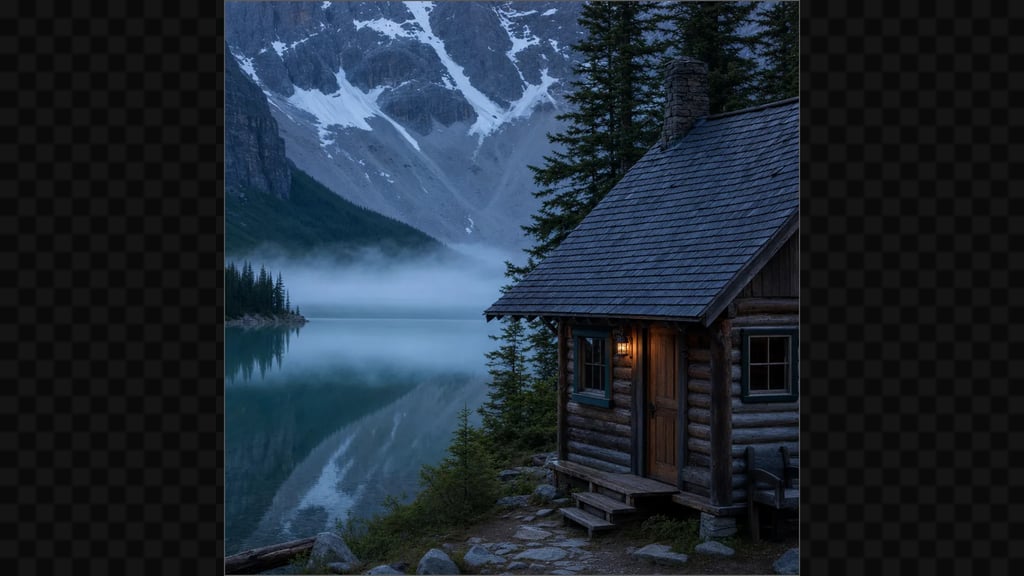

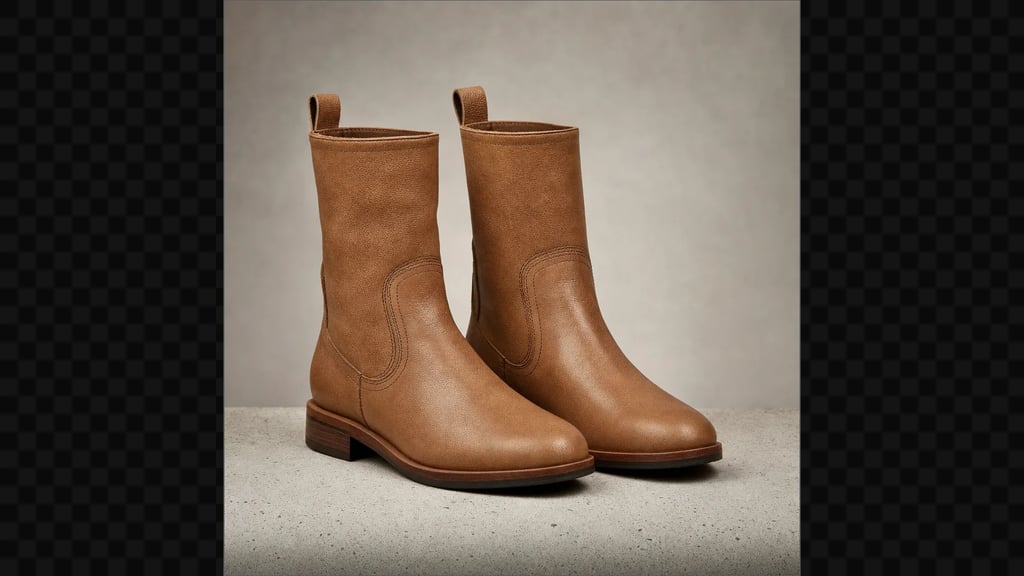
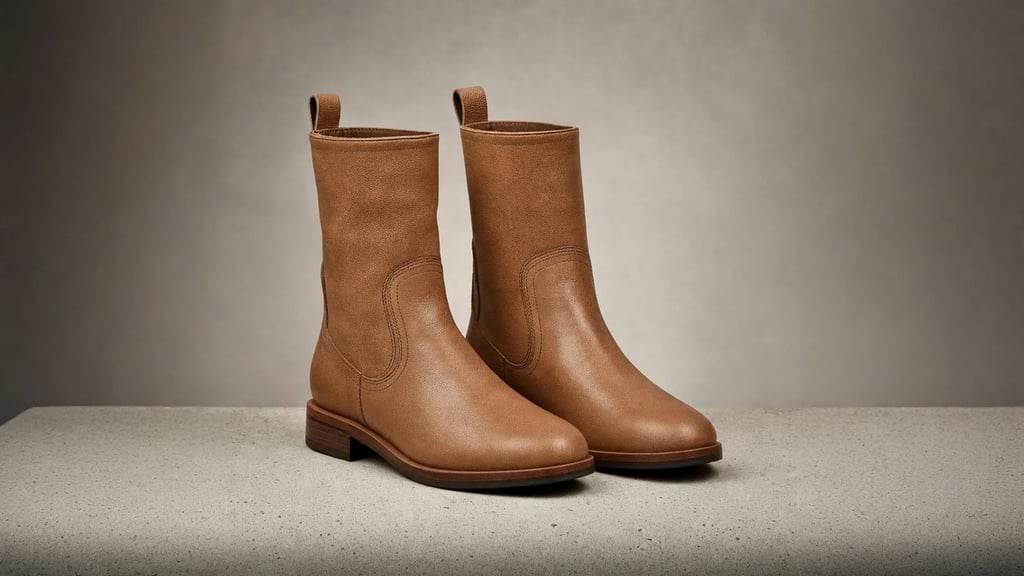
활용 용도
사진 한 장이 피드 게시물, Story, 썸네일에 모두 맞는 경우는 드뭅니다. 세 번 잘라 피사체 일부를 잃는 대신, 각 비율에 맞게 확장할 수 있습니다.
온라인 마켓은 특정 비율과 제품 주변 여백을 요구합니다. 더 큰 배경지에서 다시 촬영할 필요 없이, 여백이 적은 스튜디오 사진을 넓힐 수 있습니다.
가로로 넓지 않은 사진도 웹사이트의 넓은 헤더 이미지로 만들 수 있습니다. 피사체는 제자리에 유지되고 기존 테두리 너머로 장면이 이어집니다.
포스터, 표지, 카드에는 촬영 당시 확보하지 못한 여백이 필요할 수 있습니다. 배경을 확장해 제목을 넣을 공간을 만들 수 있습니다.
아웃페인팅의 원리
새 비율에 맞추려고 사진을 자르면 일부가 사라집니다. 이 도구는 반대로 작동합니다. 원본을 원래 크기 그대로 유지하고, 짧은 쪽에 영역을 추가해 원하는 비율에 맞춥니다.
모델이 가장자리의 조명, 질감, 원근감을 읽고 바깥쪽으로 이어 그립니다. 새 영역이 옆에 붙인 이미지가 아니라 같은 사진의 일부처럼 자연스럽게 어우러집니다.
상하좌우 각 방향에 적용되는 한도이므로 한 번의 실행으로 원래 사진의 너비보다 더 넓은 영역을 추가할 수 있습니다. 다만 확장 폭이 클수록 모델이 참고할 정보가 부족해집니다. 한 번에 크게 확장하기보다 조금씩 여러 번 확장하는 편이 더 자연스러운 경우가 많습니다.
모든 요금제에는 이 페이지를 비롯한 YouArt의 다른 기능에서도 사용할 수 있는 크레딧이 포함됩니다.
자주 묻는 질문
더 많은 도구
이미지와 동영상을 편집하거나 개선하고 변환할 다른 도구를 선택하세요.
이미지 한 장을 넘어
이 페이지에서는 정해진 단일 작업을 실행합니다. 워크플로 편집기를 열면 확장 후 업스케일링, 배경 제거, 배경 생성 등을 연결하거나 동일한 그래프로 여러 이미지를 일괄 처리할 수 있습니다.











































