

이미지 색상 반전 도구
온라인에서 이미지 색상을 반전해 네거티브 효과, 반전된 그림 또는 새로운 배색을 만드세요. 사진을 열고 강도를 조절한 뒤 원본 크기로 다운로드할 수 있습니다. 브라우저에서 무료로 처리됩니다.
이미지 미리보기
로컬 파일 열기, 편집, 다운로드는 무료이며 브라우저 안에서 처리됩니다. 계정이나 크레딧이 필요하지 않습니다.
이미지 색상 반전 전후 비교
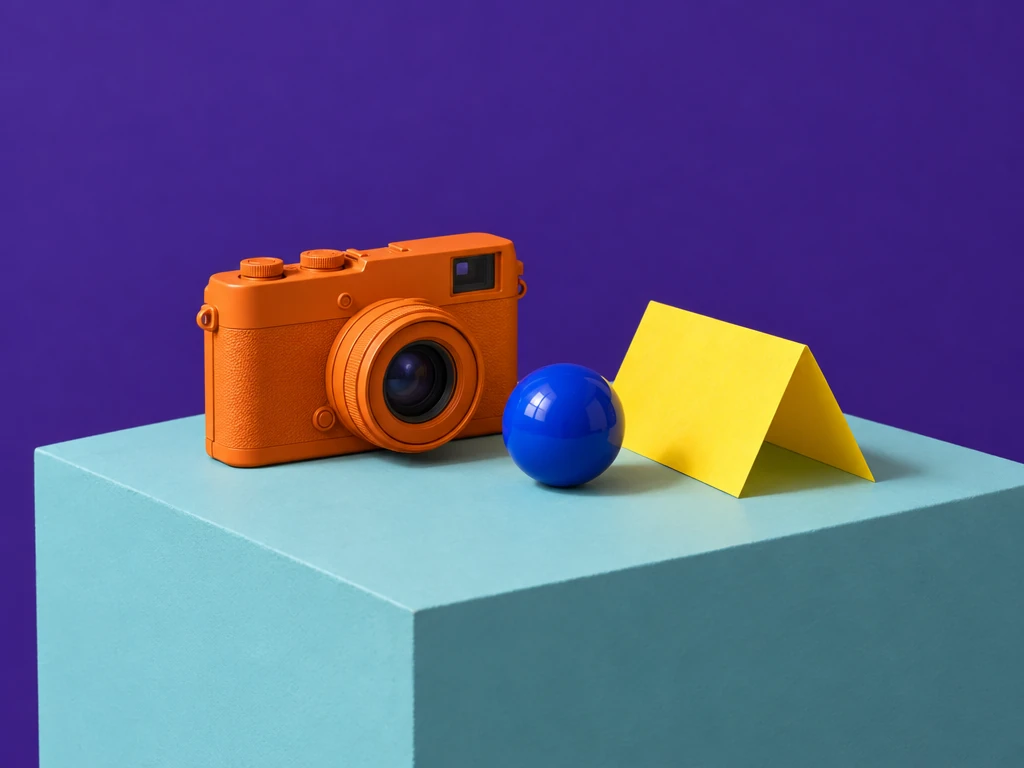
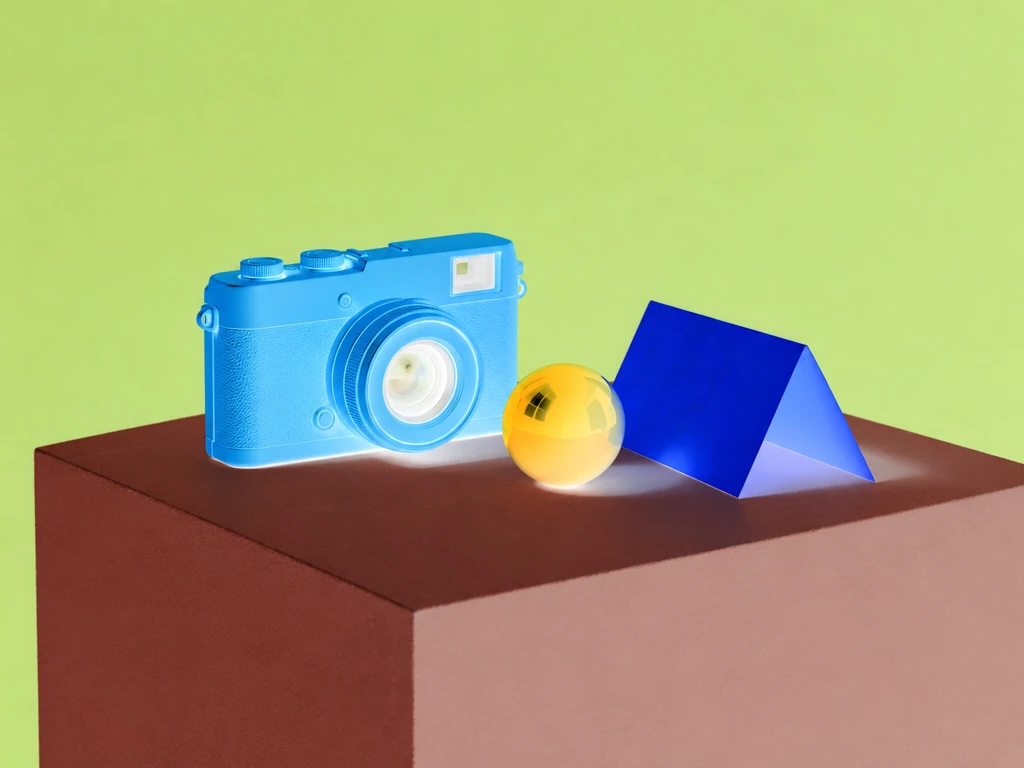
100%에서는 모든 색이 RGB 반전 색상으로 바뀝니다. 같은 물체와 그림자를 비교한 뒤 예제를 열어 더 부드러운 혼합 효과를 사용해 보세요.
이미지 색상을 반전하는 방법
이미지 열기
기기에서 JPEG, PNG, WebP를 선택하거나 미리보기로 끌어오세요. 로그인한 사용자는 기존 라이브러리 이미지도 선택할 수 있습니다.
반전 강도 선택
100%에서 완전한 네거티브 효과로 시작합니다. 슬라이더로 혼합 정도를 조절하고 비교로 원본을 확인하세요. 초기화하면 완전 반전으로 돌아갑니다.
결과 다운로드
투명도와 처리된 픽셀을 정확히 유지하려면 PNG, 흰색 배경 사진은 JPEG, 투명도를 포함한 압축 이미지는 WebP를 선택하세요.
이미지 색상 반전 알아보기
검정은 흰색, 빨강은 청록, 파랑은 노랑이 됩니다. 채널을 각각 반전하므로 일러스트, 그래픽, 창의적인 사진 네거티브에 사용할 수 있습니다. 스캔한 필름의 원래 색을 복원하거나 사진 현상을 재현하는 기능은 아닙니다.
강도는 원본과 반전 이미지의 혼합 비율을 정합니다. 0%는 원래 색을 유지하고 100%는 완전히 반전합니다. 50%에서는 모든 채널이 중간 회색에 가까워지므로 색을 뚜렷하게 유지하려면 중간값의 양쪽에서 조절하세요.
편집 반응성을 위해 미리보기를 줄일 수 있지만 다운로드는 원본 크기로 처리합니다. 반전은 알파 채널을 변경하지 않습니다. 손실 압축 없이 투명도를 유지하려면 PNG를 선택하세요. 내보낼 때 기존 사진 메타데이터는 제거됩니다.
이미지 색상 반전 자주 묻는 질문
더 많은 도구
더 많은 이미지 및 동영상 도구
이미지와 동영상을 편집하거나 개선하고 변환할 다른 도구를 선택하세요.










































