無料の写真ツール

写真にLUTを適用

写真をドロップすると、10種類のフィルム/シネマルックが一度に並びます。サンプル画像ではなく、あなたの写真そのものに描画されたサムネイルです。自分の .cube ファイルがあればそのまま読み込み、強度を好みに合わせて、画像かルックをダウンロード。すべてこのタブ内で完結し、写真がアップロードされることはありません。

ここに写真をドロップ

ファイルは端末に残ります。アップロードはされません。

JPG、PNG、WebP

手元に写真がない場合は、こちらをどうぞ。

作例

1枚の写真に3つのルック

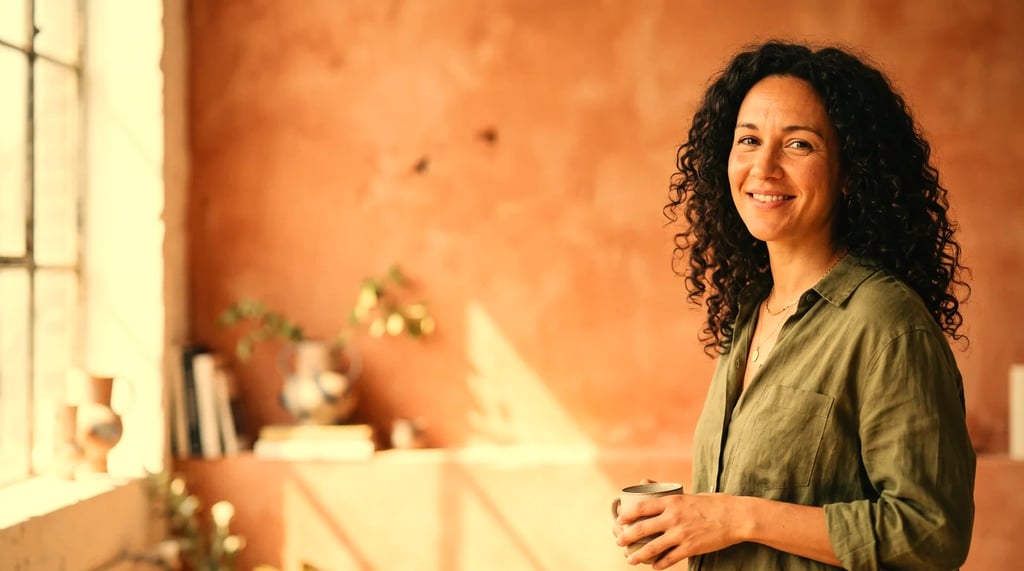
  • テラコッタ色の壁の前で微笑む、暗い巻き毛の女性のポートレート(未グレーディング)
    同じポートレート。光がより暖かく金色になり、肌と背景の壁の色も深くなっているゴールデンアワー
    ゴールデンアワー、強度100%。暖色を一枚重ねて彩度を少し上げるだけ。もともと窓から入っていた光に寄せます。
  • パステルカラーの家並みと自転車に乗る人がいる、石畳のヨーロッパの通り(未グレーディング)
    同じ通り。金色の暖かさが抜けて、画面全体が冷たい青に転んでいるムーディーブルー
    ムーディーブルー。ゴールデンアワーの暖かさが画面全体から引き抜かれ、石畳も空も冷えて、パステルの壁だけが冷たい光の中に残ります。
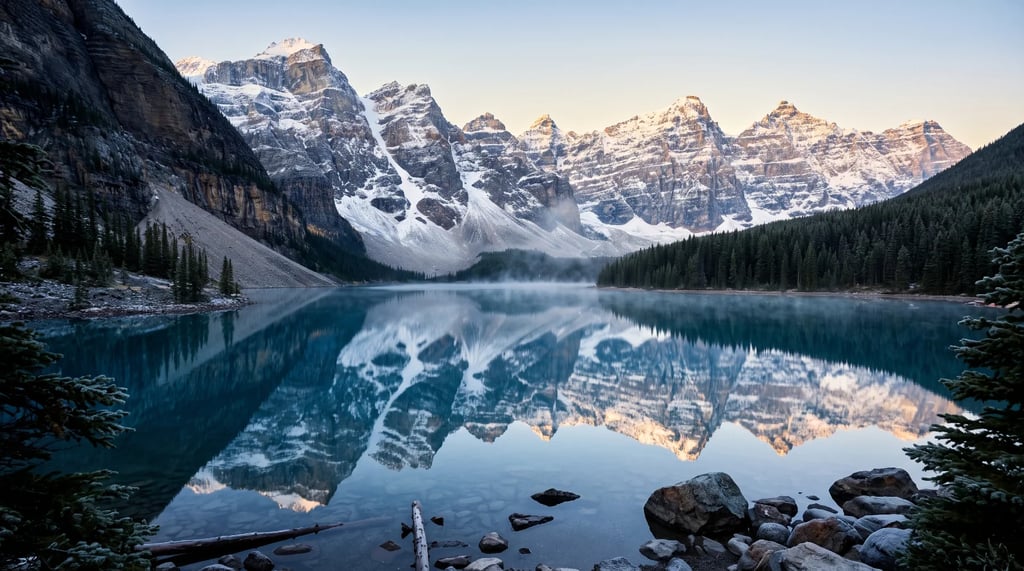
  • 夜明けの柔らかな光の中、雪をかぶった峰を映す山上湖(未グレーディング)
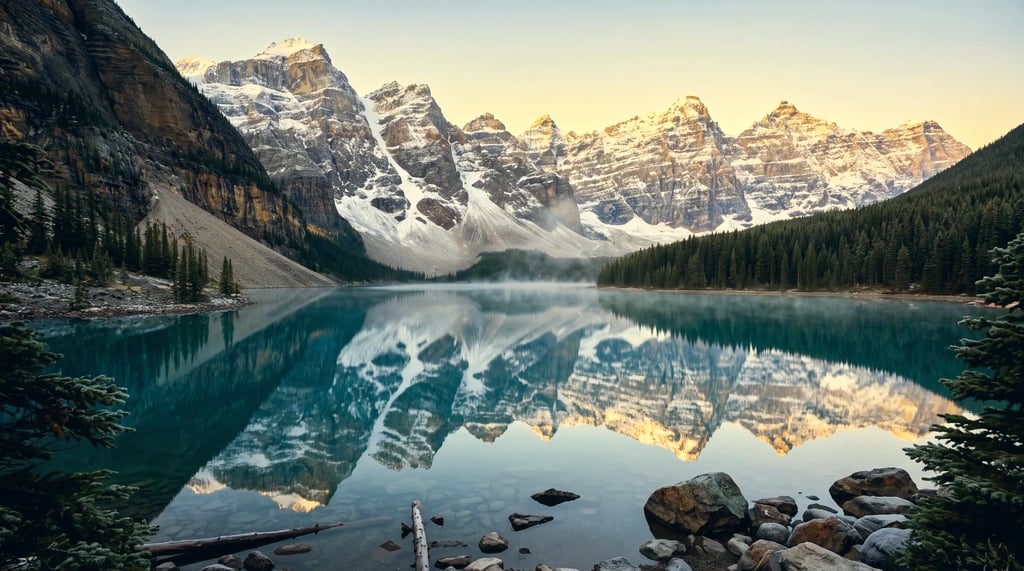
    同じ湖。空と照らされた峰が金色に寄り、水は緑に転んでいるクロスプロセス
    クロスプロセス。フィルムの薬品を入れ替えたときのようにチャンネルが引き離されます。空と峰に金、水に緑。

使い方

3ステップで写真をグレーディング

  1. ステップ1

    写真を開く

    JPG、PNG、WebP をページにドラッグするか、端末から選びます。手元に写真がなければこちらのものをどうぞ。どちらの場合もエディターに直接読み込まれ、どこにも送信されません。

  2. ステップ2

    ルックを選ぶ、または .cube をドロップ

    どのルックもあなたの写真の上に描画されるので、名前ではなく見た目で選べます。1D/3D の .cube があれば読み込み、強度はほんのり効かせる程度から全開まで自由です。

  3. ステップ3

    結果をダウンロード

    グレーディング後の写真を PNG・JPG・WebP で保存。ルック自体も、選んだ強度を焼き込んだ .cube として保存でき、Resolve、Premiere、Final Cut、Photoshop で使えます。

できること

写真をカラーグレーディングする四つの方法

10のルックを、あなたの写真で

フィルムルック、シネマ、フェード、暖色、白黒など。どれも他人のサンプルではなく、読み込んだあなたの写真の上に描画されるので、決める前に自分の肌色と空にどう効くかが見えます。

手持ちの .cube も使える

グレーディングツールであると同時に .cube ビューアでもあります。購入した、ダウンロードした、あるいは自分で書き出したLUTをドロップすると、汎用のサムネイルではなくあなた自身の写真の上に描画されます。1Dと3Dの .cube に対応(1軸65ポイントまで)。1Dファイルは変換され、同じ結果になります。

強度は0か100ではない

多くのLUTはあなたとは別の写真に合わせて作られているため、そのままでは効きすぎます。スライダーはグレーディングをオリジナル方向へリアルタイムに戻し、どの比率でも指定できます。

ルックを .cube で書き出す

ルックを持ち出せます。選んだ強度を焼き込んだ .cube としてダウンロードすれば、LUTを読めるどの編集ソフトでも同じ結果になります。

写真はどこへ行くのか

グレーディングはブラウザ内で行われます

多くのオンライン写真ツールはファイルをアップロードし、サーバーで処理して返します。このツールには送る先のサーバーがありません。

アップロードは一切なし

写真もLUTも端末から読み込み、このタブ内のキャンバス上で使われます。どちらも当社や第三者に送信されないため、後から削除すべき控えも存在しません。

アカウント不要、クレジット不要

登録するものも、消費するものもありません。ページを開き、写真をグレーディングし、タブを閉じるだけです。

透かしなし、待ち時間なし

処理はあなたのマシンで行われるので、順番待ちも結果への刻印もありません。何枚でもグレーディングできます。

どう使われているか

LUTが効いてくる場面

セット全体を同じルックに

LUTは色に対する固定の関数なので、どの画像にも同じことをします。撮影一式、商品写真のセット、SNSのフィードが、ただのフォルダではなく一つのまとまりとして見えるのはそのためです。

写真を映像に合わせる

クリップのグレーディングに使った .cube を同じ撮影の写真にも適用すれば、サムネイルと映像の色が揃います。

見て分かるフィード

ルックを一つ決めて使い続ける。色の一貫性は、投稿の集まりがブランドとして見えるかどうかのほとんどを決めます。

使う前にLUTを試す

パックの .cube を実際の写真にドロップし、肌と空にどう効くかを等倍で確認してから、タイムラインに持ち込みます。

よくある質問

LUTについての質問

LUTとは何ですか?
LUT(look-up table、ルックアップテーブル)は、カラーグレーディングを設定の一覧ではなく表として保存したものです。ピクセルごとにコントラストや彩度、カラーバランスを計算し直す代わりに、どの入力色がどの出力色になるかが表に書かれているため、適用は参照だけで済みます。だからこそ同じファイルが DaVinci Resolve、Premiere Pro、Final Cut Pro、Photoshop、そしてこのページで同じ結果になります。
LUTがこの写真に合わないのはなぜですか?
ほぼ必ず、想定している入力が違うからです。LUTには2種類あります。カメラのフラットなLog素材(S-Log3、V-Log、Apple Log)を通常の色に変換する技術的なものと、普通の写真にルックを乗せるクリエイティブなものです。Log変換を普通の写真に当てるとコントラストと彩度が破綻し、クリエイティブルックをLog素材に当てると色が抜けて見えます。.cube ファイルの中身にはどちらを想定しているかが書かれていないため、ファイル名や配布元の説明が唯一の手がかりです。もう一つの原因は単純に強度で、1枚の参考写真に合わせて作られたルックはあなたの写真では強すぎるのが普通です。そのためのスライダーです。
写真やLUTはサーバーにアップロードされますか?
されません。どちらも端末から直接読み込まれ、すべての参照処理はこのブラウザタブ内のキャンバス上で行われます。YouArt にも第三者にも何も送信されないため、後から誰かがアクセスできる保存済みの控えも存在しません。ページを読み込んだ後にネットワークを切っても、ツールはそのまま動きます。

1DのLUTも使えますか、それとも3Dだけですか?
どちらも使えます。1D LUT はチャンネルごとに1本ずつ、計3本のカーブなので、明るさ・コントラスト・ガンマは変えられますが、彩度や色相のシフトはできません。それらは3チャンネルが同時に関わるからです。3D LUT は色のキューブで、すべてを行えます。このページは両方を読み込み、1Dファイルは65ポイントのキューブに変換するため、どちらの経路でも同じ結果になります。

フィルムグレインやハレーション、周辺減光は追加できますか?
できません。そしてこの理由は、どのLUTにも当てはまるので知っておく価値があります。ルックアップテーブルは1ピクセルにつき一つの問いにしか答えません。「この色は何色になるか」です。そのピクセルがどこにあるかは決して分からないので、位置に依存するものは何も足せません。グレイン、ハレーション、ブルーム、周辺減光、ホコリ、傷、光漏れはすべて対象外です。フィルムエミュレーションLUTが与えるのは、そのルックの色の半分だけです。グレインも欲しい場合は、空間効果を扱える編集ソフトで後から足してください。
LUTを100%未満で適用できますか?
できます。任意の比率で構いません。スライダーはグレーディング結果をオリジナルの写真の方向へ混ぜ戻し、プレビューはドラッグに追従します。その後ダウンロードする .cube にはその強度がテーブルに焼き込まれるため、編集ソフトでもここで見えていたとおりになります。

Photoshop の「カラールックアップ」レイヤーや Lightroom 用のLUTプラグインとは何が違いますか?
計算そのものは同じ(3D LUTを三線形補間で適用)なので、同じ .cube はここでもあちらでも同じ結果になります。違うのは、何を開いておく必要があるかです。このページはブラウザのタブで動き、インストールもアップロードもサブスクリプションも要らず、選ぶ前にすべてのルックをあなた自身の写真の上に描きます。プラグインに並ぶ名前の一覧ではできないことです。編集ソフトの他の機能が必要なときは Photoshop や Lightroom が勝ちます。マスク、部分補正、カーブ、RAW、フォルダー一括処理です。このページは写真1枚をグレーディングして返すだけです。ルックは .cube として書き出せるので、ここで決めた設定は Resolve、Premiere、Final Cut、Photoshop に持ち込めます。このページが扱わない動画素材にも使えます。

ルックを .cube ファイルとしてダウンロードできますか?
できます。このページで有効になっているルックはどれも .cube として保存でき、DaVinci Resolve、Premiere Pro、Final Cut Pro、Photoshop、その他LUTを読めるソフトで使えます。内蔵の10ルックはパックから借りたものではなく当社が数式として書いたものなので、自由に使い、手元に残していただけます。
LUTで写真を白黒にできますか?
できます。ハイコントラストモノクロは標準の Rec.709 輝度係数でグレースケールに変換し、そのうえでコントラストを足します。復古棕(セピア)は同じ変換に暖色のティントを重ねたものです。LUTなので強度スライダーも効き、途中で止めて元の色をわずかに残すこともできます。得られないのは白黒の作業環境です。チャンネルミキサーも、赤や黄のレンズフィルターの再現もないので、画面の他の部分と切り離して青空だけを暗くすることはできません。これは変換が一つ、よくできていて、ダイヤルが付いている、というものです。
ここで使うLUTはどこで手に入りますか?
まずはページ内蔵の10種類があります。それ以外にも、購入したパック、無料で配布されているパック、Resolve や Lightroom で自分のグレーディングから書き出したLUTなど、どの .cube ファイルでも使えます。このページは他社のパックを配布していません。
自分のLUTを作るにはどうすればいいですか?
上のパネルからベースグリッドをダウンロードしてください。64ポイントのキューブが持つ 262,144 色すべてを1ピクセルずつ収めた 512 x 512 の PNG なので、これをグレーディングすれば、あなたの調整があらゆる色に対して何をするかがそのまま記録されます。好きな編集ソフトで開き、自由にグレーディングして、PNG で保存してください。グレーディング済みのグリッドがそのままLUTであり、RawTherapee、G'MIC、ImageMagick はこのファイルを直接読み込めます。守るべき点は二つです。必ず PNG で保存し、JPG には絶対にしないこと。ここでは1ピクセルが表の1項目なので、非可逆圧縮は表そのものを壊します。そしてカラー系の調整だけを使うこと。カーブ、ホワイトバランス、彩度、すでに持っているルックなどです。グレイン、ぼかし、周辺減光、シャープは記録されず、むしろグリッドを壊します。ここで隣り合うピクセルは写真の隣り合う部分ではなく、互いに無関係な色だからです。このページ自体が読むのは .cube なので、グレーディング済みのグリッドは Hald PNG に対応したアプリで使うか、.cube に変換してからここに読み込んでください。
本当に無料ですか?
はい。アカウントもクレジットも透かしもありません。処理はあなたのブラウザが行うため当社に費用がかからず、利用回数の制限を設ける理由もありません。YouArt の有料部分はAI画像・動画ツールで、そちらは別のものです。

その他のツール

同じファイルでできる、ほかのこと

どれも、すでに手元にあるファイルに対して1つの仕事だけをします。プロンプトを書く必要も、エディタを覚える必要もありません。

15 種類のAIツールをすべて見る

色だけではなく

色ではなく、写っているものを変えたいときは?

LUTが動かすのは色だけです。何かを消したい、画面の外へ広げたい、解像度を上げたい、ライティングをやり直したい——それはYouArtの他の機能の仕事で、そちらは当社のサーバーで動きます。