눈 색상 변경

홍채만 바꾸는 눈 색상 변경

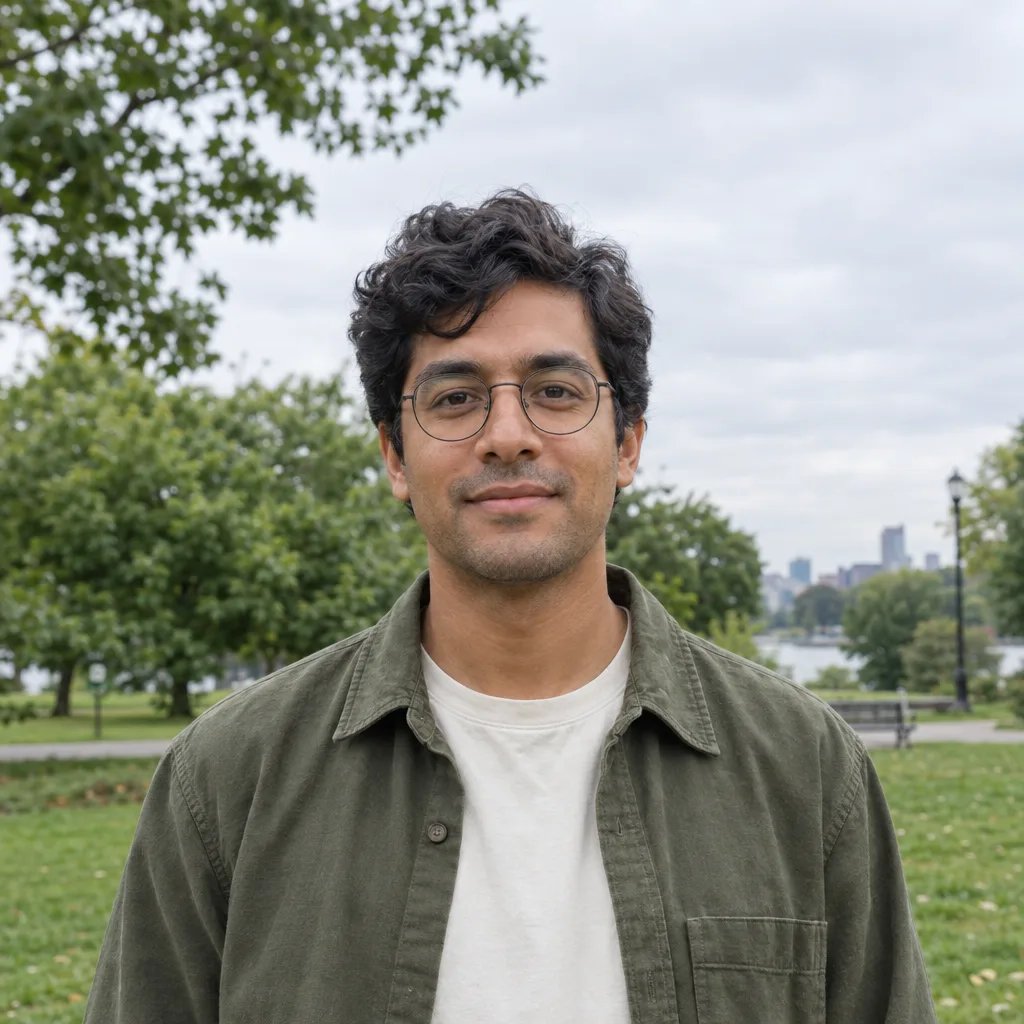
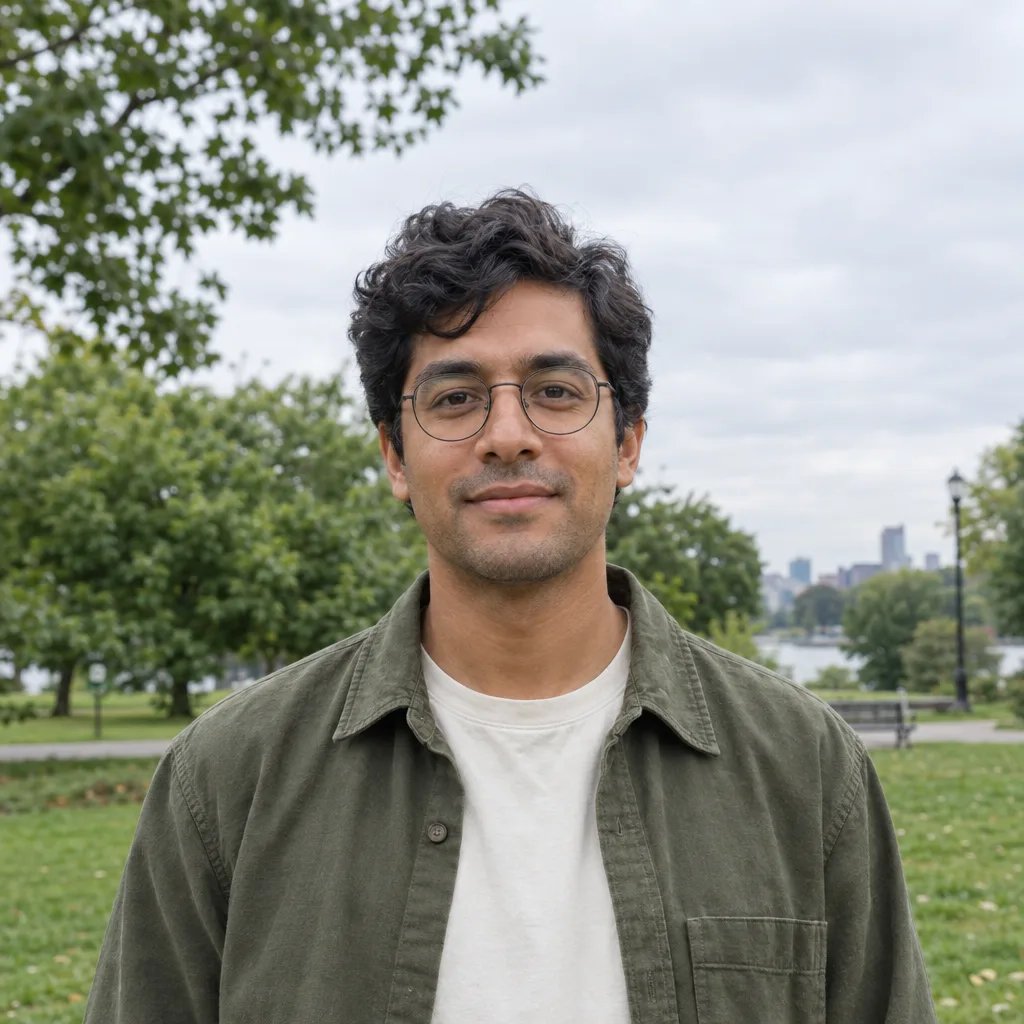
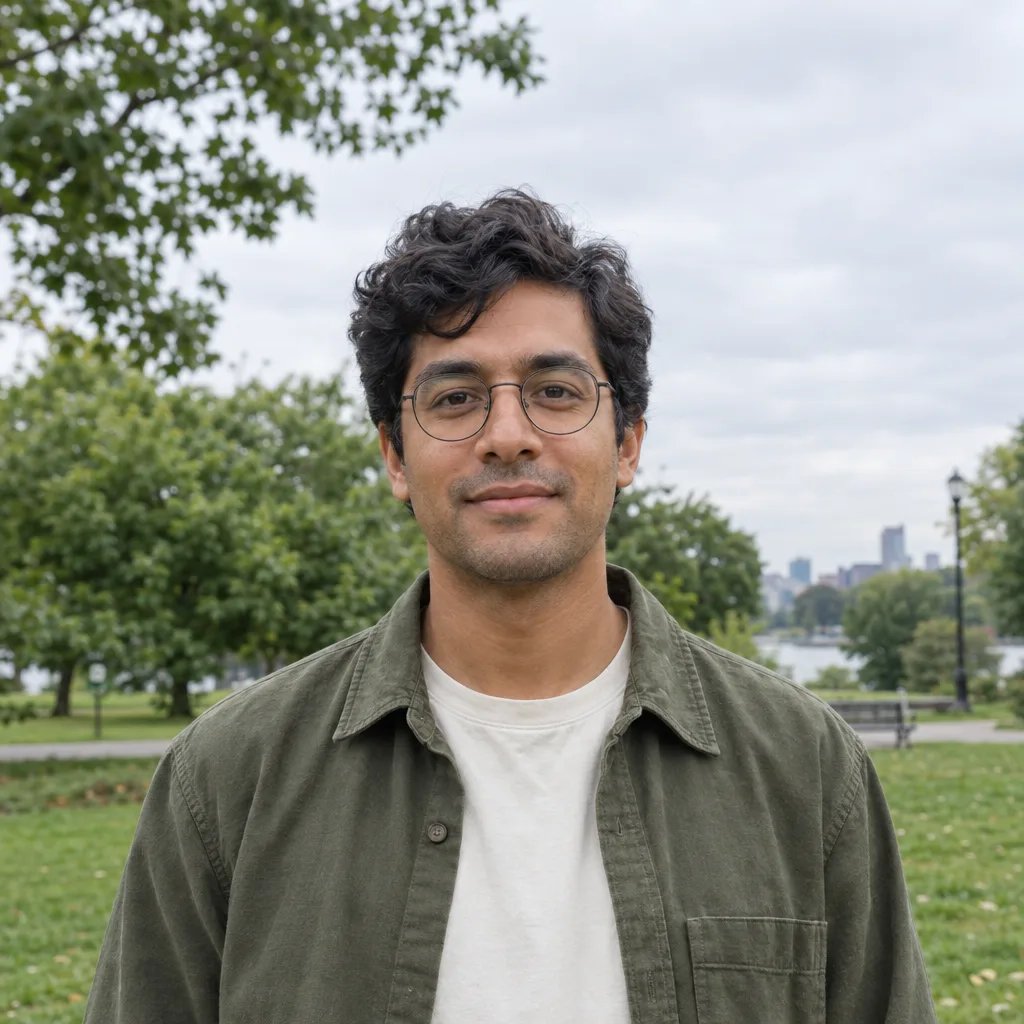
인물 사진을 업로드하고 회청색, 짙은 녹색, 호박색, 보라색 등 원하는 색을 지정합니다. 실제 눈의 자연스러움을 유지하면서 홍채만 해당 색으로 바뀝니다. 새로운 색 아래로 홍채 기질의 방사형 질감이 드러나고, 바깥쪽에는 짙은 테두리가 남으며, 단조로운 단색 대신 작은 반점이 표현됩니다. 동공은 원래 크기를 유지하며 완전히 검은색으로 남고, 눈에 반사된 빛도 정확히 제자리에 남습니다. 흰자를 포함해 홍채 바깥의 모든 부분은 그대로 유지됩니다. 두 가지 색을 지정해 오드아이를 만들거나 한쪽 눈만 바꿀 수도 있습니다. 색을 지정하지 않으면 자연스러운 중간 톤의 회청색이 적용됩니다.

8 크레딧
색을 지정하지 않으면 중간 톤의 회청색이 기본으로 적용됩니다. 사진을 첨부하면 홍채만 바뀝니다.

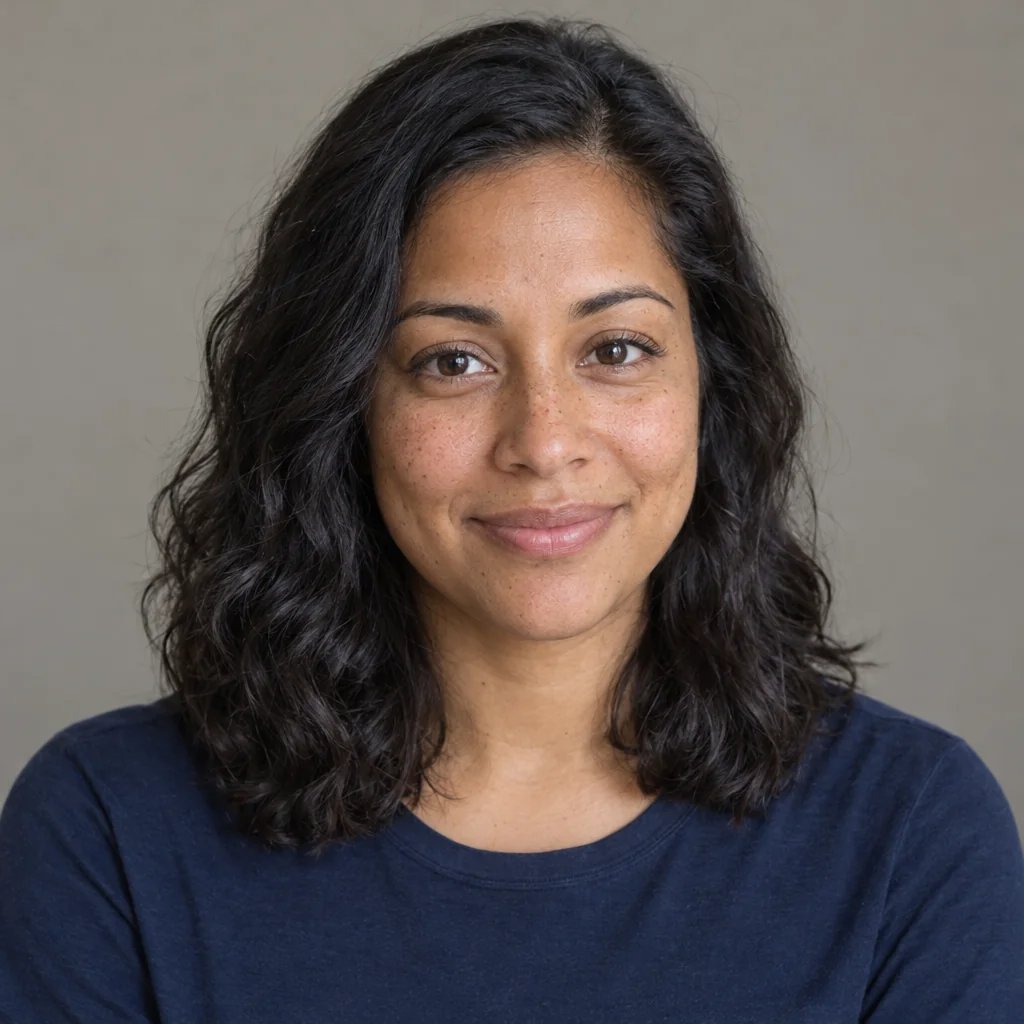
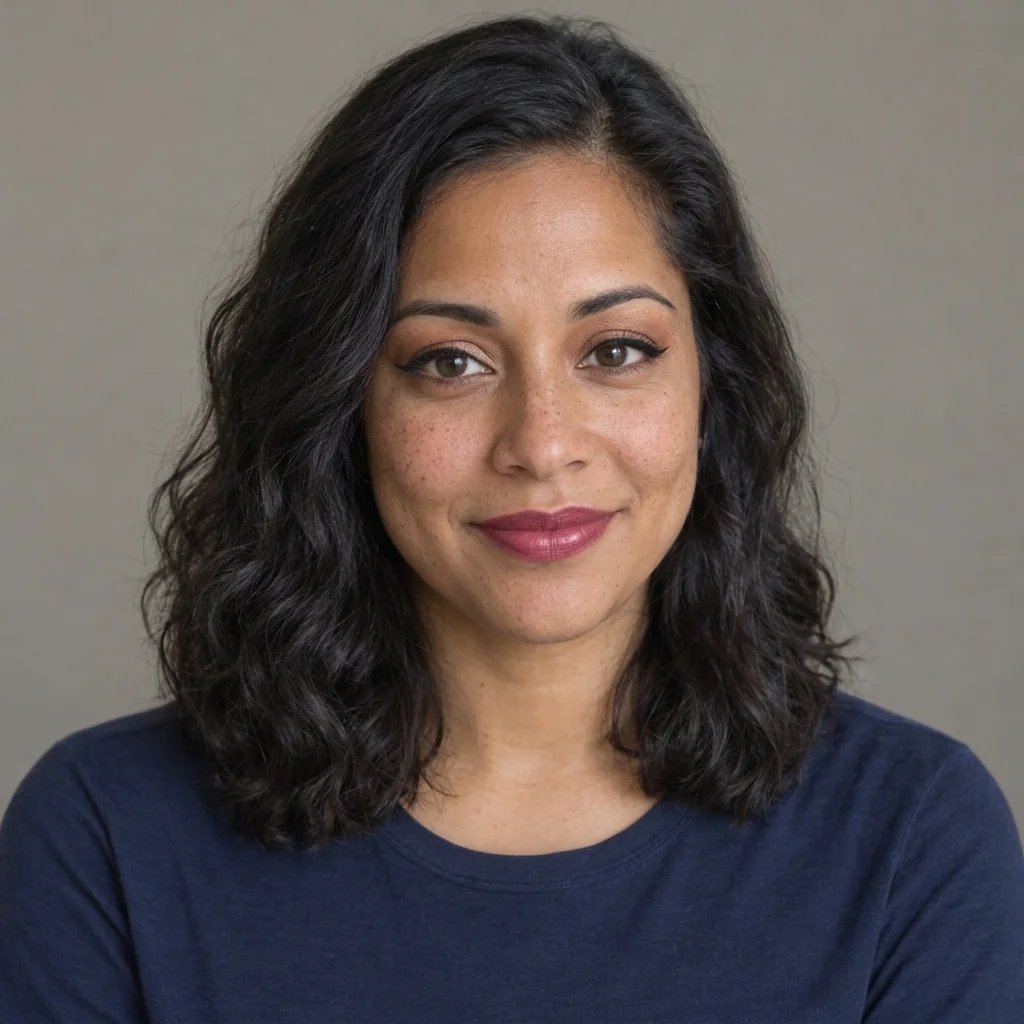
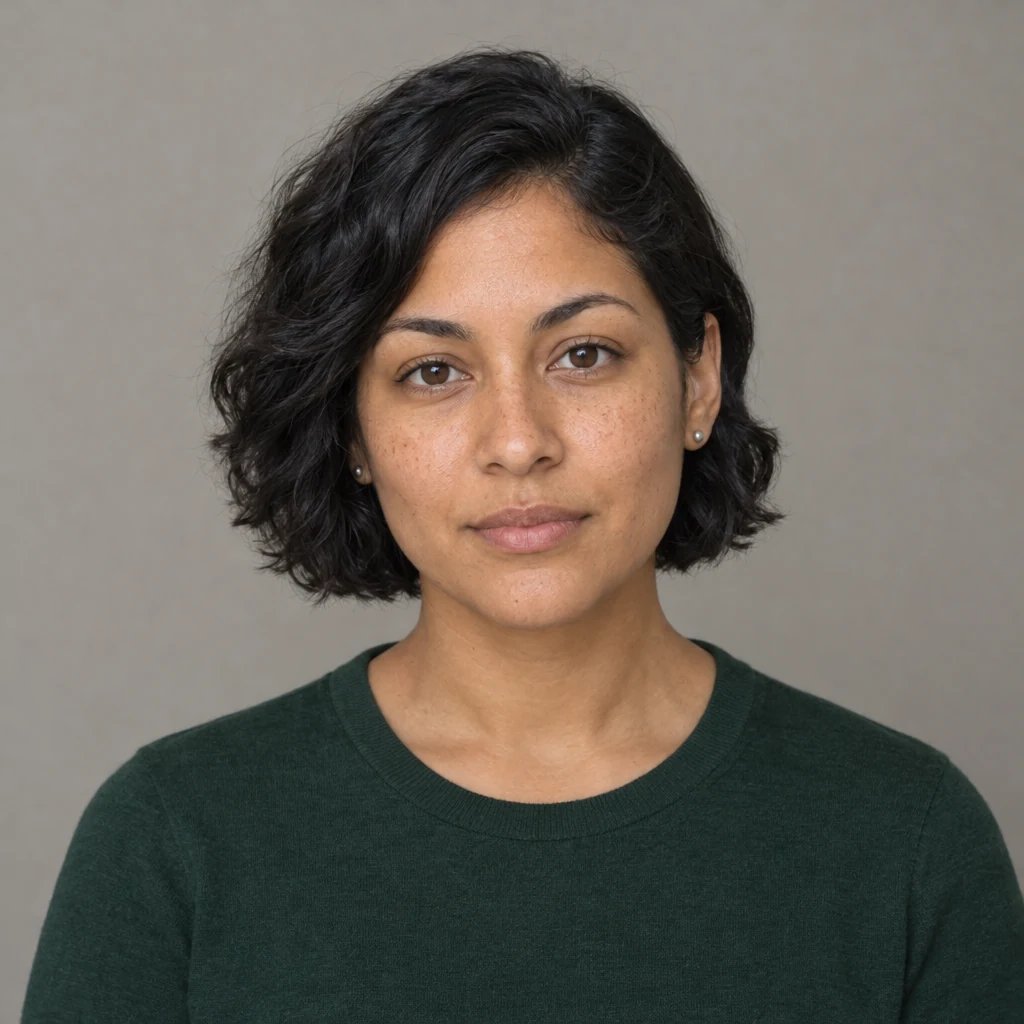
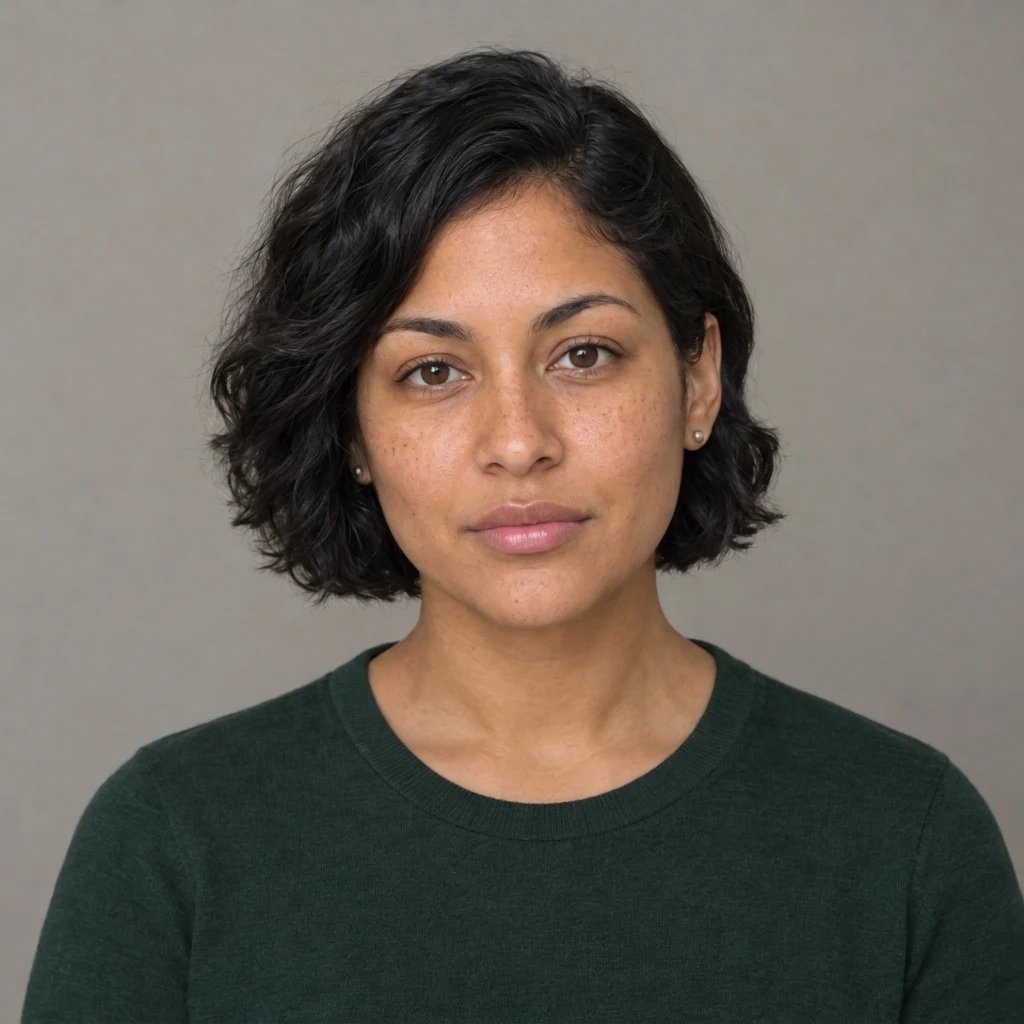
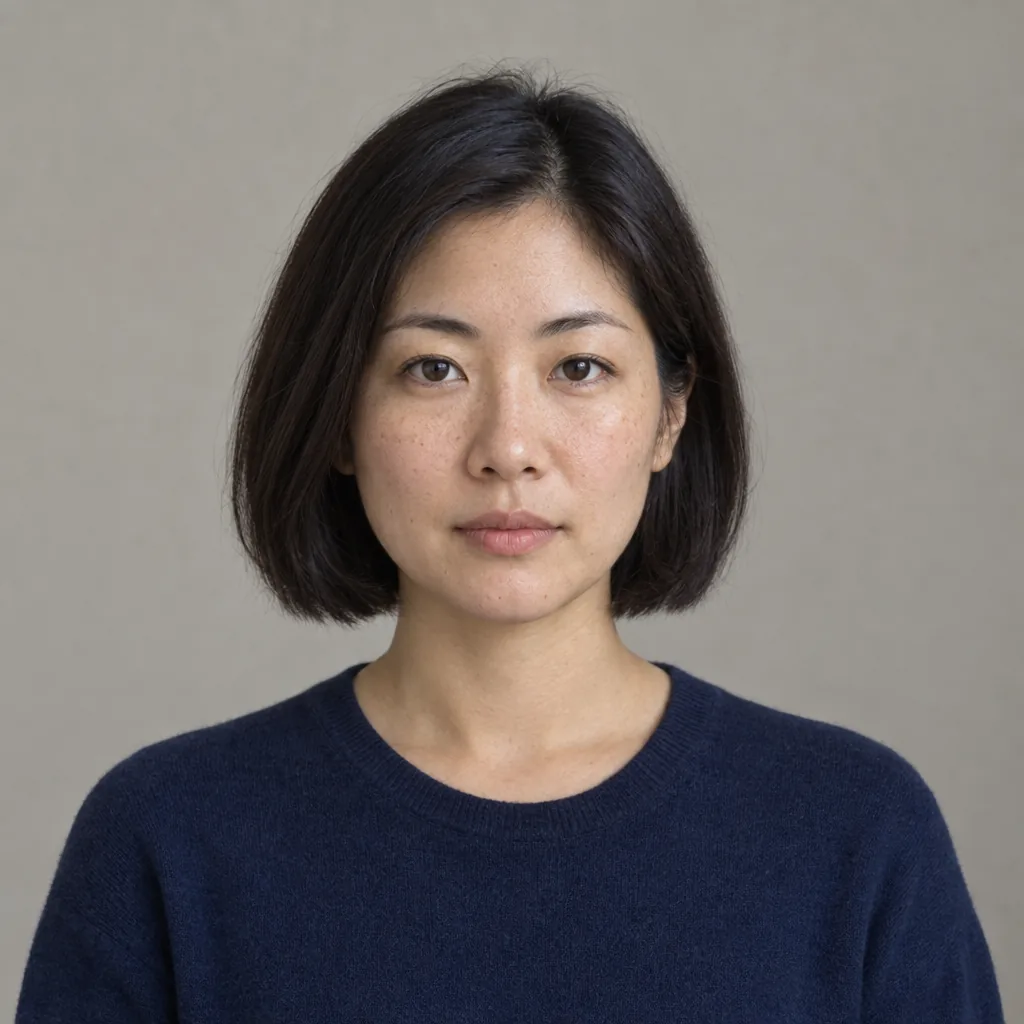
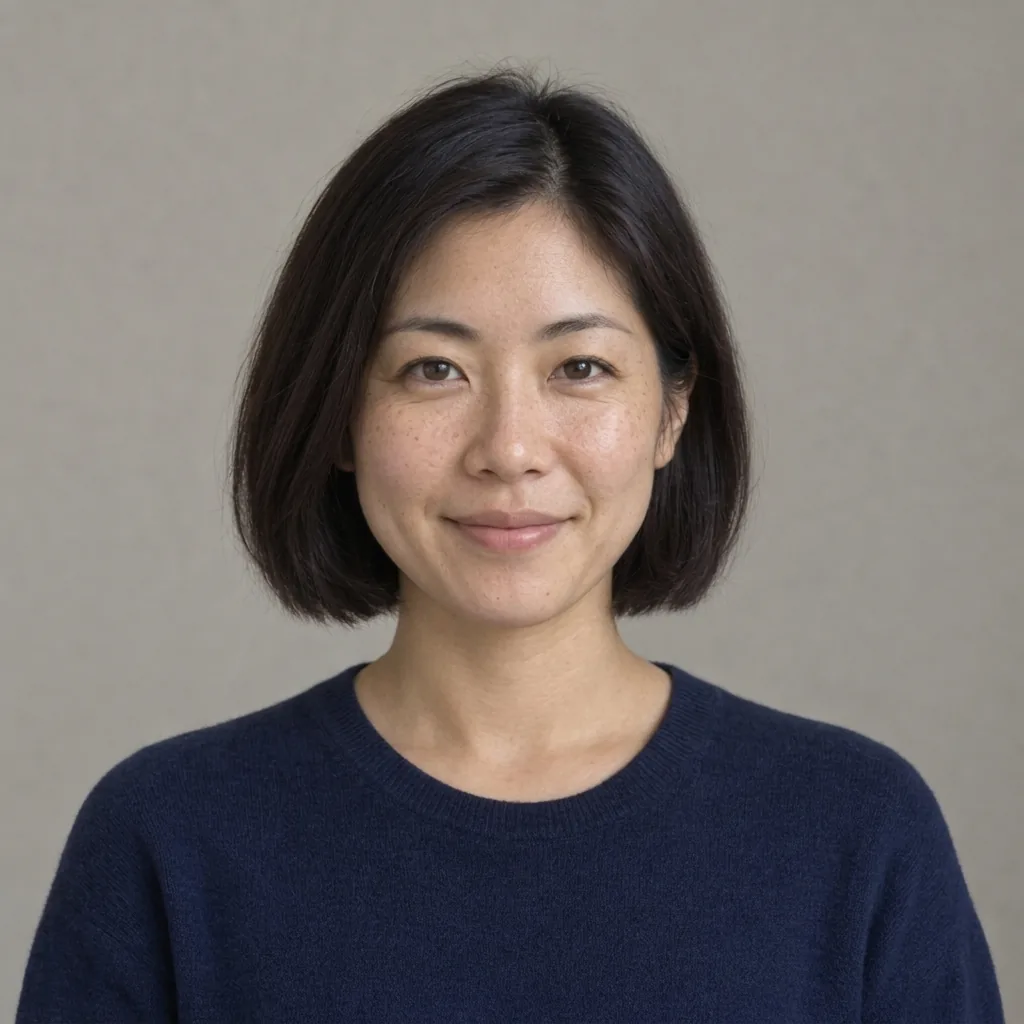
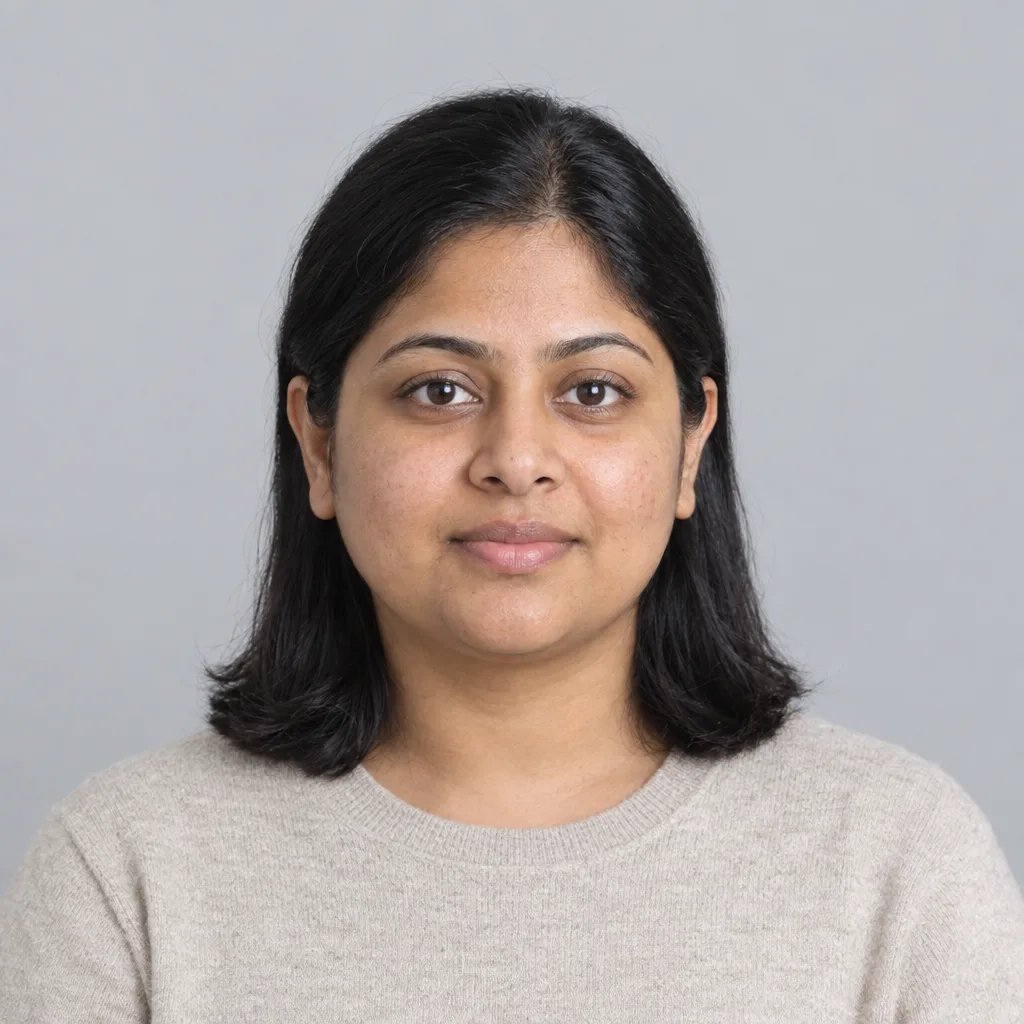
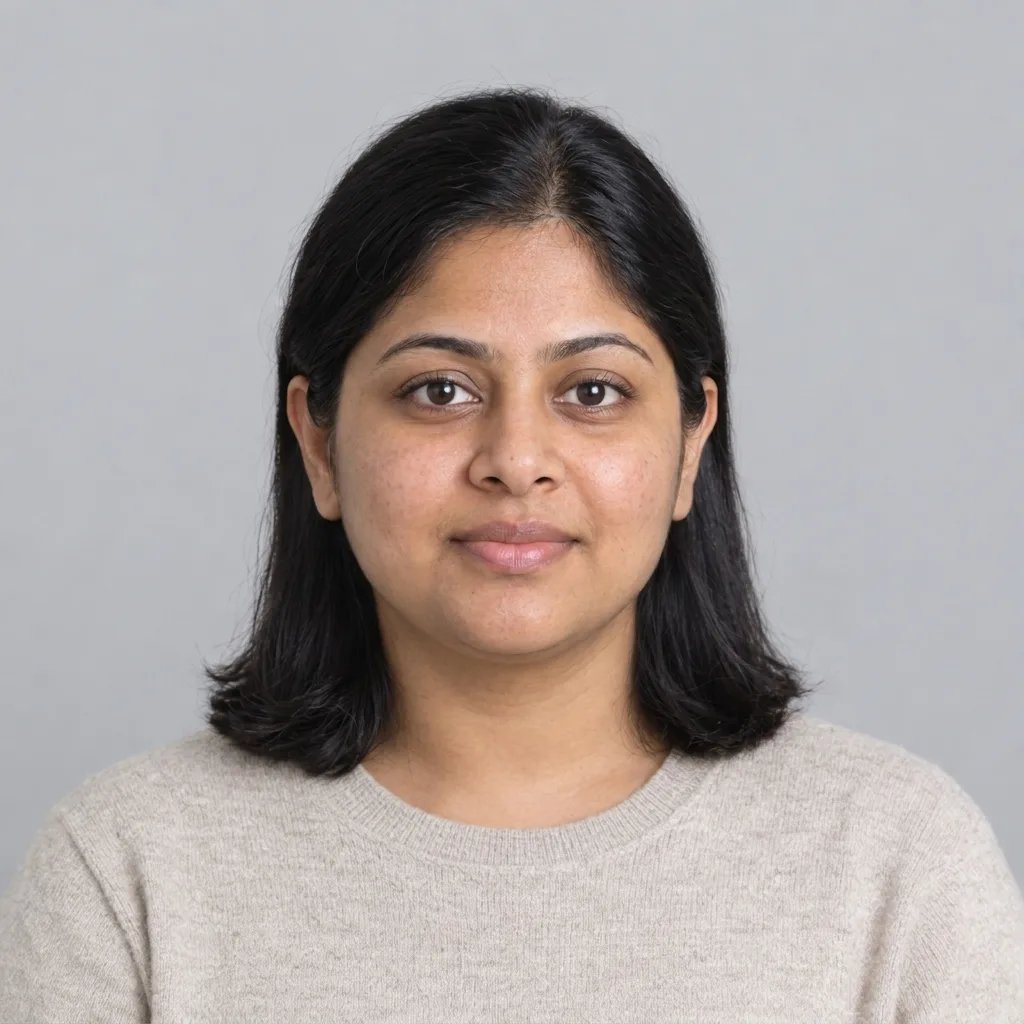
눈 색상 변경 예시

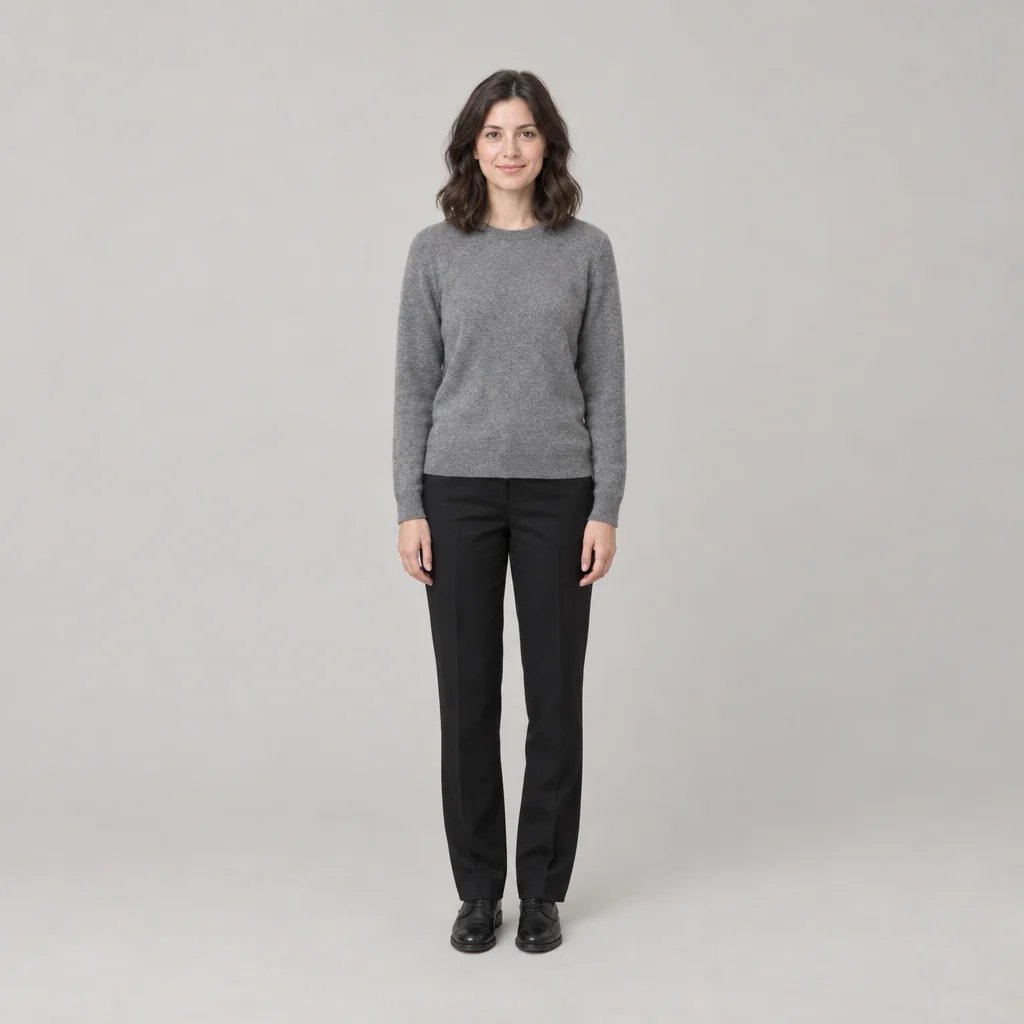
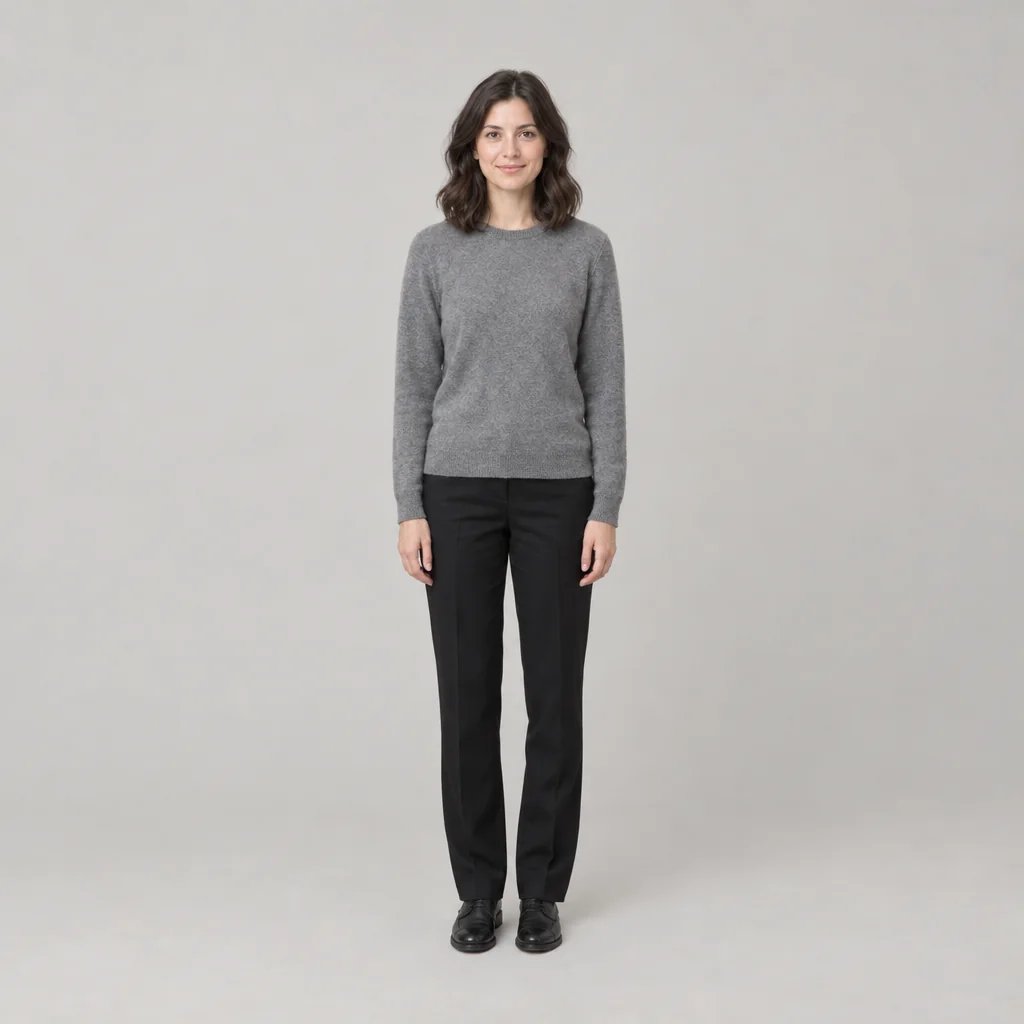
서로 다른 네 얼굴에 적용한 네 가지 눈 색상

  • 회청색 — 가까이서 봐도 자연스러워야 하는 색
  • 짙은 녹색 — 깊은 색감 속에서도 살아 있는 질감
  • 호박빛 헤이즐 — 원래 눈 색으로 착각할 만큼 자연스럽게
  • 오드아이 — 양쪽 눈에 각각 지정하는 두 가지 색

사용 방법

세 단계로 눈 색상 바꾸기

  1. 1단계

    인물 사진 업로드

    새 홍채는 업로드한 사진을 바탕으로 만들어집니다. 눈을 뜨고 있고 초점이 또렷하며, 눈이 화면에서 충분히 크게 보이는 정면 사진이 좋습니다. 멀리서 찍은 사진은 홍채가 너무 작아 작업하기 어렵습니다. 사진이 없으면 생성기가 가상의 인물을 만들기 때문에 색상은 볼 수 있지만, 본인 얼굴에서 어떻게 보일지는 알 수 없습니다.

  2. 2단계

    색상 지정

    파란색, 초록색, 헤이즐색, 호박색, 회색처럼 간단한 색 이름도, 구체적인 색조도 사용할 수 있습니다. 오드아이를 위한 서로 다른 두 가지 색이나 한쪽 눈에만 적용할 색을 지정해도 됩니다. 한 번 생성할 때마다 8크레딧이 들며, 1K 정사각형 이미지 한 장이 생성됩니다.

  3. 3단계

    원본 크기로 확인

    동공의 가장자리, 홍채 테두리, 눈에 반사된 빛을 확대해 확인합니다. 홍채를 덧칠한 듯한 어색함은 이런 부분에서 드러납니다. 흰자와 속눈썹도 원래 모습인지 확인합니다. 같은 인물 사진에서 두 가지 색을 비교하려면 두 번 생성해야 합니다.

바뀌는 부분과 유지되는 부분

홍채만 바뀌고 나머지는 그대로

단색 원판이 아닌 진짜 같은 홍채

새로운 색 아래로 홍채 기질의 섬유질 방사형 질감이 드러나고, 바깥쪽에는 짙은 홍채 테두리가 유지됩니다. 색은 단조롭지 않게 변화하며 작은 반점도 남습니다. 동공은 원래 크기를 유지하며 완전히 검은색으로 남고, 눈에 반사된 빛도 모양과 위치가 그대로입니다. 반사된 빛의 위치가 바뀌면 얼굴 전체가 실제 사진처럼 보이지 않기 때문입니다.

흰자는 그대로 유지

흰자를 밝게 하거나 눈에 보이는 혈관을 지우지 않고, 눈꺼풀, 속눈썹, 눈 밑 피부도 매끈하게 보정하지 않습니다. 요청하지 않은 이런 부가적인 보정이 쌓이면 인물 사진에 보정한 티가 나기 때문입니다. 피부 질감은 그대로 유지하며 매끈하게 처리하지 않습니다.

양쪽 눈, 한쪽 눈, 서로 다른 두 가지 색

색 하나를 지정하면 양쪽 홍채에 적용됩니다. 두 가지를 지정하면 눈마다 다른 색이 적용된 오드아이가 됩니다. 한쪽 눈을 지정하면 해당 홍채만 바뀝니다. 빛을 내는 눈은 요청할 때만 생성하며, 홍채 위에 콘택트렌즈 같은 링을 덧그리지 않습니다.

프롬프트 아이디어

색상뿐 아니라 색조까지 지정하기

“파란색”에는 옅은 얼음빛부터 남색까지 모두 포함됩니다. 원하는 색이 밝은지 짙은지, 따뜻한지 차가운지, 균일한지 반점이 있는지 설명하고 테두리 모양도 지정합니다. 색을 전혀 지정하지 않으면 홍채 기질의 질감이 보이는 자연스러운 중간 톤의 회청색이 적용됩니다.

아무도 눈치채지 못할 만큼 자연스럽게

“눈을 차가운 중간 톤의 회청색으로 바꿔 주세요. 섬세한 방사형 질감과 짙은 홍채 테두리를 살리고, 나머지는 모두 그대로 유지해 주세요.”

의도적으로 선명하게

“홍채 기질의 질감과 짙은 테두리가 보이는 채도 높은 보라색 홍채로 바꿔 주세요. 빛을 내는 눈이 아니라 실제로 촬영한 눈처럼 표현해 주세요.”

두 가지 색, 또는 한쪽 눈만

“한쪽 눈은 옅은 얼음빛 파란색, 다른 쪽은 따뜻한 호박빛 갈색으로 바꿔 주세요. 양쪽 모두 질감과 짙은 테두리가 보이게 해 주세요.” 한쪽 눈만 지정할 수도 있습니다. “제 왼쪽 눈만 초록색으로 바꿔 주세요.”

활용 방법

컬러 렌즈를 주문하기 전에

컬러 렌즈 미리 보기

반품할 수 없는 렌즈를 구매하기 전에 내 얼굴에서 색이 어떻게 보이는지 확인합니다. 다만 두 가지는 알 수 없습니다. 불투명한 컬러 렌즈는 홍채 위를 덮어 본래 질감을 가리므로, 짙은 갈색 눈에 밝은 렌즈를 착용하면 여기서 보이는 것보다 실제로는 더 평면적으로 보입니다. 또한 렌즈가 눈에 잘 맞는지, 편안한지, 필요한 도수가 무엇인지도 알 수 없습니다.

내 모습은 그대로, 프로필 사진만 새롭게

결과물은 바로 아바타로 사용할 수 있는 1K 정사각형 사진입니다. 홍채만 바뀌므로 나를 아는 사람에게는 여전히 내 모습으로 보입니다. 필터를 적용한 프로필 사진에서는 쉽게 얻기 어려운 장점입니다.

캐릭터의 눈 색상 정하기

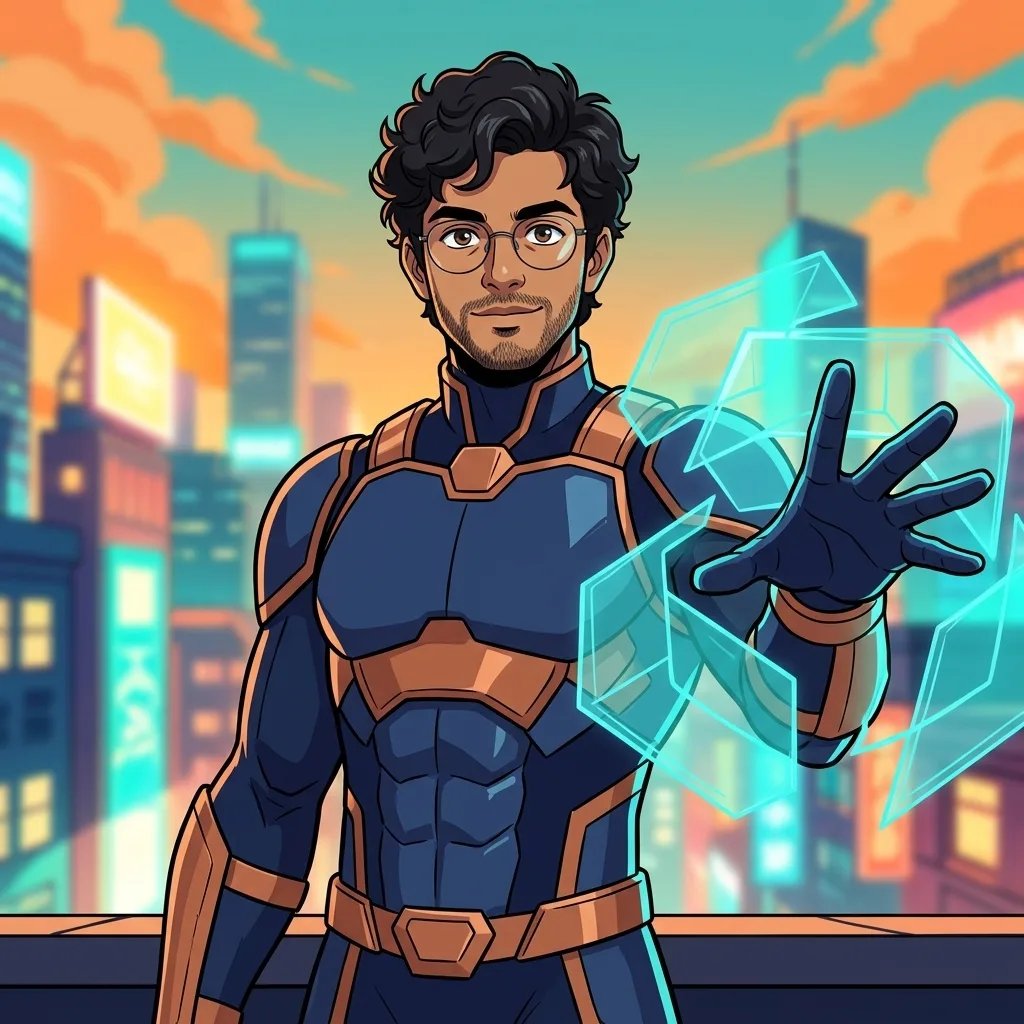
창작 캐릭터, 코스프레 참고 자료, 캐스팅 보드에서는 눈 색상을 먼저 정하는 경우가 많습니다. 오드아이나 한쪽만 다른 눈을 포함해 원하는 색을 지정하면, 일러스트로 바뀌지 않고 사진의 느낌을 유지합니다.

인물 사진에 어울리는 색 결정

보정 작업을 의뢰하기 전에 따뜻한 홍채색과 차가운 홍채색 중 어떤 쪽이 사진에 어울리는지 정할 때 유용합니다. 다만 실제 보정 작업을 대신하지는 않습니다. 원본 파일을 편집하는 것이 아니라 새 사진을 생성하므로, 최종 결과물은 별도의 편집 도구에서 완성해야 합니다.

YouArt 멤버십 하나로 더 다양하게 창작하세요

이 생성기는 1K 이미지 한 장을 생성할 때 8크레딧을 사용합니다. 멤버십 크레딧은 YouArt의 이미지, 동영상, 오디오, 워크플로 도구에서 모두 사용할 수 있습니다.

Basic

취미로 창작하거나 다양하게 시도하는 분께

$9.99/월
요금제 선택
  • 1000 크레딧
  • 월 최대 약 200장의 이미지
  • 월 최대 약 332초 분량의 동영상
  • 지능형 크리에이티브 에이전트
  • 동영상 편집기
  • GPT Image 2.5, GPT Image 2, Nano Banana Pro 등 최신 이미지 모델
  • Seedance 2 등 최신 동영상 모델
  • 실사 얼굴 이미지 업로드
  • ElevenLabs로 음성 생성
  • 워터마크 없음
  • 템플릿 무제한 이용

Pro

최고 인기

크리에이터와 전문가에게

$29.99/월
요금제 선택
  • 3300 크레딧
  • 월 최대 약 1000장의 이미지
  • 월 최대 약 1100초 분량의 동영상
  • 지능형 크리에이티브 에이전트
  • 동영상 편집기
  • GPT Image 2.5, GPT Image 2, Nano Banana Pro 등 최신 이미지 모델
  • Seedance 2 등 최신 동영상 모델
  • 실사 얼굴 이미지 업로드
  • ElevenLabs로 음성 생성
  • 워터마크 없음
  • 템플릿 무제한 이용

Max

사용량이 많은 사용자와 팀에게

$149.99/월
요금제 선택
  • 18000 크레딧
  • 월 최대 약 6000장의 이미지
  • 월 최대 약 6000초 분량의 동영상
  • 지능형 크리에이티브 에이전트
  • 동영상 편집기
  • GPT Image 2.5, GPT Image 2, Nano Banana Pro 등 최신 이미지 모델
  • Seedance 2 등 최신 동영상 모델
  • 실사 얼굴 이미지 업로드
  • ElevenLabs로 음성 생성
  • 워터마크 없음
  • 템플릿 무제한 이용

Team

팀과 스튜디오에

$329.99/월
요금제 선택
  • 36300 크레딧
  • 월 최대 약 12000장의 이미지
  • 월 최대 약 12100초 분량의 동영상
  • 실사 얼굴 이미지 업로드
  • 팀과 캔버스, 워크플로, 에셋 공유
  • 팀당 최대 10명
  • 최대 5개 팀
  • 역할별 관리
  • 팀 크레딧 관리 및 사용 한도 설정
  • 팀원별 사용량 확인

자주 묻는 질문

눈 색상 변경 자주 묻는 질문

눈 색상 변경은 구체적으로 무엇을 하나요?
홍채를 지정한 색으로 바꾸면서 실제 눈처럼 보이도록 새 사진 한 장을 생성합니다. 색 아래로 드러나는 홍채 기질의 질감, 짙은 테두리, 원래 크기의 완전히 검은 동공, 제자리에 남은 원래의 빛 반사가 유지됩니다. 결과물은 화면을 가득 채우는 단일 이미지이며, 배경이 네 가장자리까지 자연스럽게 이어집니다. 전후 비교 화면, 나란히 놓인 두 장의 사진, 색상 견본, 별도로 그린 프레임은 포함되지 않습니다.
실제처럼 보이나요? 짙은 갈색 눈에도 사용할 수 있나요?
짙은 갈색 눈은 문의가 많은 경우이자 변화 폭이 가장 큰 경우입니다. 어두운 홍채를 옅은 회청색으로 바꾸는 작업은 색을 살짝 입히는 것이 아니라 전체를 새롭게 표현하는 것이므로 특히 꼼꼼히 확인하는 것이 좋습니다. 결과물을 원본 크기로 열어 동공의 가장자리, 홍채 테두리, 눈에 반사된 빛을 살펴봅니다. 홍채가 평평한 단색 원판처럼 보이거나, 동공이 커지거나 회색으로 변하거나, 반사된 빛의 위치가 어긋나지 않았는지 확인해야 합니다.
흰자를 더 하얗게 하거나 피부도 매끈하게 보정하나요?
아닙니다. 바뀌는 것은 홍채뿐입니다. 흰자를 밝게 하거나 눈에 보이는 혈관을 지우지 않고, 눈꺼풀, 속눈썹, 눈 밑 피부를 매끈하게 보정하지도 않습니다. 요청하지 않은 작업은 하지 않습니다. 인물 사진 도구에서는 이런 보정이 함께 적용되는 경우가 많으며, 얼굴에 보정한 티가 나는 이유도 색상보다는 이러한 보정의 조합 때문입니다. 따라서 흰자는 피곤해 보이거나 혈관이 드러나 있어도 그대로 유지되고, 속눈썹과 눈꺼풀의 질감도 남습니다. 사진 어디에도 피부를 매끈하게 하는 보정은 적용하지 않습니다. 다만 한계는 있습니다. 업로드한 파일의 픽셀을 편집하는 것이 아니라 새 사진을 생성하므로, 사진 전반의 미세한 디테일은 조금 달라질 수 있습니다. 의도적으로 잡티를 지우지는 않으며, 실제보다 흰자를 더 하얗게 만들지도 않습니다.
제 사진을 사용할 수 있나요?
네. 본인의 눈 색상을 바꾸면 어떤 모습일지 확인하려면 본인의 사진을 사용해야 합니다. 눈을 뜨고 있고 초점이 또렷한 선명한 정면 사진을 첨부하면 홍채만 변경합니다. 얼굴형, 피부, 눈 모양, 눈꺼풀, 속눈썹, 눈썹, 표정, 메이크업, 머리카락, 옷, 조명, 배경은 모두 그대로 유지합니다. 업로드한 파일을 편집하는 대신 사진을 바탕으로 새 이미지를 생성하므로 활용하기 전에 결과물을 확인해야 합니다. 사진이 없으면 가상의 인물을 생성하며, 실제 유명인을 묘사하지 않습니다.
눈 색상을 한 번 바꾸는 데 몇 크레딧이 드나요?
한 번 생성할 때마다 8크레딧이 들며, 1K 정사각형 이미지 한 장이 생성됩니다. 같은 인물 사진에 세 가지 색을 적용하려면 세 번 생성해야 합니다. 새 계정에는 바로 사용할 수 있는 크레딧이 제공되며, 멤버십 크레딧도 YouArt의 다른 기능과 동일하게 사용할 수 있습니다.

더 둘러보기

다른 AI 아트 스타일도 시도해 보세요

현재 스타일과 비슷한 스타일을 모았습니다. 각 생성기에는 전용 프롬프트 스튜디오와 예시가 마련되어 있습니다.

AI 생성기 107개 모두 보기

이미지 한 장에서 더 넓은 창작으로

생성한 결과로 완성도 있는 창작 워크플로를 만들어 보세요

YouArt의 비주얼 캔버스에서 생성, 편집, 업스케일링, 애니메이션, 사운드 작업을 연결해 반복해서 사용할 수 있는 하나의 작업 과정을 만들어 보세요.