KI-Selfie-Generator

KI-Selfie-Generator: Handyselfies mit ausgestrecktem Arm an jedem Ort deiner Wahl

Füge ein Foto hinzu oder beschreibe eine Person. Du erhältst ein Foto, das wie ein mit ausgestrecktem Arm aufgenommenes Handyselfie wirkt: eine leicht weitwinklige Frontkamera nah am Gesicht, etwas über oder unter Augenhöhe statt genau frontal, ein lockerer Bildausschnitt mit außermittiger Platzierung und eine leichte Neigung wie bei einer Aufnahme aus der Hand. Das Licht kommt von dem, was vor Ort vorhanden ist – einem Fenster, einem Ladenschild, einer Straßenlaterne oder der tief stehenden Abendsonne. Du bist dabei etwas heller als der Hintergrund. Gib Ort, Tageszeit, Outfit und Stimmung an oder tippe unten auf eine Szene. Mit deinem Foto wird die Umgebung um dich herum neu gestaltet, nicht dein Gesicht.

Szene auswählen

Die Szene wird mit deinem Prompt gesendet und nicht ins Textfeld eingefügt. Beschreibe dich also mit eigenen Worten. Du kannst jeweils eine Szene auswählen und sie durch erneutes Antippen abwählen. Ohne Auswahl erhältst du eine helle Innenraumszene in Fensternähe.

8 Credits
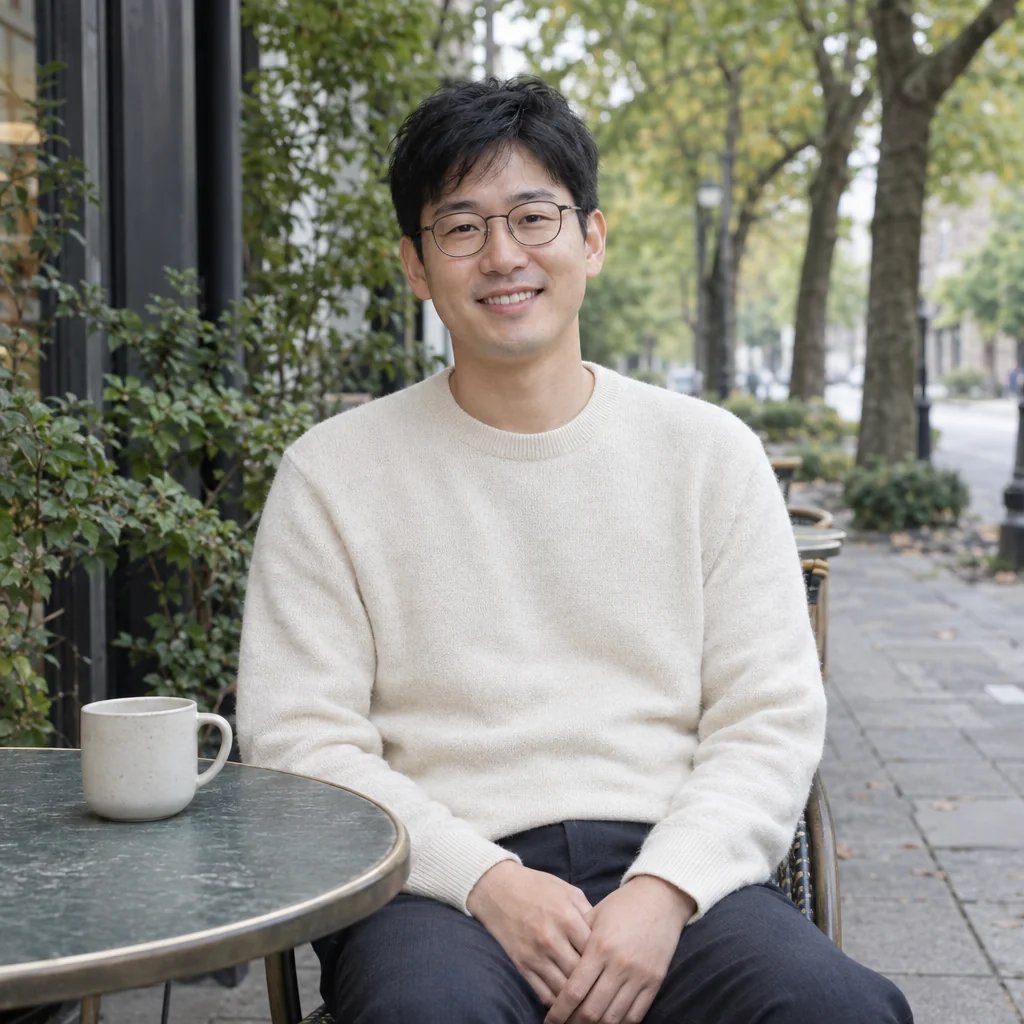
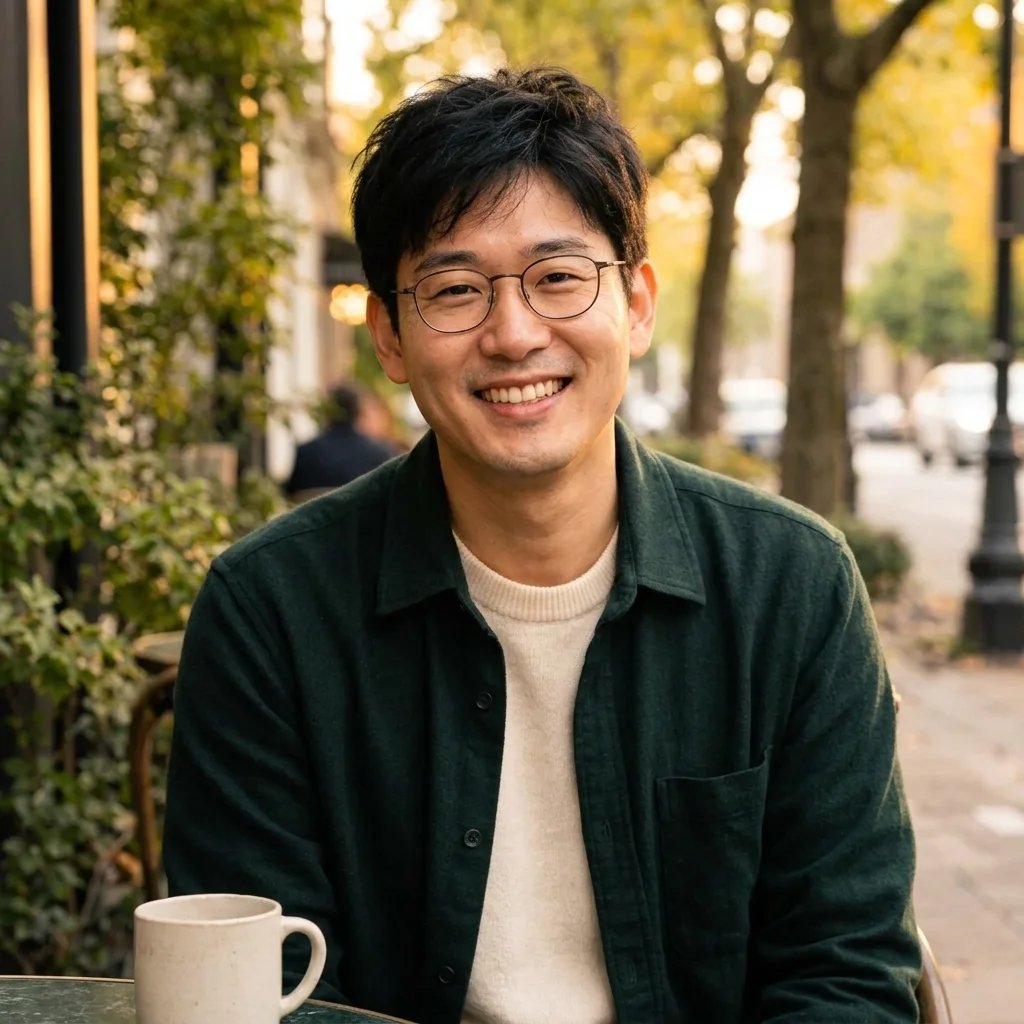
Ein Caféfenster, vorhandenes Licht und unretuschierte Haut

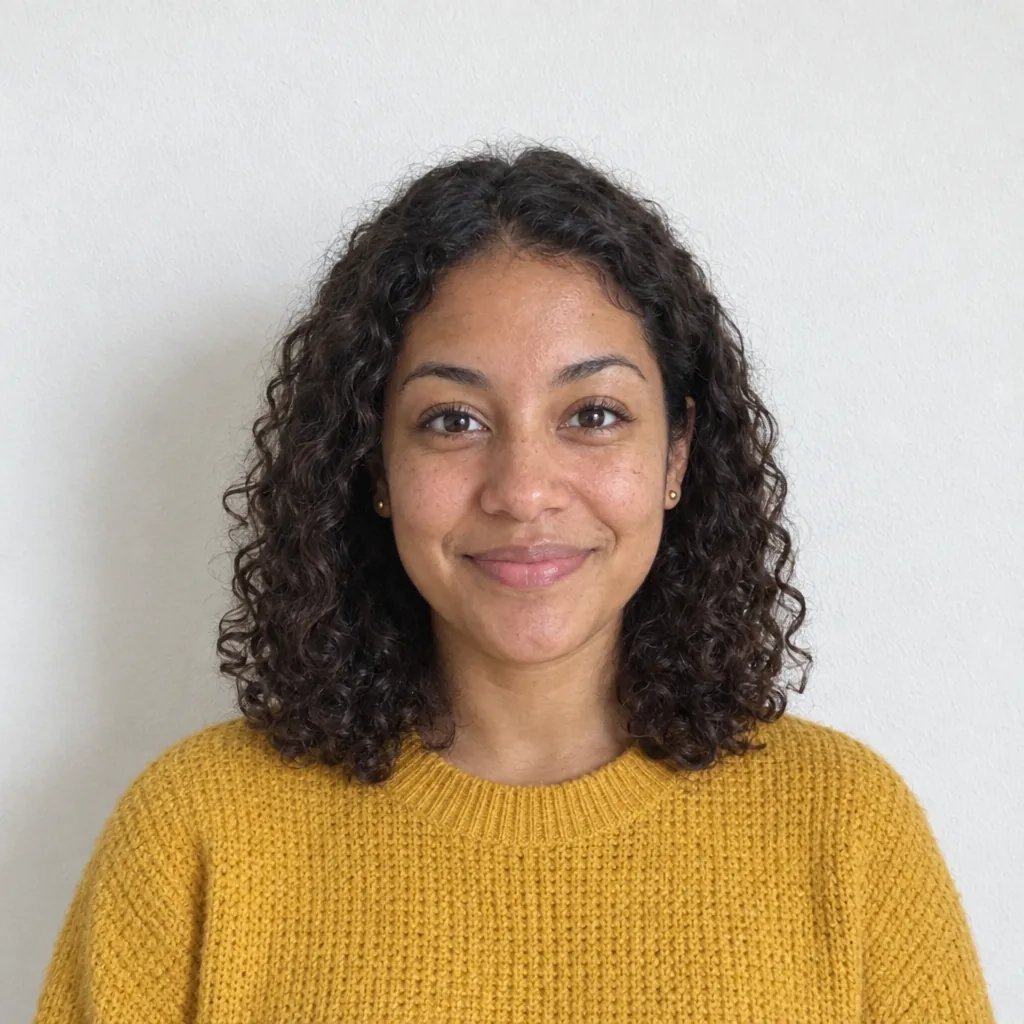
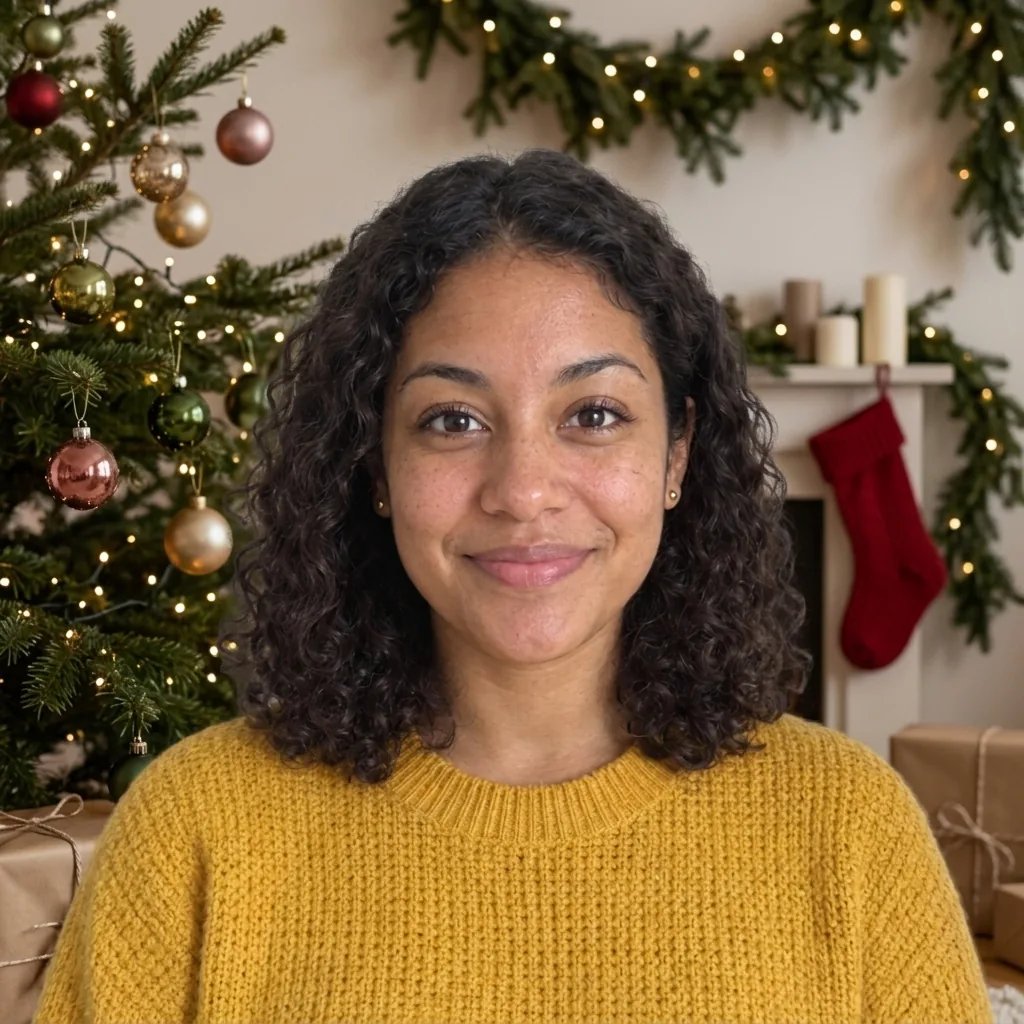
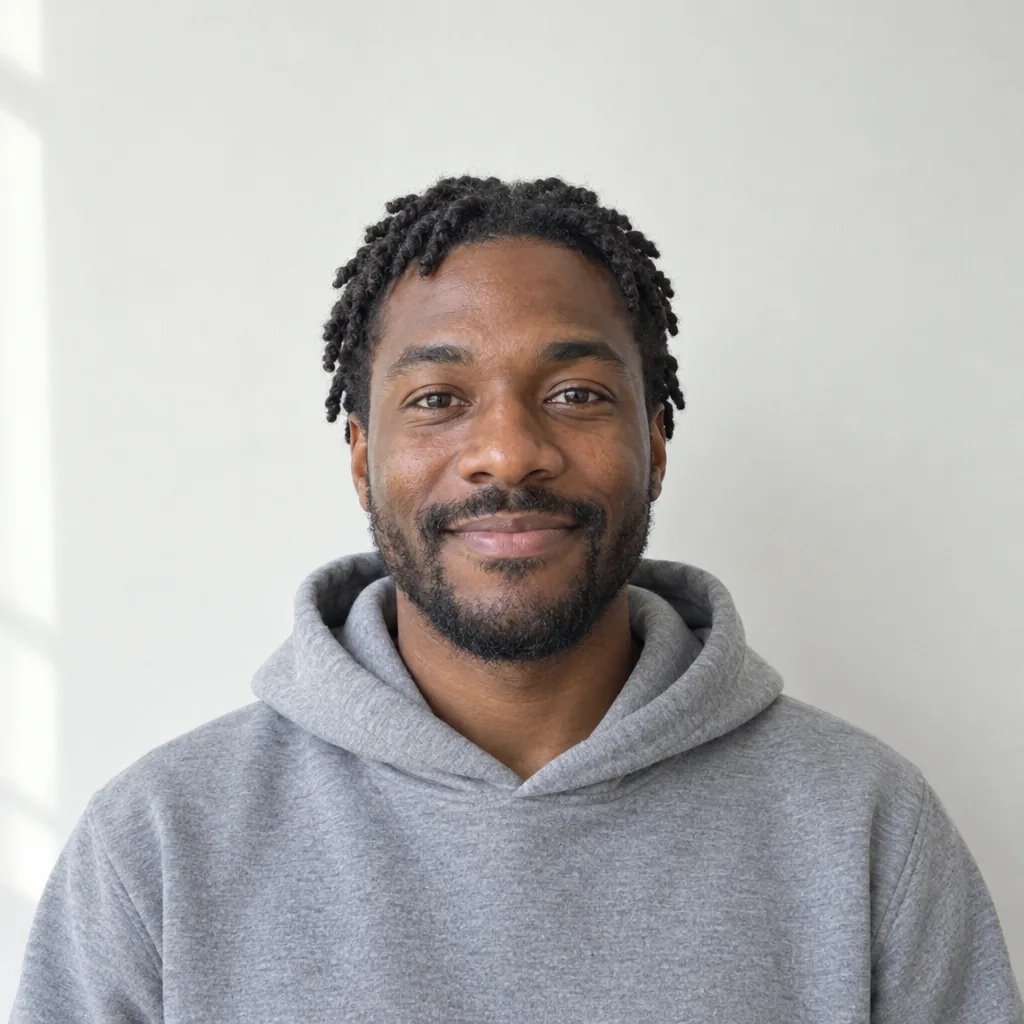
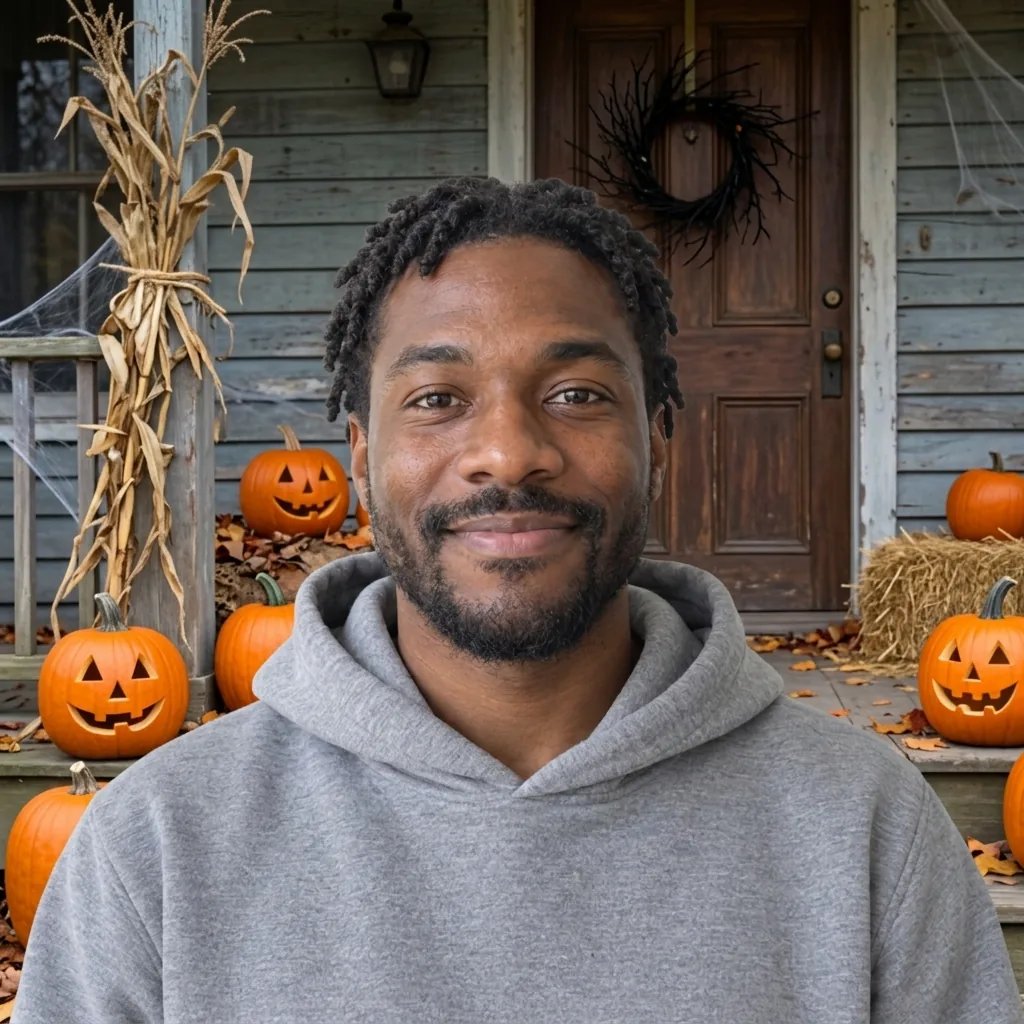
KI-Selfie-Beispiele

KI-Selfie-Beispiele im Café, auf der Straße, am Strand und im Fitnessstudio

  • Im Café am Fenster
  • Nachts auf einer Stadtstraße
  • Nachmittags am Strand
  • Vor dem Spiegel im Fitnessstudio

So funktioniert’s

In drei Schritten zum KI-Selfie

  1. Schritt 1

    Foto hinzufügen oder Person beschreiben

    Füge ein klares Foto von vorne hinzu, auf dem dein Gesicht unverdeckt und ausreichend groß zu sehen ist. Es bildet die Grundlage für das Ergebnis. Beschreibe dann, wo das Selfie aufgenommen wurde, zu welcher Tageszeit, was du trägst und in welcher Stimmung du bist. Oder tippe auf eine Szenenoption und beschreibe dich mit eigenen Worten. Ohne Foto wird eine Person anhand deiner Beschreibung erfunden. Das hilft beim Erkunden von Szenen, zeigt aber nicht, wie du darin aussehen würdest.

  2. Schritt 2

    Ein Selfie generieren

    YouArt liefert für 8 Credits ein quadratisches 1K-Foto mit dem Licht des angegebenen Ortes und natürlicher Hautstruktur statt Beauty-Filter. Jeder Durchlauf erstellt genau ein Bild, keine Bildserie und kein Raster. Eine Café-Version und eine Straßenversion brauchen daher zwei separate Durchläufe. Zum Generieren benötigst du ein YouArt-Konto mit Credits. Deinen Prompt zu bearbeiten kostet nichts, solange du nicht auf die Schaltfläche klickst.

  3. Schritt 3

    Gesicht prüfen und herunterladen

    Das Modell generiert ein neues Foto, statt die hochgeladenen Pixel zu bearbeiten. Schau deshalb vor der Verwendung genau hin: Augen, Zähne, Hände, Haaransatz, Schmuck und Schrift auf Schildern im Hintergrund. Wenn dein Gesicht abweicht, versuche es erneut mit einem schärferen Ausgangsfoto, auf dem dein Gesicht größer zu sehen ist. Lade anschließend das gewünschte Ergebnis herunter.

Was die Seite fest vorgibt

Was ein KI-Selfie wie ein echtes Handyfoto wirken lässt

Die Kameraposition bestimmt den Look

Ein Selfie wird vor allem durch die Kameraposition geprägt. Genau die gibt diese Seite vor. Das leicht weitwinklige Objektiv ist nah am Gesicht, sodass die nächstgelegenen Gesichtspartien etwas größer wirken. Die Kamera befindet sich etwas über oder unter Augenhöhe statt genau frontal, die Person ist leicht außerhalb der Bildmitte platziert und das Bild bleibt leicht geneigt wie bei einer Aufnahme aus der Hand. Das Licht kommt aus der Umgebung – einem Fenster, einem Ladenschild, einer Straßenlaterne oder der tief stehenden Abendsonne. Die Person ist dabei etwas heller als der Hintergrund. Kein Studio-Hauptlicht und kein nahtloser Studiohintergrund, denn genau dadurch würde das Bild nicht mehr wie ein Selfie wirken. Wenn du ein Businessporträt mit Studiolicht suchst, ist der KI-Generator für LinkedIn-Fotos die passende Seite.

Ein Look, der fotografisch bleibt

Die meisten Anbieter bieten ein Stilmenü: zwölf oder zwanzig benannte Stile für denselben Upload. Diese Seite legt sich stattdessen auf einen Look fest – ein schlichtes, glaubwürdiges Handyfoto. Du bekommst keine Anime-, Cartoon-, Puppen- oder Illustrationsversion von dir. Auch der Look einer bestimmten Figur oder eines Franchise wird nicht nachgeahmt. Das ist eine bewusste Entscheidung, denn für andere Looks gibt es bereits eigene Seiten mit passenden Anweisungen: den Anime-Filter für eine Anime-Version, den KI-Cartoon-Generator für eine gezeichnete Version und den Y2K-Stilfilter für ein Bild mit hartem Blitz im Look der Jahrtausendwende. Hier geht es um das, was ein Stilmenü selten ganz trifft: ein Bild, das aussehen könnte, als hättest du es selbst aufgenommen.

Neu inszeniert statt retuschiert

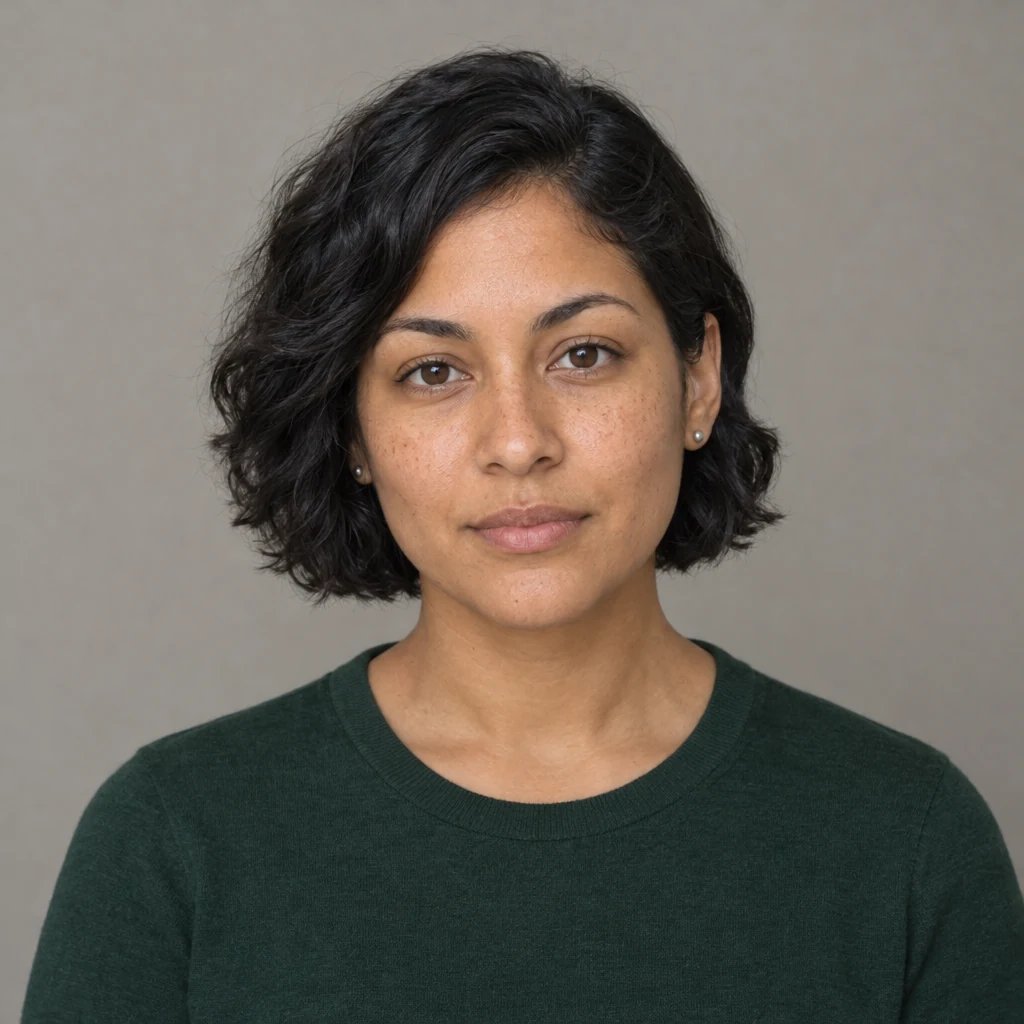
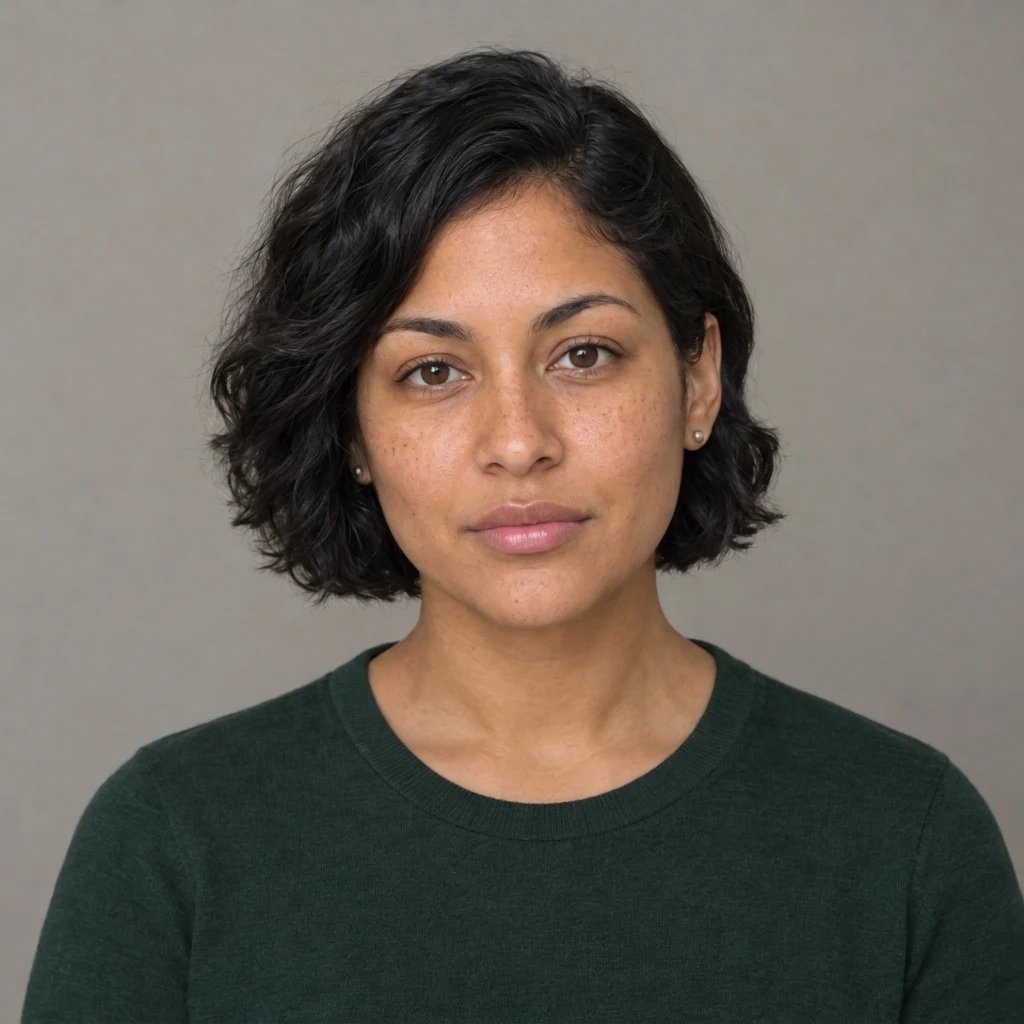
Mit einem hinzugefügten Foto sollen Ort, Bildausschnitt und Licht um die abgebildete Person herum neu gestaltet werden. Die Person selbst soll unverändert bleiben: Gesicht, Gesichtszüge, Körperbau, Hautton und Haare – ohne Änderungen an Gesichtsform, Alter oder Gewicht und ohne Glättung. Poren, abstehende Härchen und echte Lichtreflexe in den Augen bleiben erhalten, denn porenlose Haut verrät sofort einen Filter. Die ehrliche Einschränkung, die viele Anbieter auslassen: Das Ergebnis ist ein generiertes Foto, keine Bearbeitung deiner Datei. Die Ähnlichkeit ist daher eine Annäherung, keine Garantie. Wir haben erlebt, dass ein Gesicht im Ergebnis erkennbar vom Original abwich. Prüfe jedes Ergebnis, statt dich blind darauf zu verlassen.

Prompt-Ideen

Ort, Licht und Stimmung beschreiben

Eine Szenenoption legt den Ort fest. Beschreibe deshalb, was sie nicht wissen kann: wer im Bild ist, wie nah die Kamera ist, was du trägst, welchen Gesichtsausdruck du hast und wie das Licht fällt. Wenn du möchtest, lass die Szenenoptionen abgewählt und beschreibe den Ort selbst.

Den Ort konkret benennen

Selfie einer Frau Ende zwanzig in einer Jeansjacke, ab der Brust aufwärts, an einem Fenstertisch in einem belebten Café. Ein Flat White und ein Taschenbuch auf der Marmorplatte, unscharfe Gäste und eine Gebäcktheke hinter ihr, später Nachmittag.

Lichtquelle beschreiben

Mit ausgestrecktem Arm aufgenommenes Selfie, nachts auf einem Gehweg in der Stadt, seitlich von einem magentafarbenen Ladenschild beleuchtet. Die dunkle Straße verläuft im Hintergrund in die Ferne, nasser Asphalt spiegelt die Lichter, Kamera leicht über Augenhöhe.

Outfit und Stimmung angeben

Selfie eines Mannes in seinen Dreißigern in einem grau melierten T-Shirt, Haare zurückgestrichen, Schweiß auf der Stirn, leicht amüsierter Gesichtsausdruck. Er steht vor dem Spiegel in einem belebten Fitnessstudio, hinter ihm Kurzhantelständer.

Einsatzmöglichkeiten

Avatare, Dating-Apps, Beiträge und Moodboards

Avatare und Alltagsbeiträge

Das quadratische Ergebnis lässt sich problemlos rund zuschneiden, wie es die meisten Apps anzeigen. Ein Gesicht, das etwas heller beleuchtet ist als der Hintergrund, bleibt auch in der kleinen Feed-Ansicht gut erkennbar. Der lockere Look ist dabei gewollt. Für berufliche Bilder gibt es die Seite für LinkedIn-Fotos.

Fotos für Dating-Apps – ehrlich eingesetzt

Ein Selfie an einem bestimmten Ort erzählt mehr über dich als eine schlichte Wand: ein Café, ein Fitnessstudio, eine beleuchtete Straße bei Nacht. Bleib dabei wiedererkennbar. Wer dein Profil ansieht, erwartet, die Person auf dem Bild zu treffen. Wähle deshalb ein Ergebnis, das weiterhin wie du aussieht, und gib einen erfundenen Abend nicht als echtes Erlebnis aus.

Inhalte, Vorschaubilder und Werbekonzepte

Entwirf einen Creator-Beitrag, ein Vorschaubild oder ein Werbekonzept in einer Umgebung, die du heute nicht fotografieren kannst – einen Strand im Februar oder eine Neonstraße um drei Uhr nachmittags. So siehst du, ob die Idee funktioniert, bevor jemand einen Aufnahmeort bucht. Wechsle die Szene und behalte die Person bei, damit sich der Vergleich um den Ort dreht und nicht um die Besetzung.

Referenzen für Szene und Kleidung

Zeige dieselbe Person vor einem echten Shooting an vier verschiedenen Orten. So wird aus der Diskussion über Aufnahmeort, Outfit und Tageszeit etwas, das sich alle ansehen können. Jede Szene braucht einen Durchlauf – ein Moodboard mit vier Szenen bedeutet also vier Durchläufe und 32 Credits.

Mehr gestalten mit einer YouArt-Mitgliedschaft

Dieser Generator benötigt 8 Credits für ein 1K-Bild. Die Credits deiner Mitgliedschaft kannst du in allen YouArt-Tools für Bilder, Videos, Audio und Workflows nutzen.

Basic

Für Hobbykreative und Neugierige

$9.99/Monat
Tarif auswählen
  • 1000 Credits
  • Bis zu ca. 200 Bilder/Monat
  • Bis zu ca. 332 s Video/Monat
  • Intelligenter Kreativagent
  • Videoeditor
  • Neueste Bildmodelle, darunter GPT Image 2.5, GPT Image 2 und Nano Banana Pro
  • Neueste Videomodelle, darunter Seedance 2
  • Realistische Gesichtsbilder hochladen
  • Sprachgenerierung mit ElevenLabs
  • Ohne Wasserzeichen
  • Unbegrenzter Zugriff auf Vorlagen

Pro

Am beliebtesten

Für Kreative und Profis

$29.99/Monat
Tarif auswählen
  • 3300 Credits
  • Bis zu ca. 1000 Bilder/Monat
  • Bis zu ca. 1100 s Video/Monat
  • Intelligenter Kreativagent
  • Videoeditor
  • Neueste Bildmodelle, darunter GPT Image 2.5, GPT Image 2 und Nano Banana Pro
  • Neueste Videomodelle, darunter Seedance 2
  • Realistische Gesichtsbilder hochladen
  • Sprachgenerierung mit ElevenLabs
  • Ohne Wasserzeichen
  • Unbegrenzter Zugriff auf Vorlagen

Max

Für Vielnutzer und Teams

$149.99/Monat
Tarif auswählen
  • 18000 Credits
  • Bis zu ca. 6000 Bilder/Monat
  • Bis zu ca. 6000 s Video/Monat
  • Intelligenter Kreativagent
  • Videoeditor
  • Neueste Bildmodelle, darunter GPT Image 2.5, GPT Image 2 und Nano Banana Pro
  • Neueste Videomodelle, darunter Seedance 2
  • Realistische Gesichtsbilder hochladen
  • Sprachgenerierung mit ElevenLabs
  • Ohne Wasserzeichen
  • Unbegrenzter Zugriff auf Vorlagen

Team

Für Teams und Studios

$329.99/Monat
Tarif auswählen
  • 36300 Credits
  • Bis zu ca. 12000 Bilder/Monat
  • Bis zu ca. 12100 s Video/Monat
  • Realistische Gesichtsbilder hochladen
  • Leinwand, Workflows und Medien mit deinem Team teilen
  • Bis zu 10 Mitglieder pro Team
  • Bis zu 5 Teams
  • Rollenbasierte Verwaltung
  • Credits-Verwaltung und Ausgabenlimits für Teams
  • Nutzungsübersicht pro Mitglied

FAQ

Häufige Fragen zum KI-Selfie-Generator

Was erstellt der KI-Selfie-Generator?
Ein neues quadratisches 1K-Foto, das wie ein mit ausgestrecktem Arm aufgenommenes Handyselfie wirkt. Es entsteht aus einer Beschreibung, einem hochgeladenen Foto oder beidem: mit leicht weitwinkliger Frontkamera nah am Gesicht, etwas über oder unter Augenhöhe, lockerem Bildausschnitt, leichter Neigung wie bei einer Aufnahme aus der Hand und dem Licht des gewünschten Ortes. Zwei Dinge sind bewusst ausgeschlossen: Es handelt sich nicht um einen Gesichtstausch, und du kannst nicht neben einer anderen Person dargestellt werden. Denn jeder Durchlauf verwendet ein Referenzfoto mit einer Person. Reale Personen des öffentlichen Lebens werden grundsätzlich nicht dargestellt.
Wird das Selfie noch wie ich aussehen?
Die Ähnlichkeit ist eine Annäherung, keine Garantie. Viele Anbieter beantworten diese Frage unehrlich. Deshalb erklären wir, wie es funktioniert: Das Modell generiert ein vollständig neues Foto, statt deine hochgeladene Datei zu bearbeiten. Die Anweisung dieser Seite lautet, Gesicht, Gesichtszüge, Körperbau, Hautton und Haare genau beizubehalten – ohne Änderungen an Gesichtsform, Alter oder Gewicht und ohne Hautglättung. Das ist eine klare Anweisung, sie stellt jedoch nicht sicher, dass alles unverändert bleibt. In Tests haben wir Ergebnisse erhalten, bei denen das Gesicht deutlich vom Original abwich. Die besten Chancen bietet ein scharfes, gut beleuchtetes Foto von vorne, auf dem dein Gesicht groß zu sehen ist. Gewöhne dir an, Augen, Zähne, Haaransatz und eventuelle Muttermale in voller Größe zu prüfen.
Kann ich einen Anime- oder Cartoon-Stil auswählen?
Auf dieser Seite nicht, und das ist Absicht. Sie gibt einen einzigen fotografischen Look vor. Du erhältst ein schlichtes Handyfoto statt eines von vielen Kunststilen für denselben Upload. Auch der Look einer bestimmten Figur oder eines Franchise wird nicht nachgeahmt. Für andere Looks gibt es eigene Seiten: den Anime-Filter für eine Anime-Version, den KI-Cartoon-Generator für eine gezeichnete Version und den Y2K-Stilfilter für ein Bild mit hartem Blitz im Look der Jahrtausendwende. Ein Kunststil im Prompt setzt den fotografischen Look hier nicht außer Kraft, sondern steht nur im Widerspruch dazu.
Kann ich mein eigenes Foto verwenden?
Ja. Mit einem hinzugefügten Foto macht die Seite genau das, wofür sie gedacht ist: Sie gestaltet Ort, Bildausschnitt und Licht um dich herum neu und lässt dich so, wie du bist. Pro Durchlauf gibt es ein Referenzfoto mit einer Person. Eine klare Aufnahme von vorne, auf der dein Gesicht groß und unverdeckt zu sehen ist, funktioniert deutlich besser als ein Gruppenfoto oder eine Aufnahme aus der Ferne. Nur Text funktioniert ebenfalls. Das Ergebnis ist dann ein überzeugendes Selfie einer Person, die nicht existiert – gut zum Testen einer Szene, aber ungeeignet als Bild von dir.
Was kostet ein KI-Selfie?
Jeder Durchlauf kostet 8 Credits und liefert ein quadratisches 1K-Bild. Dafür brauchst du ein YouArt-Konto mit Credits. Eine kostenlose, unbegrenzte Nutzung gibt es hier nicht, unabhängig davon, was die Überschriften anderer Anbieter versprechen. Ein Bild pro Durchlauf bedeutet auch, dass Szenenvergleiche mehr kosten: Eine Café-, eine Strand- und eine Fitnessstudio-Version sind drei Durchläufe, also 24 Credits. Deinen Prompt zu bearbeiten ist kostenlos, solange du nicht generierst. Ein quadratisches 1K-Bild eignet sich für Feeds, Avatare und Chats, nicht für großformatige Drucke.

Weiter entdecken

Weitere KI-Kunststile zum Ausprobieren

Diese Stile ähneln dem aktuellen am meisten. Jeder bietet einen vollständigen Generator mit eigenem Prompt-Studio und Beispielen.

Alle 107 KI-Generatoren entdecken

Mehr als ein einzelnes Bild

Mach aus deinem Ergebnis einen vollständigen kreativen Workflow

Öffne die visuelle Arbeitsfläche von YouArt und verbinde Generierung, Bearbeitung, Hochskalierung, Animation und Sound zu einem wiederverwendbaren Prozess.