



Bilder in Linienzeichnungen umwandeln

Vom Bild zur Linienzeichnung: Ein Foto in eine Linienzeichnung umwandeln

Lade ein Bild hoch und erhalte seine Konturen als Linienzeichnung, ohne Farbe und Schattierung. Sechs Methoden, von klaren Linien zum Nachzeichnen bis zur lockeren Skizze – und jede zeichnet die Konturen deines Fotos nach, statt es von Grund auf neu zu entwerfen.

Methode zur Linienextraktion

Klare Konturen zum Nachzeichnen. Die Standardeinstellung.

2 Credits
Porträtfoto einer Frau mit dichtem, lockigem Haar vor einer schlichten Wand
Mit Line Art erstellte Linienzeichnung desselben Porträts: Feine, durchgehende Striche zeichnen einzelne Locken und den gestrickten Kragen nach

Beispiele

Beispiele für Linienzeichnungen

  • Porträtfoto einer Frau mit dichtem, lockigem Haar vor einer schlichten Wand
    Mit Line Art erstellte Linienzeichnung desselben Porträts: Feine, durchgehende Striche zeichnen einzelne Locken und den gestrickten Kragen nach
    Line Art – die Standardmethode
  • Porträtfoto einer Frau mit dichtem, lockigem Haar vor einer schlichten Wand
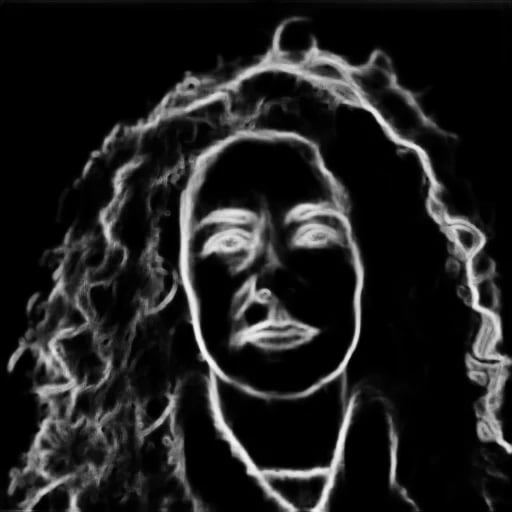
    Mit HED erstellte Linienzeichnung desselben Porträts: weiche, kräftige Konturen, das Haar erscheint als zusammenhängende Fläche statt als einzelne Locken
    HED – weiche Konturen
  • Porträtfoto einer Frau mit dichtem, lockigem Haar vor einer schlichten Wand
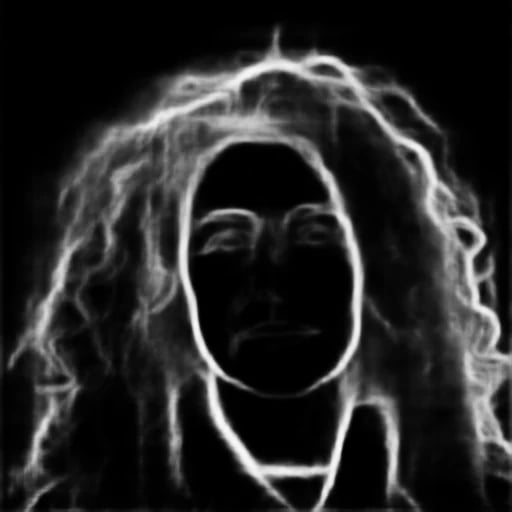
    Mit PIDI erstellte Linienzeichnung desselben Porträts: die breitesten und glattesten Konturen der sechs Methoden, feine Details entfallen
    PIDI – die glattesten Konturen
  • Porträtfoto einer Frau mit dichtem, lockigem Haar vor einer schlichten Wand
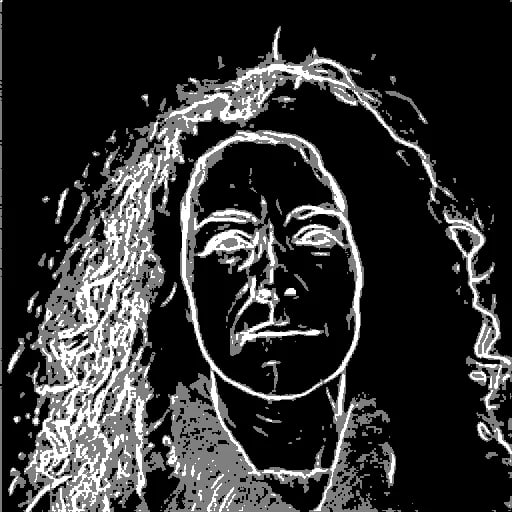
    Mit TEED erstellte Linienzeichnung desselben Porträts: scharfe, dünne Linien mit vielen dicht verteilten Punkten im Haar
    TEED – feinste Details
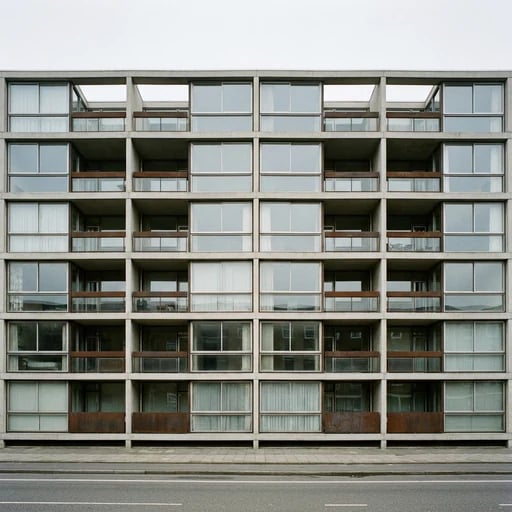
  • Foto einer modernistischen Gebäudefassade mit einem regelmäßigen Fensterraster
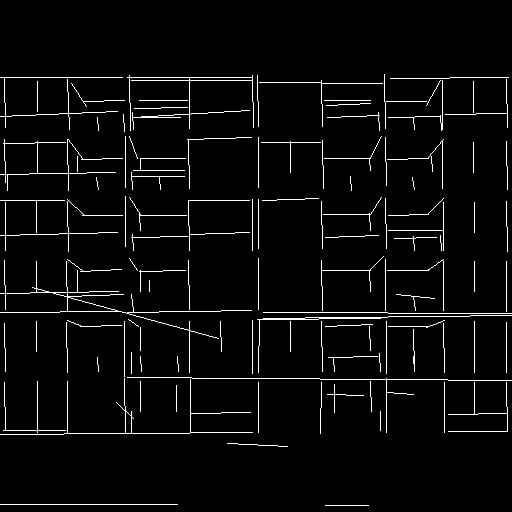
    Mit M-LSD erstellte Linienzeichnung derselben Fassade: nur gerade Linien, ausschließlich das Fensterraster und die Geschosslinien sind hervorgehoben
    M-LSD – nur gerade Linien
  • Porträtfoto einer Frau mit dichtem, lockigem Haar vor einer schlichten Wand
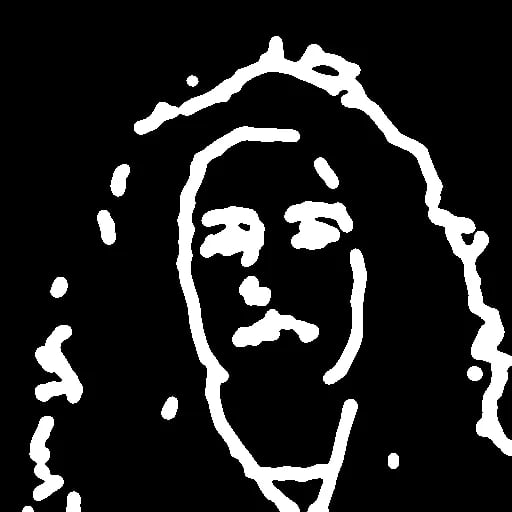
    Mit Scribble erstellte Linienzeichnung desselben Porträts: nur wenige kräftige, lockere Striche für das Gesicht und den Haarumriss
    Scribble – am stärksten reduziert

So funktioniert’s

In drei Schritten ein Bild in eine Linienzeichnung umwandeln

  1. Schritt 1

    Foto hochladen

    Lege ein Bild im Format JPG, PNG oder WebP ab. Ein guter Kontrast zwischen Motiv und Umgebung liefert die klarsten Linien. In einem kontrastarmen oder sehr dunklen Foto kann der Detektor weniger Kanten erkennen.

  2. Schritt 2

    Methode auswählen

    Sechs Detektoren, die unterschiedlich bewerten, was als Kante gilt. Line Art ist die Standardeinstellung und ähnelt am stärksten einer Zeichnung. Im Abschnitt weiter unten erfährst du, wann die anderen Methoden besser passen.

  3. Schritt 3

    Herunterladen oder weiterarbeiten

    Die Linienzeichnung öffnet sich in einer Generierungssitzung. So kannst du sie herunterladen oder direkt als lineart-Eingabe an ein Modell weitergeben, ohne neu anfangen zu müssen.

Methode auswählen

Sechs Methoden zur Linienextraktion

Alle Methoden kosten gleich viel. Du kannst also günstig eine zweite am selben Foto ausprobieren. Sie unterscheiden sich darin, wie viele Details erhalten bleiben, nicht in der Qualität.

Line Art

Klare Konturen zum Nachzeichnen für Illustrationen, Anime und Designskizzen. Die Standardeinstellung und von den sechs Methoden auf den ersten Blick am leichtesten zu erfassen.

HED

Weiche Gesamtkonturen für Architektur, Innenräume und Produkte. Behält Texturen und Tonwertgrenzen bei, die Methoden für klare Linien verwerfen.

PIDI

Die Methode mit den glattesten Konturen. Sie bewahrt die Gesamtform eines Motivs und lässt feine Details weg. Das passt besser zu einem Porträt mit weichen Konturen oder einem Produktumriss als zu einer detailreichen Szene.

TEED

Feine, dichte Kanten für komplexe Figuren, Produkte und mechanische Details. Die originalgetreueste der sechs Methoden – ideal, wenn kleine Merkmale wichtig sind.

M-LSD

Erkennt gerade Linien und Perspektive in Räumen und Architektur. Die Methode erfasst Strukturlinien und ignoriert organische Formen. Für ein Porträt ist sie daher ungeeignet, für ein Gebäude genau richtig.

Scribble

Eine reduzierte Skizzenvorlage für schnelle Layouts und erste Konzeptentwürfe. Bewusst locker gehalten: Sie lässt einem Generierungsmodell Raum für eigene Ideen, statt jede Kontur festzulegen.

Was dahintersteckt

Dein Foto wird nachgezeichnet, nicht neu gezeichnet

Die Geometrie bleibt erhalten

Die Kanten werden aus den hochgeladenen Pixeln extrahiert. Proportionen, Winkel und Anordnung bleiben dadurch unverändert. Ein KI-Illustrationstool, das eine neue Linienzeichnung erstellt, kann das nicht versprechen. Diesen Unterschied solltest du kennen, bevor du dich für ein Tool entscheidest.

Der Detailgrad ist eine Gestaltungsentscheidung, kein Qualitätsmerkmal

Dass Scribble weniger Linien findet als TEED, bedeutet nicht, dass Scribble schlechter arbeitet. Die sechs Methoden reichen von stark reduziert bis originalgetreu. Was du brauchst, hängt davon ab, ob die Linien das fertige Kunstwerk bilden oder einem Modell als Orientierung dienen sollen.

Farbe und Schattierung entfallen

Alle Tonwerte werden bewusst entfernt – erst dadurch eignet sich das Ergebnis als Steuervorlage. Es besteht aus WEISSEN LINIEN AUF SCHWARZ, dem Standardformat für solche Vorlagen. Wenn du dunkle Linien auf Papier möchtest, kannst du die Farben in jedem Bildbearbeitungsprogramm umkehren. Hebt sich das Motiv in einem Foto eher durch Farbe als durch Kontrast ab, fallen die Linien zudem dünner aus, als du vielleicht erwartest.

Wofür es sich eignet

Wofür Linienzeichnungen genutzt werden

Linienzeichnungen als Steuervorlage für ControlNet

Der häufigste Anwendungsfall. Eine Linienzeichnung gibt einem Generierungsmodell die genaue Struktur eines Fotos vor. So bleibt die Komposition im neuen Bild erhalten, während sich der Stil komplett verändert.


Ausmalbilder und Tuschezeichnungen

Saubere Umrisse bilden die Grundlage für ein Ausmalbild oder eine digitale Tuscheebene. Die Schattierung kannst du anschließend selbst ergänzen.

Technische Produkt- und Modezeichnungen

Wenn du ein Produktfoto auf seine Konturen reduzierst, erhältst du eine technische Flachzeichnung für Kataloge oder Datenblätter.

Architektonische Linienzeichnungen

M-LSD erkennt die Strukturlinien in einem Gebäudefoto und ignoriert den Rest. Das Ergebnis ähnelt eher einer Ansichtszeichnung als einem Filtereffekt.

Credits und Tarife

Jede Umwandlung kostet pauschal 2 Credits – unabhängig von der Größe des Fotos und der gewählten Methode.

Basic

Für Hobbykreative und Neugierige

$9.99/Monat
Tarif auswählen
  • 1000 Credits
  • Bis zu ca. 200 Bilder/Monat
  • Bis zu ca. 332 s Video/Monat
  • Intelligenter Kreativagent
  • Videoeditor
  • Neueste Bildmodelle, darunter GPT Image 2.5, GPT Image 2 und Nano Banana Pro
  • Neueste Videomodelle, darunter Seedance 2
  • Realistische Gesichtsbilder hochladen
  • Sprachgenerierung mit ElevenLabs
  • Ohne Wasserzeichen
  • Unbegrenzter Zugriff auf Vorlagen

Pro

Am beliebtesten

Für Kreative und Profis

$29.99/Monat
Tarif auswählen
  • 3300 Credits
  • Bis zu ca. 1000 Bilder/Monat
  • Bis zu ca. 1100 s Video/Monat
  • Intelligenter Kreativagent
  • Videoeditor
  • Neueste Bildmodelle, darunter GPT Image 2.5, GPT Image 2 und Nano Banana Pro
  • Neueste Videomodelle, darunter Seedance 2
  • Realistische Gesichtsbilder hochladen
  • Sprachgenerierung mit ElevenLabs
  • Ohne Wasserzeichen
  • Unbegrenzter Zugriff auf Vorlagen

Max

Für Vielnutzer und Teams

$149.99/Monat
Tarif auswählen
  • 18000 Credits
  • Bis zu ca. 6000 Bilder/Monat
  • Bis zu ca. 6000 s Video/Monat
  • Intelligenter Kreativagent
  • Videoeditor
  • Neueste Bildmodelle, darunter GPT Image 2.5, GPT Image 2 und Nano Banana Pro
  • Neueste Videomodelle, darunter Seedance 2
  • Realistische Gesichtsbilder hochladen
  • Sprachgenerierung mit ElevenLabs
  • Ohne Wasserzeichen
  • Unbegrenzter Zugriff auf Vorlagen

Team

Für Teams und Studios

$329.99/Monat
Tarif auswählen
  • 36300 Credits
  • Bis zu ca. 12000 Bilder/Monat
  • Bis zu ca. 12100 s Video/Monat
  • Realistische Gesichtsbilder hochladen
  • Leinwand, Workflows und Medien mit deinem Team teilen
  • Bis zu 10 Mitglieder pro Team
  • Bis zu 5 Teams
  • Rollenbasierte Verwaltung
  • Credits-Verwaltung und Ausgabenlimits für Teams
  • Nutzungsübersicht pro Mitglied

FAQ

Fragen zur Umwandlung von Bildern in Linienzeichnungen

Was macht ein Tool, das Bilder in Linienzeichnungen umwandelt?
Es erkennt die Kanten in deinem Foto und stellt sie als Striche dar. Farbe, Textur und Schattierung werden entfernt. Das Ergebnis ist eine Linienzeichnung, deren Geometrie mit dem Original übereinstimmt, weil sie daraus extrahiert und nicht neu gezeichnet wird.
Welche Methode sollte ich wählen?
Line Art ist die Standardmethode für eine Zeichnung, die du als fertiges Bild verwenden möchtest. TEED eignet sich, wenn kleine Details wichtig sind, PIDI für Menschen und Produkte, HED für weiche Konturen mit etwas Textur. M-LSD ist nur für Gebäude und Innenräume geeignet, da es gerade Linien erkennt und organische Formen ignoriert. Wähle Scribble, wenn du eine lockere Orientierung statt einer originalgetreuen Nachzeichnung möchtest.

Kann ich das Ergebnis als SVG oder Vektordatei herunterladen?
Nein. Das Ergebnis ist ein Rasterbild – also Pixel wie bei PNG, keine Pfade. Wenn du eine Vektordatei für Schneideplotter, Laserarbeiten oder beliebiges Skalieren brauchst, wandle das Ergebnis mit einem separaten Vektorisierungstool um oder nutze ein speziell dafür entwickeltes Tool.

Warum sollte ich dieses Tool nutzen, wenn es kostenlose Tools für Linienzeichnungen gibt?
Oft brauchst du dieses Tool gar nicht – das sagen wir offen. Mehrere kostenlose Tools laufen vollständig im Browser und laden dein Foto nicht hoch. Bei kontrastreichen Bildern liefert schon ein einfacher Schwellenwert gute Ergebnisse. Hier bekommst du sechs neuronale Kantendetektoren, die Konturen auch dort erhalten, wo ein Schwellenwert sie unterbricht: bei weichem Haar, geringem Kontrast oder vielen überlappenden Details. Außerdem landet das Ergebnis direkt in einer Sitzung bei den Modellen, die es weiterverarbeiten.
Was ist der Unterschied zu einem KI-Generator für Linienzeichnungen?
Ein Generator erstellt anhand deines Fotos eine neue Linienzeichnung. Dieses Tool zeichnet das Foto selbst nach. Wenn Proportionen und Anordnung des Originals exakt erhalten bleiben sollen, ist dieses Tool richtig. Wenn du eine Illustration möchtest, die dem Original nur ähnelt, wähle einen Generator.
Kann ich das Ergebnis als lineart-Eingabe für ControlNet verwenden?
Ja, dafür nutzen die meisten diese Umwandlung. Alle sechs Methoden erzeugen standardmäßige Kantenbilder, die überall funktionieren, wo eine lineart- oder scribble-Steuervorlage erwartet wird. Da sich das Ergebnis in einer Generierungssitzung öffnet, kannst du es hier direkt mit einem Modell verbinden, ohne es vorher herunterzuladen.
Welche Bildformate kann ich hochladen?
JPG, PNG und WebP, jeweils ein Bild pro Durchlauf. Die Linienzeichnung erhältst du als gewöhnliches Bild, das du herunterladen oder direkt an einen anderen Knoten weitergeben kannst.

Weitere Tools

Weitere Möglichkeiten für dieselbe Datei

Jedes Tool erledigt eine bestimmte Aufgabe mit einer vorhandenen Datei – ohne Prompt und ohne Einarbeitung in einen Editor.

Alle 21 KI-Tools ansehen

Umwandlung starten

Ein Bild in eine Linienzeichnung umwandeln

Lade ein Foto hoch und wähle eine Methode – die Umrisse erhältst du in wenigen Sekunden.






































