- Was ist eine LUT?
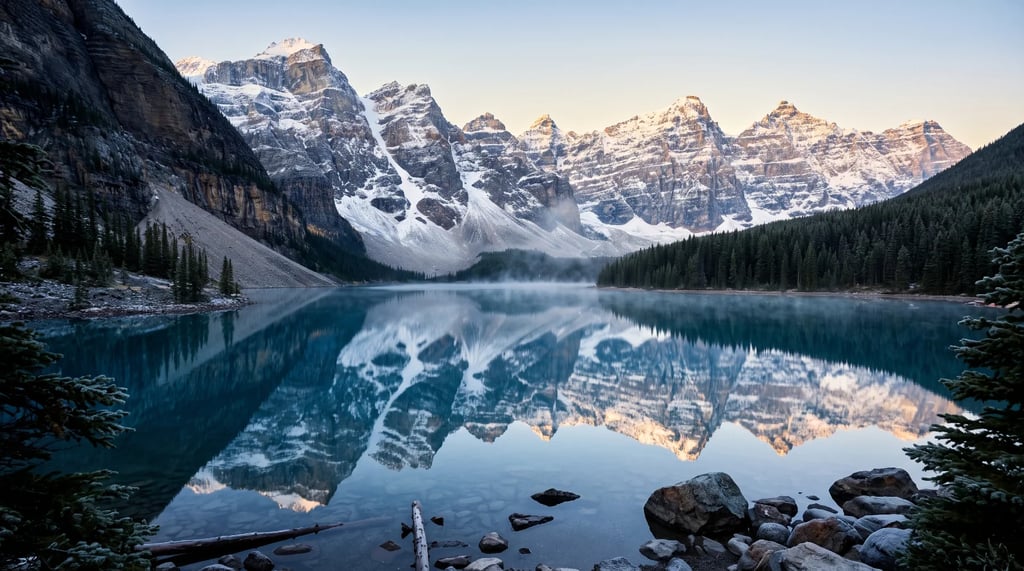
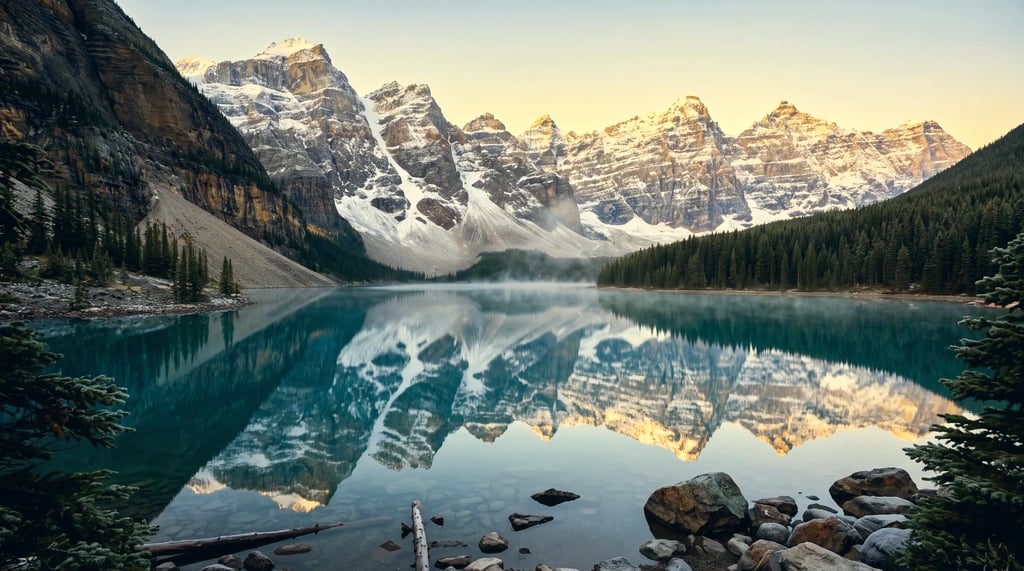
- Eine LUT (Look-up Table, also Nachschlagetabelle) speichert einen Farblook als Tabelle statt als Liste von Einstellungen. Anstatt Kontrast, Sättigung und Farbbalance für jedes Pixel neu zu berechnen, legt die Tabelle bereits fest, welche Ausgabefarbe aus jeder Eingabefarbe wird. Beim Anwenden wird diese Zuordnung nur noch nachgeschlagen. Deshalb erzeugt dieselbe Datei in DaVinci Resolve, Premiere Pro, Final Cut Pro, Photoshop und auf dieser Seite denselben Farblook.
- Warum sieht meine LUT auf diesem Foto falsch aus?
- Fast immer, weil sie für anderes Ausgangsmaterial erstellt wurde. Es gibt zwei Arten von LUTs: technische LUTs, die kontrastarmes Log-Videomaterial einer Kamera (S-Log3, V-Log, Apple Log) in normale Farben umwandeln, und kreative LUTs, die gewöhnlichen Fotos einen Look verleihen. Eine Log-Konvertierung führt bei einem normalen Foto zu übermäßigem Kontrast und überhöhter Sättigung. Ein kreativer Look auf Log-Material wirkt dagegen ausgewaschen. Eine .cube-Datei enthält keine Angabe zum erwarteten Ausgangsmaterial. Hinweise liefern nur der Dateiname oder die Beschreibung des Anbieters. Der andere Grund ist schlicht die Stärke: Ein Look, der anhand eines bestimmten Referenzfotos erstellt wurde, wirkt auf deinem oft zu stark. Dafür gibt es den Regler.
- Wird mein Foto oder meine LUT auf einen Server hochgeladen?
- Nein. Beide werden direkt von deinem Gerät gelesen und jede Farbzuordnung erfolgt auf einer Zeichenfläche in diesem Browser-Tab. Nichts wird an YouArt oder Dritte übertragen. Es gibt also auch keine gespeicherte Kopie, auf die später jemand zugreifen könnte. Das Tool funktioniert sogar weiter, wenn du nach dem Laden der Seite die Netzwerkverbindung trennst.
- Funktionieren auch 1D-LUTs oder nur 3D-LUTs?
- Beide. Eine 1D-LUT besteht aus drei getrennten Kurven, einer pro Farbkanal. Sie kann Helligkeit, Kontrast und Gamma verändern, aber weder die Sättigung noch den Farbton, da diese von allen drei Kanälen zugleich abhängen. Eine 3D-LUT ist ein Farbwürfel und kann all das. Diese Seite liest beide Formate und überträgt 1D-Dateien auf einen Würfel mit 65 Punkten pro Achse, sodass der Farblook bei beiden Verfahren gleich bleibt.
- Kann ich damit Filmkorn, Halation oder eine Vignette hinzufügen?
- Nein. Der Grund ist wissenswert, denn er gilt für jede LUT: Eine Nachschlagetabelle beantwortet für jedes Pixel nur eine Frage – welche Farbe soll aus dieser Farbe werden? Sie kennt die Position des Pixels nicht und kann deshalb keine ortsabhängigen Effekte hinzufügen: Filmkorn, Halation, Überstrahlung, Vignettierung, Staub, Kratzer oder Lichteinfall. Eine LUT zur Filmsimulation liefert nur den Farbanteil eines Filmlooks. Wenn du zusätzlich Filmkorn möchtest, füge es anschließend in einem Editor hinzu, der räumliche Effekte unterstützt.
- Kann ich eine LUT mit weniger als voller Stärke anwenden?
- Ja, mit jedem beliebigen Prozentwert. Der Regler mischt das farbbearbeitete Ergebnis mit deinem Originalbild. Die Vorschau aktualisiert sich, während du den Regler bewegst. Wenn du danach eine .cube-Datei herunterlädst, ist diese Stärke fest in die Tabelle eingerechnet. So sieht der Look in deinem Editor genauso aus wie hier.
- Was ist der Unterschied zur Einstellungsebene „Color Lookup“ in Photoshop oder einem LUT-Plugin für Lightroom?
- Die Berechnung ist dieselbe: eine 3D-LUT mit trilinearer Interpolation. Deshalb erzeugt eine .cube-Datei hier denselben Farblook wie dort. Der Unterschied liegt darin, was du dafür öffnen musst. Dieses Tool läuft in einem Browser-Tab, ohne Installation, Upload oder Abo. Es zeigt jeden Look vor der Auswahl auf deinem eigenen Foto – das kann die Namensliste eines Plugins nicht. Photoshop und Lightroom sind im Vorteil, wenn du weitere Editorfunktionen brauchst: Masken, lokale Anpassungen, Kurven, RAW-Dateien oder die Bearbeitung eines ganzen Ordners auf einmal. Diese Seite bearbeitet die Farben eines einzelnen Fotos und gibt es dir zurück. Sie exportiert den Look außerdem als .cube-Datei. So kannst du alles, was du hier einstellst, in Resolve, Premiere, Final Cut oder Photoshop übernehmen – auch für Videomaterial, das diese Seite selbst nicht bearbeitet.
- Kann ich die Looks als .cube-Dateien herunterladen?
- Ja. Jeden auf dieser Seite aktiven Look kannst du als .cube-Datei speichern und in DaVinci Resolve, Premiere Pro, Final Cut Pro, Photoshop oder jedem anderen Programm mit LUT-Unterstützung verwenden. Die zehn integrierten Looks stammen von uns. Wir haben sie mathematisch entwickelt und nicht aus einem Paket übernommen. Du kannst sie kostenlos verwenden und dauerhaft behalten.
- Kann eine LUT ein Foto in Schwarz-Weiß umwandeln?
- Ja. Mono Contrast wandelt das Bild mit den standardmäßigen Rec.709-Luma-Gewichtungen in Graustufen um und verstärkt anschließend den Kontrast. Sepia führt dieselbe Umwandlung durch und ergänzt einen warmen Farbton. Da es sich um LUTs handelt, funktioniert auch hier der Stärkeregler. Du kannst also auf halbem Weg aufhören und einen Rest der ursprünglichen Farbe erhalten. Eine umfassende Schwarz-Weiß-Bearbeitung bietet das Tool allerdings nicht: Es gibt weder einen Kanalmixer noch simulierte rote oder gelbe Objektivfilter. Einen blauen Himmel kannst du deshalb nicht unabhängig vom restlichen Bild abdunkeln. Du bekommst eine sauber umgesetzte Umwandlung mit regelbarer Stärke.
- Wo bekomme ich LUTs für dieses Tool?
- Die zehn integrierten Looks sind ein guter Anfang. Außerdem funktioniert jede .cube-Datei: aus gekauften Paketen, kostenlos heruntergeladenen Paketen oder als Export deiner eigenen Farbbearbeitung in Resolve oder Lightroom. Diese Seite stellt keine Pakete anderer Anbieter bereit.
- Wie erstelle ich meine eigene LUT?
- Lade das Basisraster aus dem Bereich oben herunter. Es ist eine PNG-Datei mit 512 x 512 Pixeln, die alle 262.144 Farben eines Würfels mit 64 Punkten pro Achse enthält – eine Farbe pro Pixel. Wenn du die Farben dieses Rasters bearbeitest, hältst du damit fest, wie deine Bearbeitung jede enthaltene Farbe verändert. Öffne es in einem beliebigen Editor, passe die Farben nach Wunsch an und speichere es als PNG. Das farbbearbeitete Raster IST eine LUT, und RawTherapee, G'MIC und ImageMagick können diese Datei direkt lesen. Zwei Regeln sind wichtig: Speichere immer als PNG, niemals als JPG. Jedes Pixel ist ein Tabelleneintrag, und verlustbehaftete Komprimierung beschädigt die Tabelle selbst. Verwende außerdem ausschließlich Farbanpassungen: Kurven, Weißabgleich, Sättigung oder einen Look, den du bereits besitzt. Filmkorn, Weichzeichnung, Vignettierung und Schärfung zerstören das Raster, statt darin aufgezeichnet zu werden. Denn benachbarte Pixel sind hier voneinander unabhängige Farben und keine benachbarten Bildbereiche. Diese Seite liest .cube-Dateien. Öffne das bearbeitete Raster daher in einer App, die Hald-PNGs unterstützt, oder konvertiere es in .cube und lade diese Datei hier.

- Ist das wirklich kostenlos?
- Ja, ohne Konto, Credits oder Wasserzeichen. Der Betrieb kostet uns nichts, weil dein eigener Browser die Arbeit übernimmt. Deshalb gibt es auch kein Nutzungslimit. Kostenpflichtig sind bei YouArt die KI-Tools für Bilder und Videos. Sie sind ein eigenständiges Angebot.