Kostenloser Tiefenkarten-Generator für Videos: Tiefenpässe für jedes Einzelbild
Tiefe ist nützlich, wenn die nächste kreative Entscheidung von Bildaufbau, Kamerabewegung und Timing abhängt und nicht vom ursprünglichen Aussehen des Materials. In einem Workflow mit dem kostenlosen Tiefenkarten-Generator für Videos kann die Ausgangsaufnahme weiterhin vorgeben, wo sich die Dinge im Raum befinden, während ein späterer Prozess mit einer anderen visuellen Behandlung arbeitet. Der Tiefenpass überträgt die Geometrie, ohne Gesichter, Farben oder Texturen aus dem Originalclip mitzunehmen.
In drei Schritten mit dem kostenlosen Tiefenkarten-Generator für Videos arbeiten
Unser Ablauf im kostenlosen Tiefenkarten-Generator für Videos folgt derselben praktischen Reihenfolge wie ein Schnitt: das Material auswählen, die Tiefe über den Clip hinweg schätzen und das Ergebnis dann für den nächsten Schritt in einer Sitzung öffnen. Du musst die Szene vorher in keinem Prompt beschreiben. Die Eingabe ist das Video selbst, und die Ausgabe ist um die Tiefeninformationen in diesem Video herum aufgebaut.
Einen Clip mit der ursprünglichen Bewegung hochladen
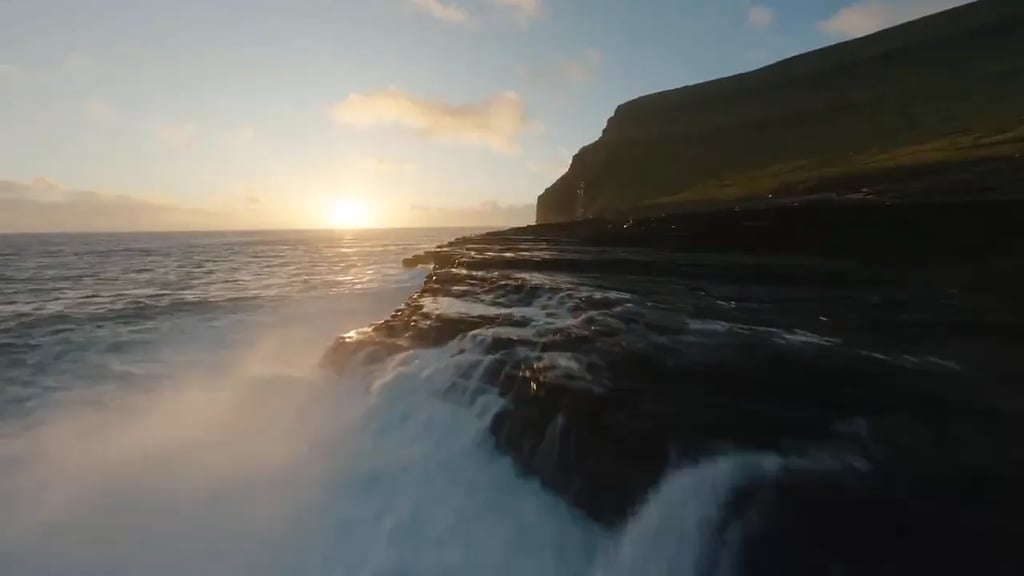
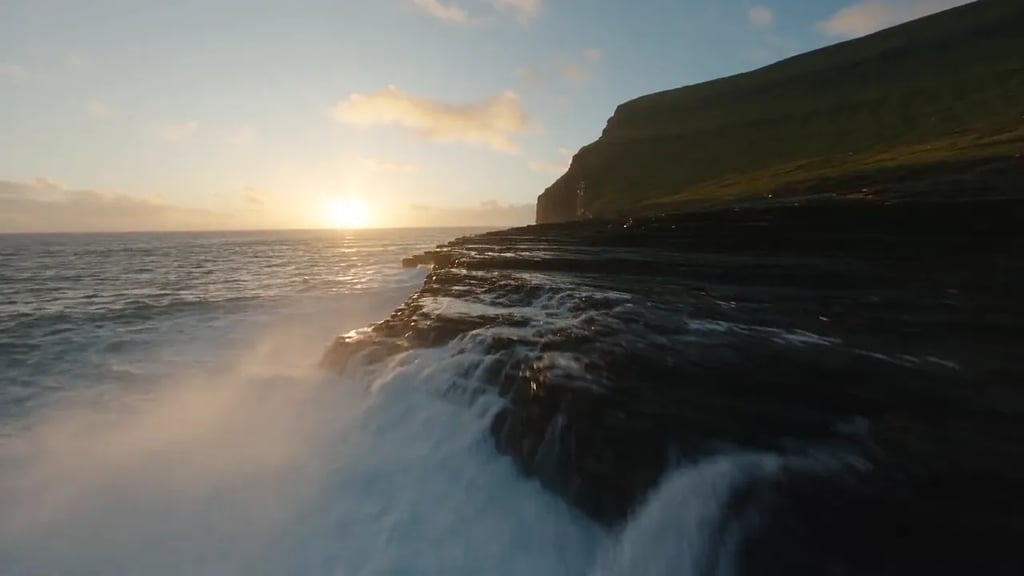
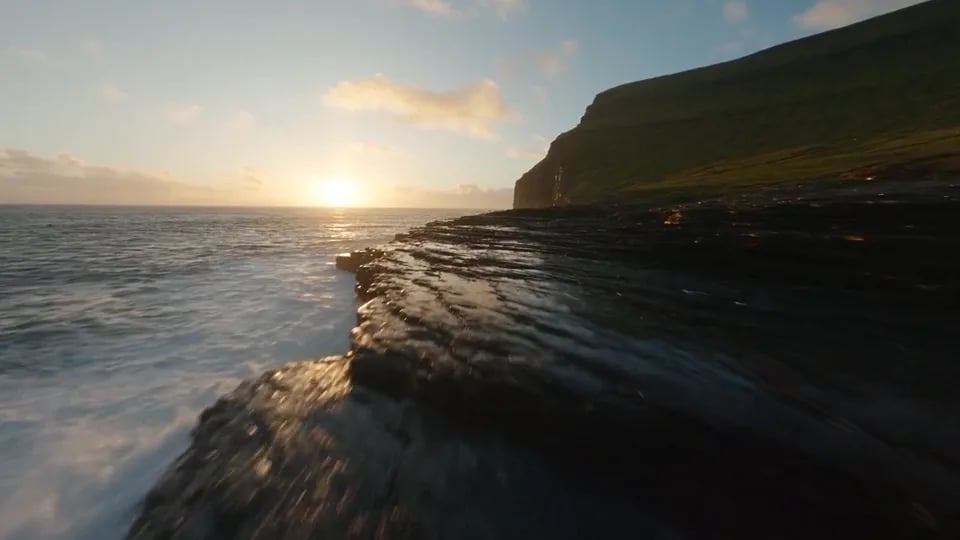
Wähle eine Quelle mit der Bewegung, der Motivplatzierung und dem Kamerablick, die der Tiefenpass abbilden soll. Eine unbewegte Wand, ein Objekt im Vordergrund, eine Türöffnung und der Raum dahinter können alle als unterschiedliche Positionen in derselben Szene dargestellt werden. Das Tiefenergebnis ist kein neuer Videoschnitt, sondern eine Karte der Beziehungen, die im Material bereits vorhanden sind.
Die Tiefe über den gesamten Clip schätzen
Das ist der zentrale Unterschied zwischen einem Workflow mit dem kostenlosen Tiefenkarten-Generator für Videos und einer Folge voneinander unabhängiger Einzelbildumwandlungen. Bei bewegtem Material kann eine Schätzung Bild für Bild dazu führen, dass glatte Flächen kriechen oder Kanten flimmern, weil jedes Einzelbild für sich beurteilt wird. Das Lesen der Einzelbilder rund um jedes Bild hält den Tiefenpass konsistenter – für einen Schnitt, ein Composite oder eine Steuereingabe.
Graustufen nutzen, wenn ein anderes Tool die Tiefe liest
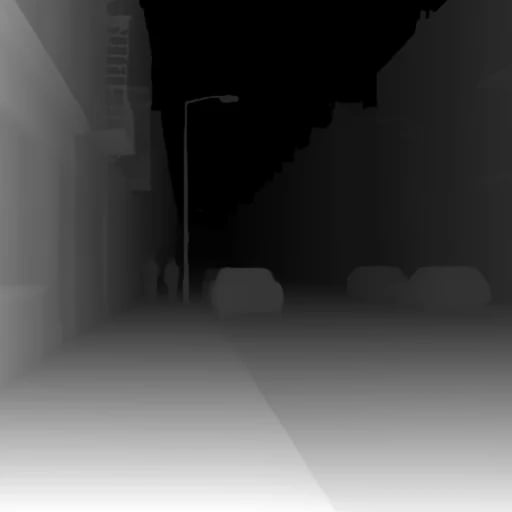
Bei einer Aufgabe im kostenlosen Tiefenkarten-Generator für Videos hilft es zu beurteilen, ob die Tonwertreihenfolge der Szene folgt: Nähere Bereiche sollten heller erscheinen als entferntere, und die Übergänge dazwischen sollten sinnvoll wirken, während sich Kamera oder Motiv bewegen. Das sind Informationen für einen tiefenbasierten Prozess und kein Ersatz für das Originalbild.
Tiefe als relativ behandeln, nicht als Messung
Diese Unterscheidung macht die Ausgabe des kostenlosen Tiefenkarten-Generators für Videos passend für Schärfentiefe, Displacement und ähnliche kreative Steuerungen. Diese Prozesse brauchen in der Regel eine Staffelung der Szene und keinen physikalischen Entfernungswert. Halte das Originalmaterial bereit, wann immer du den tatsächlichen Inhalt, die Farbe oder die Textur der Aufnahme prüfen musst.
Ein Videomodell mit Tiefe steuern
Setze den Tiefenpass in der nächsten Stufe zusammen mit einer klaren kreativen Vorgabe ein. Die Tiefeninformationen sagen einem Modell, wie nahe und ferne Bereiche zueinander stehen; sie entscheiden nicht allein über Motiv, Stil oder Textur des Endergebnisses. Diese Trennung macht es leichter, das Ausgangsmaterial als Vorgabe für Bewegung und Bildkomposition zu verstehen.
Compositing- und Farbkorrektur-Regler steuern
Das ist besonders nützlich, wenn sich Farben über die Szene hinweg überschneiden. Ein Motiv im Vordergrund und eine Wand im Hintergrund können einen ähnlichen Farbton haben, und trotzdem können sich ihre Tiefenwerte unterscheiden. Prüfe den Tiefenpass, bevor du ihn als Steuerung einsetzt, damit der ausgewählte Bereich genau dem Teil der Aufnahme folgt, den du verändern möchtest.
Parallaxe und räumliche Effekte aufbauen
Diese Anwendungen beruhen auf der relativen Staffelung und nicht auf der Behauptung, die Ausgangskamera habe physikalische Tiefe erfasst. Eine Tiefenkarte kann ein flaches Bild für einen tiefenbasierten Effekt nutzbar machen, weil sie nah und fern über die Zeit hinweg unterscheidet. Prüfe feine Details – etwa Blätter, Henkel, Kanten und Zwischenräume zwischen Objekten –, bevor du dich bei einem starken Displacement- oder Parallaxe-Effekt darauf verlässt.
Material für einen KI-Tiefenkarten-Generator für Videos vorbereiten
Beginne mit einem Clip, dessen Kamerabewegung und Szenenverhältnisse leicht nachzuvollziehen sind. Die Seite mit dem kostenlosen Tiefenkarten-Generator für Videos liest genau die Einzelbilder, die du hochlädst. Ein Clip mit klarem Motiv, sichtbarem Hintergrund und einem deutlichen Abstand zwischen nahen und fernen Bereichen gibt dir deshalb eine direkte Möglichkeit, die Ausgabe zu beurteilen. Das ist ein Hinweis zur Vorbereitung und keine Vorgabe, dass eine Szene eine bestimmte Art von Motiv enthalten muss.
Die Ausgangsaufnahme zum Vergleich bereithalten
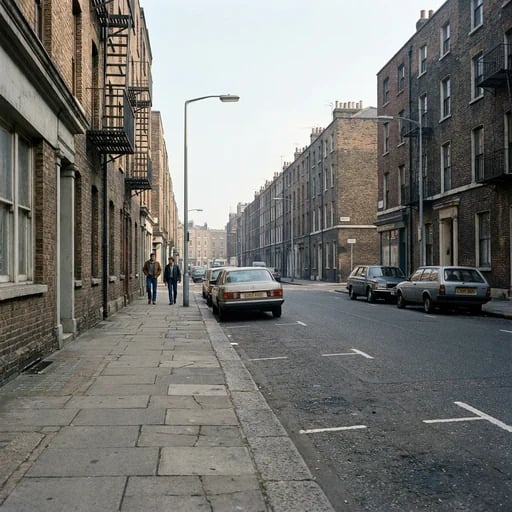
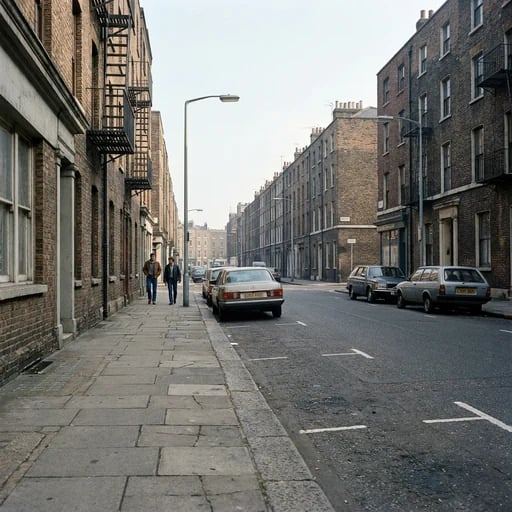
Vergleiche den Tiefenpass beim Beurteilen mit dem Ausgangsclip. Achte auf stabile Flächen, auf die Übergänge an Objektkanten und auf eine sinnvolle Staffelung vom Vordergrund bis zum Hintergrund. Die Farbverläufe sind nützlich, um diese Staffelung zu prüfen, aber Graustufen zeigen die Helligkeitswerte, die ein nachgelagertes tiefenbasiertes Tool liest. Die Seite behält beim Import die Auflösung und die Bildrate der Quelle bei. So kannst du das Tiefenergebnis an demselben Timing und demselben Bildausschnitt wie das Original messen. Wenn später ein Videomodell oder ein Compositing-Schritt folgen soll, ist dieses gemeinsame Timing die praktische Verbindung zwischen Material und Tiefenpass.
Plane die Steuerung, die du als Nächstes brauchst
Entscheide vor dem Generieren, ob der Tiefenpass ein Videomodell leiten, ein Composite unterstützen oder einen räumlichen Effekt antreiben soll. Diese Entscheidung ändert, worauf du achten solltest, sobald sich das Ergebnis des kostenlosen Tiefenkarten-Generators für Videos öffnet. Bei der Steuerung eines Modells achte auf den gesamten Bildaufbau und die Kamerabewegung. Bei einem selektiven Effekt achte auf die Grenze zwischen den Entfernungsbereichen, die du verändern möchtest. Bei einem Parallaxe-Effekt achte darauf, ob Vorder- und Hintergrund als getrennte Ebenen lesbar sind. Die Seite führt einen festgelegten Tiefenschritt aus. Die eigentliche kreative Entscheidung fällt danach, wenn du den generierten Tiefenpass in dem Zusammenhang einsetzt, der zu deinem Projekt passt.
Bring ein Tiefenkarten-Tool für Videos in deinen Schnitt
Ein Tiefenpass ist am nützlichsten, wenn er mit dem Rest deines Prozesses verbunden bleibt. Die Seite mit dem kostenlosen Tiefenkarten-Generator für Videos gibt dir eine Sitzung, zu der du zurückkehren kannst. Das Ergebnis steht also bereit, sobald du es herunterladen oder als Steuereingabe verwenden möchtest. So kannst du die Tiefenumwandlung auf das Material konzentrieren und komplexere Abfolgen in einen Workflow verlagern.
Die Rolle des Tiefenpasses klar halten
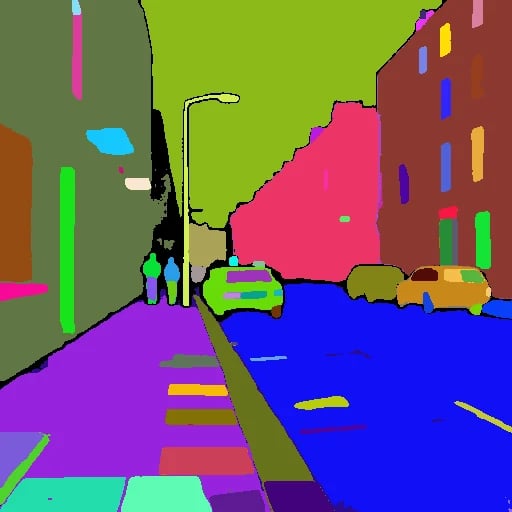
Die Ausgabe des kostenlosen Tiefenkarten-Generators für Videos ist ein struktureller Kanal. Sie ist keine Farbkorrektur, keine Segmentierungsmarkierung und keine Messung physikalischer Entfernungen. Wenn du diese Rolle klar hältst, fällt die Wahl der passenden nachgelagerten Steuerung leichter: helligkeitsbasierte Tiefe für ein tiefenbasiertes Tool, Farbverläufe zur Sichtprüfung und der Originalclip für Textur und Erscheinungsbild der Szene. Wenn ein Clip bewegte Motive und eine bewegte Kamera enthält, kommt es auf Kontinuität an. Die videobasierte Schätzung der Seite nutzt benachbarte Einzelbilder, damit der Tiefenpass dem Clip folgen kann, statt zu einer Sammlung unabhängiger Tiefenbilder zu werden. Dadurch lässt sich das Ergebnis im selben zeitlichen Zusammenhang wie die Aufnahme selbst beurteilen.
Beginne mit deinem eigenen Clip
Wähle den Clip, den du als Entfernung lesen möchtest, lade ihn hoch und prüfe den entstandenen Tiefenpass, bevor du ihn an die nächste Stufe weitergibst. Die Seite mit dem kostenlosen Tiefenkarten-Generator für Videos ist genau um diesen direkten Weg vom Material zu einem Tiefenergebnis für jedes Einzelbild herum aufgebaut. Nutze die Ausgabe dort, wo die Struktur das nützliche Signal ist, und halte das Originalvideo bereit, wenn du die vollständige visuelle Referenz brauchst.