KI-Tiefenkartengenerator für Bilder

KI-Tiefenkartengenerator für Bilder: Ein Foto in eine Tiefenkarte umwandeln

Lade ein Bild hoch und erhalte eine Graustufen-Tiefenkarte – heller bedeutet näher, dunkler bedeutet weiter entfernt. Wähle das Modell zur Tiefenschätzung, das zu deiner Szene passt. Nutze die Karte dann als Strukturvorgabe für die Generierung oder als Grundlage für Displacement in 3D und Parallaxeneffekte.


Modell zur Tiefenschätzung

Der vielseitige Standard. Ein guter Einstieg.

2 Credits
Foto einer Straße, die zu einer entfernten Kreuzung führt
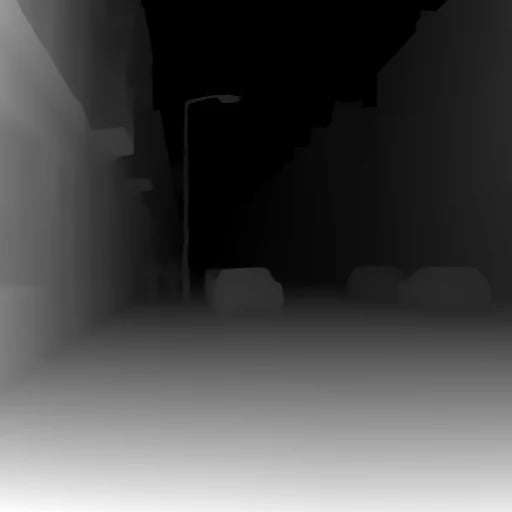
Tiefenkarte derselben Straße von Depth Anything: ein weicher Verlauf von nah zu fern, geparkte Autos als helle Flächen hervorgehoben, der Himmel schwarz

Beispiele

Beispiele für Tiefenkarten

  • Foto einer Straße, die zu einer entfernten Kreuzung führt
    Tiefenkarte derselben Straße von Depth Anything: ein weicher Verlauf von nah zu fern, geparkte Autos als helle Flächen hervorgehoben, der Himmel schwarz
    Depth Anything – die Standardeinstellung
  • Foto einer Straße, die zu einer entfernten Kreuzung führt
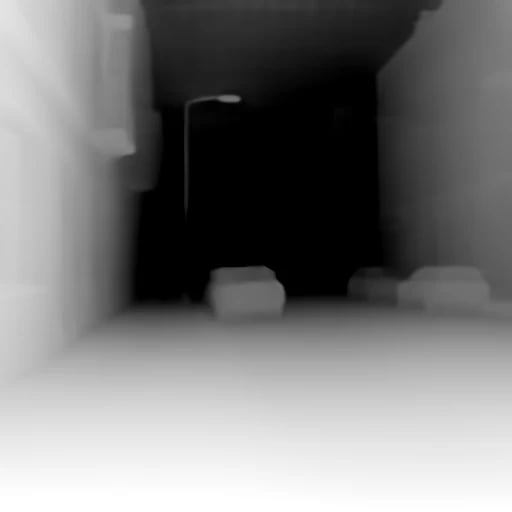
    Tiefenkarte derselben Straße von MiDaS: insgesamt dunkler, das entfernte Straßenende zu einem dunklen Streifen zusammengefasst
    MiDaS – weniger Abstufungen in der Ferne
  • Foto einer Straße, die zu einer entfernten Kreuzung führt
    Tiefenkarte derselben Straße von ZoeDepth: deutlich höherer Kontrast, nahe Fassaden fast weiß und das entfernte Straßenende fast schwarz
    ZoeDepth – der stärkste Kontrast

So funktioniert’s

In drei Schritten eine Tiefenkarte erstellen

  1. Schritt 1

    Foto hochladen

    Lege ein Bild im Format JPG, PNG oder WebP ab. Szenen mit räumlicher Tiefe – eine Straße, ein Raum, eine Aussicht – lassen sich deutlich besser auswerten als ein flaches Objekt vor einem schlichten Hintergrund.

  2. Schritt 2

    Modell zur Tiefenschätzung auswählen

    Drei Modelle, drei unterschiedliche Interpretationen derselben Szene. Bleib bei Depth Anything, wenn du unsicher bist. Im Abschnitt weiter unten erfährst du, wann die beiden anderen besser passen.

  3. Schritt 3

    Herunterladen oder weiterarbeiten

    Die Karte öffnet sich in einer Generierungssitzung. So kannst du sie herunterladen oder direkt als Tiefenvorgabe mit einem Modell verbinden, ohne neu anfangen zu müssen.

Modell auswählen

Welches Modell zur Tiefenschätzung passt?

Alle drei liefern relative Tiefe – also Nähe und Ferne innerhalb eines Bildes. Keines misst reale Entfernungen, egal wie die Zahlen aussehen.

Depth Anything

Vielseitige relative Tiefenschätzung, die bei Menschen, Objekten und Außenaufnahmen zuverlässig funktioniert. Die Standardeinstellung und für die meisten Fotos die passende Wahl.

MiDaS

Deutlich abgestufte relative Tiefe, drinnen wie draußen. Wähle dieses Modell, wenn du die Ebenen einer Szene klar voneinander trennen möchtest, statt weiche Übergänge zu erhalten.

ZoeDepth

Metrisch ausgerichtete Tiefenschätzung für Räume, Architektur und räumliche 3D-Arbeiten. Von den drei Modellen kommt es einer Schätzung realer Entfernungen am nächsten, liefert aber dennoch keine Messung.

Einsatzbereiche

Wofür Tiefenkarten genutzt werden

Tiefenvorgaben für ControlNet

Der häufigste Einsatz. Eine Tiefenkarte gibt einem generativen Modell die räumliche Form einer echten Szene vor. So behält ein neues Bild die räumliche Anordnung bei, während sich sein Aussehen vollständig verändert.

Parallaxe und 2,5D-Bewegung

Verschiebe die Bildpunkte eines Standbilds anhand seines Tiefenkanals. So wirkt ein flaches Foto räumlich, wenn sich die Kamera darüber bewegt.

Compositing und Schärfentiefe

Mit einem Tiefenkanal kannst du Nebel, Farbkorrekturen oder Unschärfe nach Entfernung anwenden, statt Bereiche von Hand auszuwählen.

3D und räumliche Medien

Tiefenkarten steuern Displacement in 3D-Pipelines und liefern die Tiefeninformationen für räumliche Fotoformate, die Headsets darstellen können.

Credits und Tarife

Jede Tiefenkarte kostet pauschal 2 Credits, unabhängig von der Größe des Fotos oder dem gewählten Modell zur Tiefenschätzung.

Basic

Für Hobbykreative und Neugierige

$9.99/Monat
Tarif auswählen
  • 1000 Credits
  • Bis zu ca. 200 Bilder/Monat
  • Bis zu ca. 332 s Video/Monat
  • Intelligenter Kreativagent
  • Videoeditor
  • Neueste Bildmodelle, darunter GPT Image 2.5, GPT Image 2 und Nano Banana Pro
  • Neueste Videomodelle, darunter Seedance 2
  • Realistische Gesichtsbilder hochladen
  • Sprachgenerierung mit ElevenLabs
  • Ohne Wasserzeichen
  • Unbegrenzter Zugriff auf Vorlagen

Pro

Am beliebtesten

Für Kreative und Profis

$29.99/Monat
Tarif auswählen
  • 3300 Credits
  • Bis zu ca. 1000 Bilder/Monat
  • Bis zu ca. 1100 s Video/Monat
  • Intelligenter Kreativagent
  • Videoeditor
  • Neueste Bildmodelle, darunter GPT Image 2.5, GPT Image 2 und Nano Banana Pro
  • Neueste Videomodelle, darunter Seedance 2
  • Realistische Gesichtsbilder hochladen
  • Sprachgenerierung mit ElevenLabs
  • Ohne Wasserzeichen
  • Unbegrenzter Zugriff auf Vorlagen

Max

Für Vielnutzer und Teams

$149.99/Monat
Tarif auswählen
  • 18000 Credits
  • Bis zu ca. 6000 Bilder/Monat
  • Bis zu ca. 6000 s Video/Monat
  • Intelligenter Kreativagent
  • Videoeditor
  • Neueste Bildmodelle, darunter GPT Image 2.5, GPT Image 2 und Nano Banana Pro
  • Neueste Videomodelle, darunter Seedance 2
  • Realistische Gesichtsbilder hochladen
  • Sprachgenerierung mit ElevenLabs
  • Ohne Wasserzeichen
  • Unbegrenzter Zugriff auf Vorlagen

Team

Für Teams und Studios

$329.99/Monat
Tarif auswählen
  • 36300 Credits
  • Bis zu ca. 12000 Bilder/Monat
  • Bis zu ca. 12100 s Video/Monat
  • Realistische Gesichtsbilder hochladen
  • Leinwand, Workflows und Medien mit deinem Team teilen
  • Bis zu 10 Mitglieder pro Team
  • Bis zu 5 Teams
  • Rollenbasierte Verwaltung
  • Credits-Verwaltung und Ausgabenlimits für Teams
  • Nutzungsübersicht pro Mitglied

FAQ

Fragen zu Tiefenkarten

Was ist eine Tiefenkarte?
Ein Graustufenbild, in dem Helligkeit für Entfernung steht: Nähere Teile der Szene sind heller, weiter entfernte dunkler. Es erfasst die räumliche Form einer Szene und lässt Farbe und Textur weg. Dadurch eignet es sich als Strukturvorgabe.
Ist das metrische Tiefe? Erhalte ich reale Entfernungen?
Nein. Alle drei Modelle liefern relative Tiefe – also wie nah oder fern Teile des Bildes im Vergleich zueinander sind, nicht wie viele Meter etwas entfernt ist. ZoeDepth ist metrisch ausgerichtet und kommt dem am nächsten. Wenn du eines dieser Ergebnisse als Messung behandelst, erhältst du jedoch falsche Werte.
Welches Modell zur Tiefenschätzung sollte ich wählen?
Depth Anything eignet sich für die meisten Fotos und ist die Standardeinstellung. MiDaS ist passend, wenn du die Ebenen einer Szene klar trennen möchtest, statt weiche Übergänge zu erhalten. ZoeDepth eignet sich für Räume, Architektur und 3D-Arbeiten, bei denen die relativen Größenverhältnisse besonders wichtig sind. Alle drei kosten gleich viel, daher kannst du günstig ein zweites Modell ausprobieren.
Kann ich das Ergebnis als Tiefeneingabe für ControlNet verwenden?
Ja, dafür generieren die meisten eine solche Karte. Die Karte ist ein standardmäßiges Graustufen-Tiefenbild und funktioniert überall, wo eine Tiefeneingabe zur Steuerung erwartet wird. Da sich das Ergebnis in einer Generierungssitzung öffnet, kannst du es hier direkt mit einem Modell verbinden, ohne es vorher herunterzuladen.

Geht das auch mit einem Video?
Nicht auf dieser Seite – nutze dafür das Tool für Video-Tiefenkarten. Es verwendet ein anderes Modell, das speziell für Videos entwickelt wurde. Das ist wichtig: Wenn ein Modell für Einzelbilder jedes Videobild separat auswertet, flackert die Tiefe, weil die Auswertung eines Bildes nicht mit der des nächsten verknüpft ist.


Welche Bildformate kann ich hochladen?
JPG, PNG und WebP, ein Bild pro Durchgang. Die Tiefenkarte erhältst du als normales Bild, das du herunterladen oder direkt an einen anderen Knoten weitergeben kannst.
Wird mein Foto in meinem Browser verarbeitet?
Nein. Manche Tools zur Tiefenschätzung laufen vollständig auf deinem Gerät, dieses nicht. Dein Foto wird hochgeladen und auf unseren Servern verarbeitet. So können unabhängig von deinem Gerät dieselben drei Modelle verwendet werden. Wenn dir der Verzicht auf einen Server-Upload wichtiger ist als die Modellauswahl, passt ein lokales Tool besser.

Weitere Tools

Weitere Möglichkeiten für dieselbe Datei

Jedes Tool erledigt eine bestimmte Aufgabe mit einer vorhandenen Datei – ohne Prompt und ohne Einarbeitung in einen Editor.

Alle 21 KI-Tools ansehen

Tiefenkarten erstellen

Ein Foto in eine Tiefenkarte umwandeln

Lade ein Bild hoch, wähle ein Modell zur Tiefenschätzung und erhalte in Sekunden eine Graustufen-Tiefenkarte.