

Kamerawinkel mit KI ändern

Klar erkennbare Motive mit KI aus neuen Kamerawinkeln zeigen

Lade ein Bild mit einem klar erkennbaren Motiv hoch und wähle, wo die Kamera stehen soll. Bei großen Drehungen ist eine Frontalaufnahme die zuverlässigste Ausgangsbasis. Das Ergebnis ist eine plausible Rekonstruktion, kein vermessenes 3D-Modell. Verdeckte Details wie Kleingedrucktes und kleine Markierungen können sich verändern.

Kamerawinkel

Ein Blickwinkel pro Durchlauf – starte erneut, um dasselbe Foto aus einem anderen Winkel zu zeigen.

5 Credits
Ein türkis-weißer Laufschuh, exakt von der Seite vor einer grauen Studiohohlkehle fotografiert
Derselbe Schuh in der Dreiviertelansicht von vorn: Zehenbox und Schnürung sind jetzt sichtbar, der Bodenschatten ist an den neuen Winkel angepasstDreiviertelansicht von vorn
Produkte – die Dreiviertelansicht fürs erste Angebotsbild, samt Schatten

Die neue Ansicht öffnet sich in einer Sitzung, zu der du jederzeit zurückkehren kannst. Dort kannst du dasselbe Foto aus einer weiteren Perspektive generieren.

Perspektiven

Von vorn, schräg, seitlich, hinten, oben oder unten – aus einem einzigen Bild

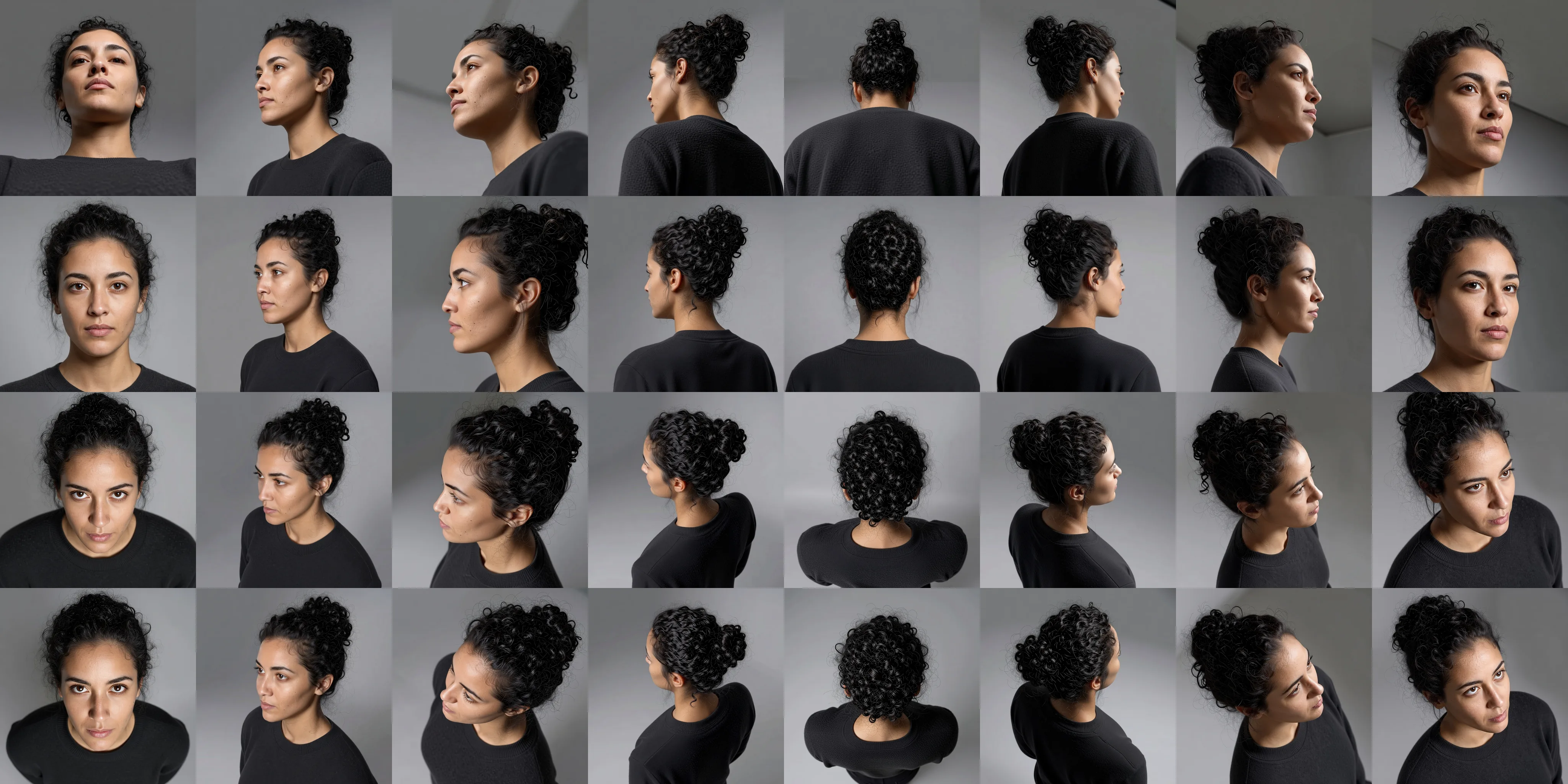
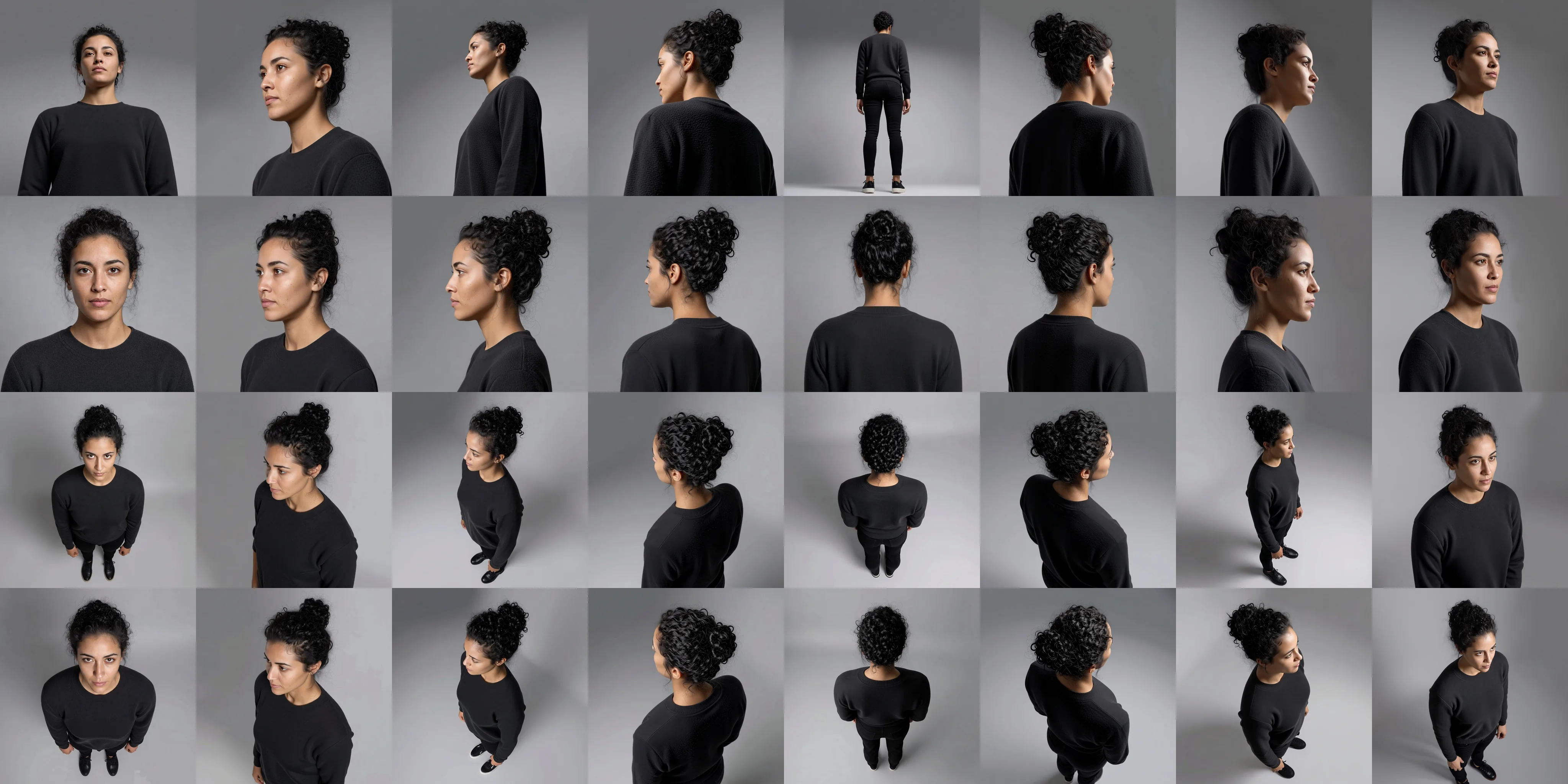
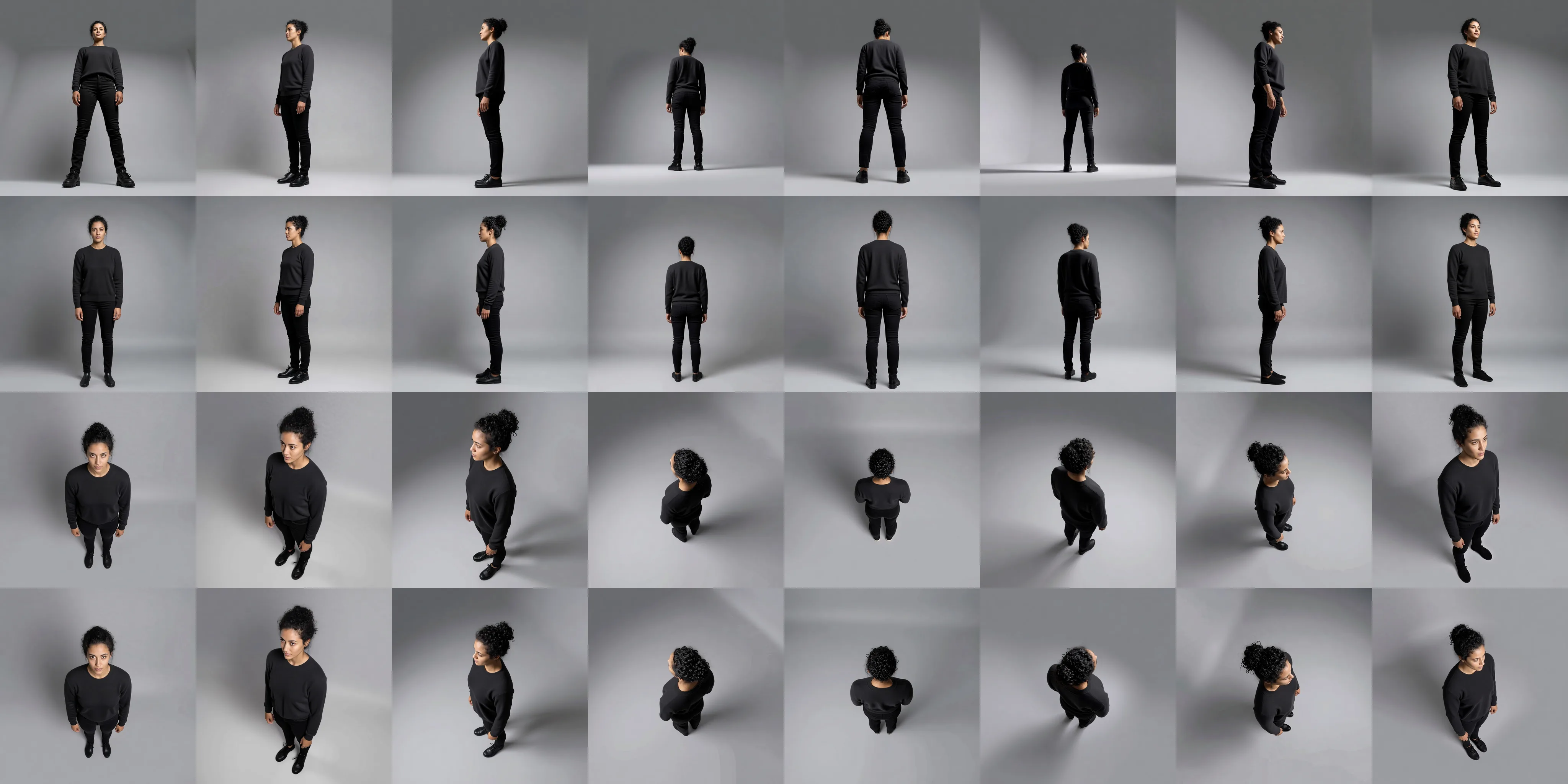
Mit dem Würfel oben stellst du die horizontale Ausrichtung und die vertikale Neigung ein – auch jeden Winkel zwischen diesen sechs Voreinstellungen.

  • Das ursprüngliche Studioporträt, frontal aufgenommenOriginal
  • Dasselbe Porträt, aus der Perspektive „Dreiviertelansicht“ neu aufgenommenDreiviertelansicht
  • Dasselbe Porträt, aus der Perspektive „Seitenansicht“ neu aufgenommenSeitenansicht
  • Dasselbe Porträt, aus der Perspektive „Rückansicht“ neu aufgenommenRückansicht
  • Dasselbe Porträt, aus der Perspektive „Aufsicht“ neu aufgenommenAufsicht
  • Dasselbe Porträt, aus der Perspektive „Untersicht“ neu aufgenommenUntersicht

Dreiviertelansicht

Die klassische Perspektive in der Produktfotografie: Vorderseite und Seite in einem Bild. Deshalb steht diese Ansicht bei den meisten Produktangeboten an erster Stelle.

Vorderansicht

Frontal auf das Motiv. Die Referenzansicht für einen Katalog, ein Porträt im Passbildstil oder das erste Bild einer Rundumansicht.

Seitenansicht

Eine echte Seitenansicht, um neunzig Grad versetzt. Sie zeigt Tiefe und Silhouette, die in einer Frontalaufnahme verloren gehen.

Rückansicht

Die abgewandte Seite des Motivs – eine Ansicht, die ein einzelnes Foto nie mitzeigen kann, die aber zu einer vollständigen Rundumansicht gehört.

Aufsicht

Der Blick schräg von oben. Wirkt wie eine Aufnahme aus der Vogelperspektive, ohne das Motiv auf einen flachen Umriss zu reduzieren, wie es bei einer senkrechten Draufsicht passiert.

Untersicht

Der Blick von unten nach oben. Verleiht Höhe und Präsenz – für eindrucksvolle Aufnahmen von Schuhen, Verpackungen und Architektur.

Beispiele

Dasselbe Motiv, von einem anderen Standpunkt aufgenommen

  • Ein türkis-weißer Laufschuh, exakt von der Seite vor einer grauen Studiohohlkehle fotografiert
    Derselbe Schuh in der Dreiviertelansicht von vorn: Zehenbox und Schnürung sind jetzt sichtbar, der Bodenschatten ist an den neuen Winkel angepasstDreiviertelansicht von vorn
    Produkte – die Dreiviertelansicht fürs erste Angebotsbild, samt Schatten

So funktioniert’s

Den Kamerawinkel eines Fotos in drei Schritten ändern

  1. Schritt 1

    Ein Foto hochladen

    Am besten funktioniert ein einzelnes, klar erkennbares Motiv – ein Produkt auf einer Fläche, eine Figur oder ein Möbelstück. In unruhigen Szenen hat das Modell weniger klare Anhaltspunkte.

  2. Schritt 2

    Perspektive wählen

    Wähle Vorderansicht, Dreiviertelansicht, Seitenansicht, Rückansicht, Aufsicht oder Untersicht. Diese Auswahl ist die gesamte Anweisung – du musst nichts schreiben.

  3. Schritt 3

    Neue Ansicht erhalten

    Das neu aufgenommene Bild öffnet sich in deiner eigenen Sitzung. Dort kannst du dasselbe Foto erneut aus einer anderen Perspektive generieren.

Einsatzbereiche

Produktansichten, Figurenkonzepte und Referenzbilder

Bildserien für Produktangebote

Erkunde fehlende Produktansichten anhand eines einzigen klaren Ausgangsfotos. Prüfe vor der Veröffentlichung Logos, Text und bisher verdeckte Details.

Perspektivstudien für Figuren

Erkunde Vorder-, Seiten- und Rückansichten als erste Referenzbilder. Prüfe anschließend alle Details, die im Ausgangsbild nicht zu sehen waren.

Referenzbilder für Videos

Ein Bild-zu-Video-Modell benötigt ein Startbild. Dieses Bild gleich aus dem passenden Winkel zu erstellen, ist besser, als den Winkel im Prompt zu beschreiben und auf ein passendes Ergebnis zu hoffen.

Im Vergleich

Kamerawinkel ändern im Vergleich zu Neuaufnahme und 3D-Modellierung

Im Vergleich zur Neuaufnahme

Für eine Neuaufnahme brauchst du das Motiv, die Beleuchtung und den Raum erneut. Hier reichen dein vorhandenes Foto und ein Klick – genau das zählt, wenn das Produkt schon verschickt oder der Moment vorbei ist.

Im Vergleich zur 3D-Modellierung

Ein 3D-Modell zu erstellen und auszuleuchten, nur um einen weiteren Winkel zu rendern, kostet Stunden und erfordert Fachkenntnisse. Hier wird die Geometrie aus dem Foto abgeleitet.

Im Vergleich zum Drehen des Bildes

Beim Drehen dreht sich das Bild. Die Kamera bleibt genau an ihrem Platz, und keine neue Fläche wird sichtbar. Wenn du den Winkel änderst, bewegt sich die Kamera. So werden auch die Seiten ergänzt, die das Original nie erfasst hat.

Pro Ansicht bezahlen, nicht pro Monat

Jeder Tarif enthält Credits, die du auf dieser Seite oder überall sonst auf YouArt nutzen kannst.

Basic

Für Hobbykreative und Neugierige

$9.99/Monat
Tarif auswählen
  • 1000 Credits
  • Bis zu ca. 200 Bilder/Monat
  • Bis zu ca. 332 s Video/Monat
  • Intelligenter Kreativagent
  • Videoeditor
  • Neueste Bildmodelle, darunter GPT Image 2.5, GPT Image 2 und Nano Banana Pro
  • Neueste Videomodelle, darunter Seedance 2
  • Realistische Gesichtsbilder hochladen
  • Sprachgenerierung mit ElevenLabs
  • Ohne Wasserzeichen
  • Unbegrenzter Zugriff auf Vorlagen

Pro

Am beliebtesten

Für Kreative und Profis

$29.99/Monat
Tarif auswählen
  • 3300 Credits
  • Bis zu ca. 1000 Bilder/Monat
  • Bis zu ca. 1100 s Video/Monat
  • Intelligenter Kreativagent
  • Videoeditor
  • Neueste Bildmodelle, darunter GPT Image 2.5, GPT Image 2 und Nano Banana Pro
  • Neueste Videomodelle, darunter Seedance 2
  • Realistische Gesichtsbilder hochladen
  • Sprachgenerierung mit ElevenLabs
  • Ohne Wasserzeichen
  • Unbegrenzter Zugriff auf Vorlagen

Max

Für Vielnutzer und Teams

$149.99/Monat
Tarif auswählen
  • 18000 Credits
  • Bis zu ca. 6000 Bilder/Monat
  • Bis zu ca. 6000 s Video/Monat
  • Intelligenter Kreativagent
  • Videoeditor
  • Neueste Bildmodelle, darunter GPT Image 2.5, GPT Image 2 und Nano Banana Pro
  • Neueste Videomodelle, darunter Seedance 2
  • Realistische Gesichtsbilder hochladen
  • Sprachgenerierung mit ElevenLabs
  • Ohne Wasserzeichen
  • Unbegrenzter Zugriff auf Vorlagen

Team

Für Teams und Studios

$329.99/Monat
Tarif auswählen
  • 36300 Credits
  • Bis zu ca. 12000 Bilder/Monat
  • Bis zu ca. 12100 s Video/Monat
  • Realistische Gesichtsbilder hochladen
  • Leinwand, Workflows und Medien mit deinem Team teilen
  • Bis zu 10 Mitglieder pro Team
  • Bis zu 5 Teams
  • Rollenbasierte Verwaltung
  • Credits-Verwaltung und Ausgabenlimits für Teams
  • Nutzungsübersicht pro Mitglied

FAQ

Häufige Fragen zum Ändern des Kamerawinkels mit KI

Was ist ein KI-Tool zum Ändern des Kamerawinkels?
Es nimmt ein einzelnes Foto und rendert das Motiv so, wie es von einer anderen Kameraposition aus aussehen würde. Du wählst die Perspektive – Vorderansicht, Dreiviertelansicht, Seitenansicht, Rückansicht, Aufsicht oder Untersicht. Das Modell leitet daraus die Form des Motivs so weit ab, dass es auch die Seiten darstellen kann, die auf dem Originalfoto nie zu sehen waren.
Kann KI wirklich aus einem einzigen Foto einen neuen Kamerawinkel generieren?
Bei einem einzelnen, klar erkennbaren Motiv ja – genau dafür ist diese Seite gedacht. Das Modell schätzt, statt zu messen. Die neue Ansicht ist daher eine plausible Rekonstruktion: Form, Silhouette und Material gelingen gut. Weniger zuverlässig sind Kleingedrucktes oder feine Markierungen, die im ursprünglichen Winkel vollständig verdeckt waren.
Was ist der Unterschied zum Drehen eines Bildes?
Beim Drehen wird das Bild innerhalb seines Rahmens gedreht. Die Kamera bewegt sich nicht, deshalb siehst du genau dieselben Flächen in einer anderen Neigung. Beim Ändern des Kamerawinkels bewegt sich die Kamera selbst – eine Rückansicht zeigt also tatsächlich die Rückseite.
Welche Kamerawinkel kann ich erstellen?
Diese Seite bietet sechs benannte Perspektiven: Dreiviertelansicht, Vorderansicht, Seitenansicht, Rückansicht, Aufsicht und Untersicht. Jede legt eine horizontale Ausrichtung und eine vertikale Neigung für das Modell fest. Im Workflow-Editor kannst du diese beiden Werte sowie den Abstand direkt einstellen, wenn du eine Perspektive zwischen den Voreinstellungen brauchst.
Sieht mein Motiv aus jedem Winkel gleich aus?
Identität, Farbe und Material bleiben gut erhalten. Dadurch lassen sich mehrere Ansichten zusammen verwenden. Einzelne Details können abweichen: Ein Logo, eine Seriennummer oder klein gedruckter Text wird unter Umständen neu gezeichnet statt exakt wiedergegeben, weil das Modell die verdeckte Seite erschließt, statt sie abzulesen.
Funktioniert das mit Menschen, Produkten und Szenen?
Am besten funktioniert es mit einem einzelnen, klar erkennbaren Motiv mit eindeutiger Vorderseite: Produkten, Figuren, Möbeln, Fahrzeugen oder Speisen. In einer überfüllten Szene oder einer Landschaft gibt es kein einzelnes Motiv, um das man herumgehen kann. Das Ergebnis ist deshalb weniger vorhersehbar.
Kann ich mehrere Ansichten auf einmal erstellen?
Jeder Durchlauf liefert eine Ansicht. Das Ergebnis öffnet sich in einer Sitzung, in der dein Foto weiterhin hinterlegt ist. Für den nächsten Winkel genügt ein weiterer Klick – und du bezahlst nur für die Ansichten, die du tatsächlich möchtest.
Wie viel kostet eine Ansicht?
Es gelten die Kosten in Credits für den Workflow hinter dieser Seite. Du siehst sie vor dem Start neben der Schaltfläche. Genau dieser Betrag wird für den Durchlauf berechnet – nach dem Klick ändert sich nichts.

Weitere Tools

Weitere Möglichkeiten für dieselbe Datei

Jedes Tool erledigt eine bestimmte Aufgabe mit einer vorhandenen Datei – ohne Prompt und ohne Einarbeitung in einen Editor.

Alle 21 KI-Tools ansehen

Mehr als eine Ansicht

Brauchst du eine präzise Steuerung über Zahlenwerte?

Diese Seite bietet sechs benannte Perspektiven. Öffne den Workflow-Editor, um den horizontalen Winkel, den vertikalen Winkel und den Abstand über Zahlenwerte mit einer 3D-Vorschau einzustellen – oder um die neue Ansicht direkt hochzuskalieren oder in ein Video umzuwandeln.







































