KI-Bildvergrößerer

KI-Bildvergrößerer: Jedes Foto auf 2K, 4K oder 8K vergrößern

Lade ein Bild hoch und wähle die gewünschte Auflösung. Der KI-Bildvergrößerer rekonstruiert beim Vergrößern die Details – Kanten bleiben sauber, Texturen bleiben erhalten. Das Bild wird rekonstruiert, statt wie beim Ziehen an einer Ecke unscharf gestreckt.

Zielauflösung

Eine Zielauflösung, kein Multiplikator: Mit 4K wird ein Foto mit 1000 px deutlich stärker vergrößert als eines mit 3000 px.

2 Credits
Ein kleiner, stark komprimierter Porträtausschnitt mit Augen und Augenbrauen. Die Wimpern verschwimmen zu einem dunklen Fleck.
Dieselben Augen und Augenbrauen nach dem Hochskalieren. Einzelne Wimpern und Brauenhaare sind klar getrennt, die Hautstruktur ist bis zu den Poren sichtbar.

So funktioniert’s

Ein Bild in drei Schritten hochskalieren

  1. Schritt 1

    Bild hochladen

    Lege ein JPG, PNG oder WebP ab. Ein Handyfoto, ein Scan, eine komprimierte heruntergeladene Datei oder ein kleines KI-Kunstwerk – alles, was du größer brauchst.

  2. Schritt 2

    2K, 4K oder 8K auswählen

    Wähle die Auflösung, die du wirklich brauchst. Die Kosten in Credits sind bei allen Stufen gleich. Entscheide also nach dem gewünschten Ergebnis, nicht nach dem Preis.

  3. Schritt 3

    Vergrößertes Bild herunterladen

    Die hochskalierte Version öffnet sich in deiner eigenen Sitzung. Dort kannst du sie herunterladen oder weiterbearbeiten.

Ausgabegröße

Wähle deine Ausgabeauflösung: 2K, 4K oder 8K

Das sind Zielauflösungen, keine Multiplikatoren für eine 2-, 4- oder 8-fache Vergrößerung. Wie viel größer dein Bild wird, hängt von seiner Ausgangsgröße ab. 8K ist hier die Obergrenze.

2K – Bildschirme und Social Media

Etwa 2048 px an der langen Kante. Genug für ein bildschirmfüllendes Titelbild auf einer Website, ein scharfes Vorschaubild oder einen Social-Media-Beitrag.

4K – der Standard

Etwa 16 Megapixel – 4096 × 4096 bei einem quadratischen Foto, bei anderen Formaten mehr als 4096 an der langen Kante. Die passende Wahl für ein Produktangebot, eine Präsentationsfolie oder einen kleineren Druck.

8K – Drucke und Bildausschnitte

Etwa 8192 px an der langen Kante. Wähle diese Auflösung für ein Poster, ein Banner oder wenn du einen kleinen Bildausschnitt verwenden und trotzdem Details erhalten möchtest.

Vorher und nachher

Ohne Qualitätsverlust vergrößert

  • Ein kleiner, stark komprimierter Porträtausschnitt mit Augen und Augenbrauen. Die Wimpern verschwimmen zu einem dunklen Fleck.
    Dieselben Augen und Augenbrauen nach dem Hochskalieren. Einzelne Wimpern und Brauenhaare sind klar getrennt, die Hautstruktur ist bis zu den Poren sichtbar.
    Porträts – einzelne Wimpern und Hautstruktur mit sichtbaren Poren statt einer wachsartigen Maske. 700 × 700 → 4096 × 4096.
  • Ein kleiner, unscharfer Bildausschnitt zeigt die Armlehne eines Sofas mit Leinenbezug und ein gewebtes Jutekissen darauf. Das Gewebe verschwimmt zu einer glatten Fläche, der Teppich darunter zu einem hellen Streifen.
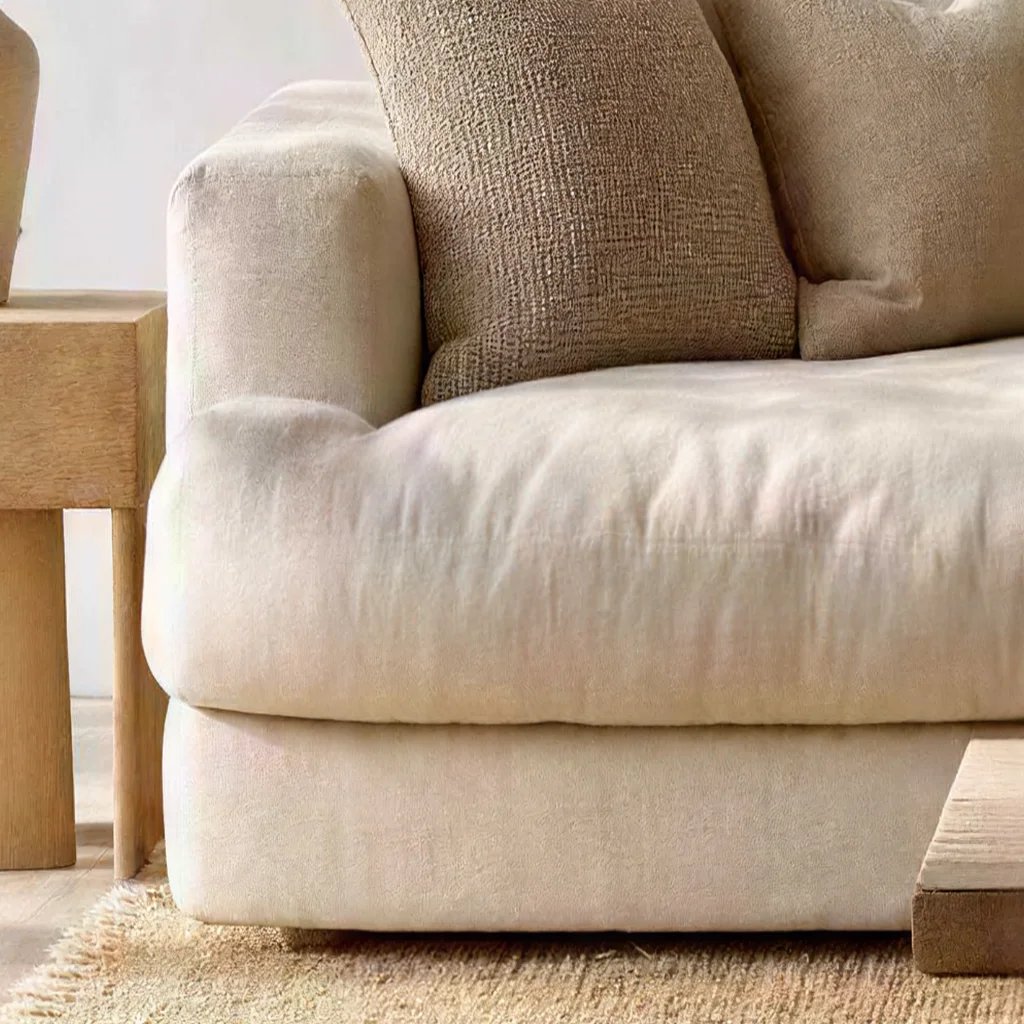
    Dieselbe Armlehne mit Jutekissen nach dem Hochskalieren. Das Gewebe ist Faden für Faden erkennbar, die Falten im Leinenbezug sind scharf und die Teppichfasern klar voneinander getrennt.
    Innenräume – Gewebe bleibt Gewebe und Maserung bleibt Maserung. 700 × 525 → 4730 × 3547.
  • Ein kleiner Ausschnitt einer flächigen Vektorillustration eines Wanderers auf einem Bergkamm. Der dünne Wanderstock und die Ränder der Farbflächen zeigen unscharfe Treppenstufen.
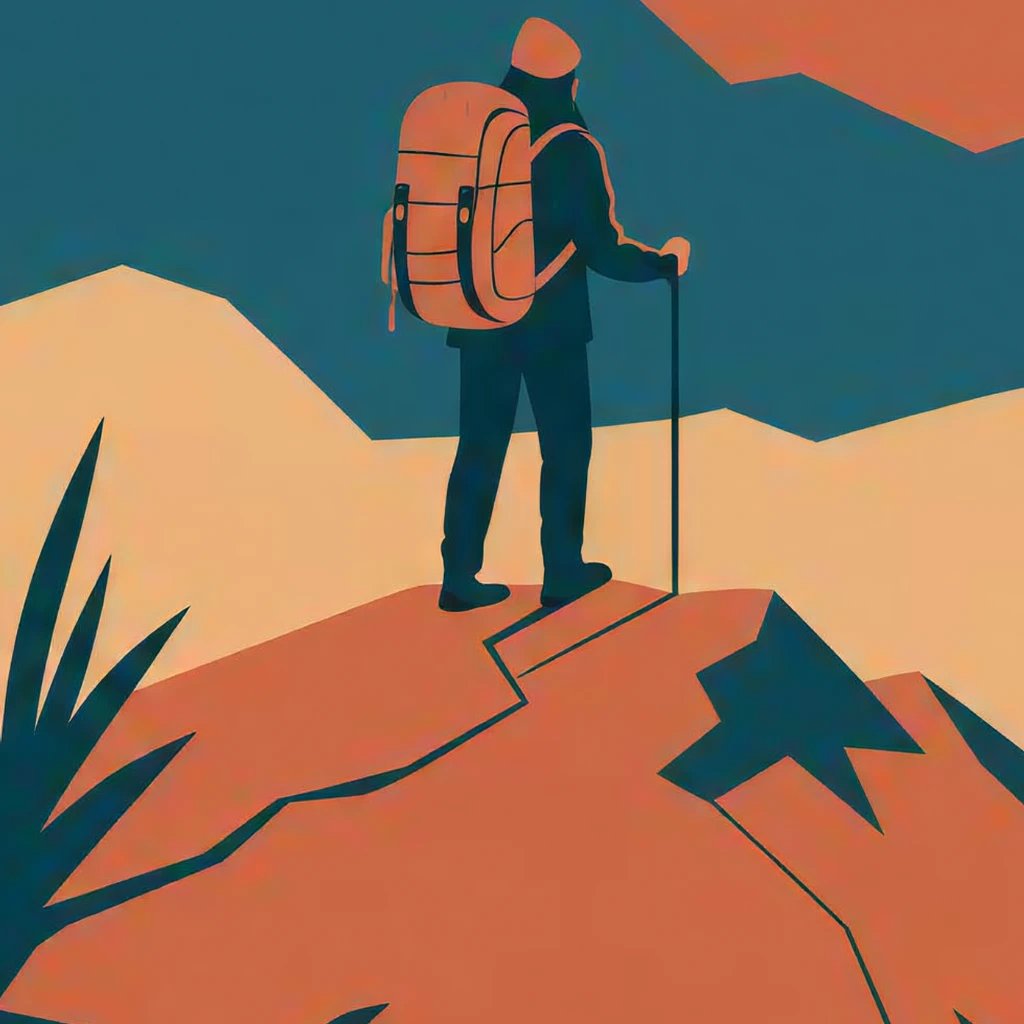
    Derselbe Wanderer nach dem Hochskalieren. Der Wanderstock bildet eine saubere, durchgehende Linie. Alle Farbflächen bleiben einfarbig und klar abgegrenzt, ohne hinzugefügte fotografische Körnung.
    Flächige Illustrationen – Kanten bleiben klar, ohne zusätzliche fotografische Körnung. 700 × 700 → 4096 × 4096.
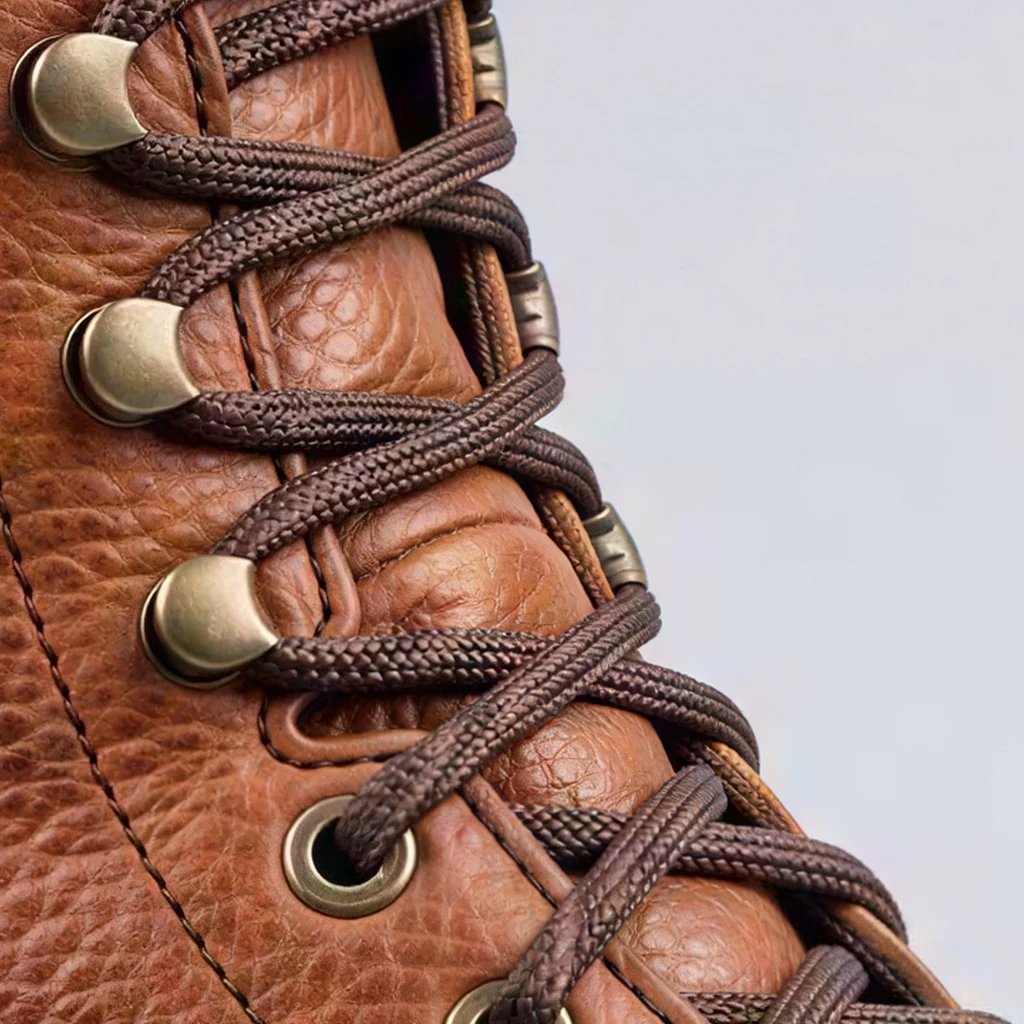
  • Ein 700-px-Ausschnitt der Schnürung eines Lederstiefels. Die geflochtenen Schnürsenkel und die körnige Ledernarbung wirken weich und verschwommen.
    Derselbe Ausschnitt nach dem Hochskalieren auf 4K. Die Flechtung jedes Schnürsenkels, die Ränder der Messingösen, die Rahmennaht und die körnige Ledernarbung sind klar erkennbar.
    E-Commerce – geflochtene Schnürsenkel, Messing und Ledernarbung statt einer glatten Fläche. 700 × 700 → 4096 × 4096.

Einsatzbereiche

Wo sich eine höhere Bildauflösung auszahlt

Drucke und Poster

Eine Datei, die auf dem Bildschirm gut aussieht, kann im Druck unscharf wirken. Hochskalieren auf 8K liefert die nötige Auflösung, damit ein Poster oder Banner auch aus einer Armlänge Entfernung gut aussieht.

Produktangebote

Marktplätze schreiben eine Mindestbildgröße vor und bevorzugen Fotos, in die man hineinzoomen kann. Vergrößere ein altes Produktfoto, statt es neu aufzunehmen.

Porträts und alte Fotos

Scans und Handyfotos von vor zehn Jahren sind nach heutigen Maßstäben klein. Hochskalieren stellt die Details wieder her, die ein moderner Bildschirm braucht.

KI-Kunst und Illustrationen

Generierte Bilder haben oft nur 1K Auflösung. Durch Hochskalieren werden sie groß genug zum Drucken, Zuschneiden oder Weitergeben an Kunden.

Warum es besser aussieht

Was ein KI-Bildvergrößerer kann und einfaches Skalieren nicht

Rekonstruieren statt Strecken

Wenn du ein Bild an einer Ecke größer ziehst, verteilst du die vorhandenen Pixel auf eine größere Fläche. Deshalb wird das Ergebnis unscharf. Ein Bildvergrößerer schätzt, welche Details bei einer höheren Auflösung vorhanden wären, und ergänzt sie.

Kompressionsartefakte werden entfernt

Kleine Bilder sind meist auch stark komprimiert. Blockige Farbverläufe und helle Säume an Kanten werden als Fehler korrigiert, statt als Details mitvergrößert zu werden.

Klare Grenzen

Auf dieser Seite ist bei 8K Schluss. Und kein Bildvergrößerer kann Informationen wiederherstellen, die nie aufgenommen wurden. Ist ein Gesicht zu klein, um Augen zu erkennen, erhält es plausible Augen – aber nicht die echten.

Pro Bild zahlen, nicht pro Monat

Jeder Tarif enthält Credits, die du auf dieser Seite oder überall sonst auf YouArt nutzen kannst.

Basic

Für Hobbykreative und Neugierige

$9.99/Monat
Tarif auswählen
  • 1000 Credits
  • Bis zu ca. 200 Bilder/Monat
  • Bis zu ca. 332 s Video/Monat
  • Intelligenter Kreativagent
  • Videoeditor
  • Neueste Bildmodelle, darunter GPT Image 2.5, GPT Image 2 und Nano Banana Pro
  • Neueste Videomodelle, darunter Seedance 2
  • Realistische Gesichtsbilder hochladen
  • Sprachgenerierung mit ElevenLabs
  • Ohne Wasserzeichen
  • Unbegrenzter Zugriff auf Vorlagen

Pro

Am beliebtesten

Für Kreative und Profis

$29.99/Monat
Tarif auswählen
  • 3300 Credits
  • Bis zu ca. 1000 Bilder/Monat
  • Bis zu ca. 1100 s Video/Monat
  • Intelligenter Kreativagent
  • Videoeditor
  • Neueste Bildmodelle, darunter GPT Image 2.5, GPT Image 2 und Nano Banana Pro
  • Neueste Videomodelle, darunter Seedance 2
  • Realistische Gesichtsbilder hochladen
  • Sprachgenerierung mit ElevenLabs
  • Ohne Wasserzeichen
  • Unbegrenzter Zugriff auf Vorlagen

Max

Für Vielnutzer und Teams

$149.99/Monat
Tarif auswählen
  • 18000 Credits
  • Bis zu ca. 6000 Bilder/Monat
  • Bis zu ca. 6000 s Video/Monat
  • Intelligenter Kreativagent
  • Videoeditor
  • Neueste Bildmodelle, darunter GPT Image 2.5, GPT Image 2 und Nano Banana Pro
  • Neueste Videomodelle, darunter Seedance 2
  • Realistische Gesichtsbilder hochladen
  • Sprachgenerierung mit ElevenLabs
  • Ohne Wasserzeichen
  • Unbegrenzter Zugriff auf Vorlagen

Team

Für Teams und Studios

$329.99/Monat
Tarif auswählen
  • 36300 Credits
  • Bis zu ca. 12000 Bilder/Monat
  • Bis zu ca. 12100 s Video/Monat
  • Realistische Gesichtsbilder hochladen
  • Leinwand, Workflows und Medien mit deinem Team teilen
  • Bis zu 10 Mitglieder pro Team
  • Bis zu 5 Teams
  • Rollenbasierte Verwaltung
  • Credits-Verwaltung und Ausgabenlimits für Teams
  • Nutzungsübersicht pro Mitglied

FAQ

Häufige Fragen zum KI-Bildvergrößerer

Wie skaliere ich ein Bild ohne Qualitätsverlust hoch?
Nutze einen Bildvergrößerer, statt nur die Bildgröße zu ändern. Einfaches Skalieren verteilt vorhandene Pixel auf mehr Fläche und macht das Bild immer unschärfer. Ein KI-Bildvergrößerer rekonstruiert Kanten und Texturen in der höheren Auflösung. So wirkt das vergrößerte Bild so scharf wie das Original, statt durch die Vergrößerung unscharf zu werden. Lade dein Bild hier hoch und wähle 2K, 4K oder 8K – genau das passiert dann.
Wie stark kann ich ein Bild vergrößern?
Diese Seite bietet die Zielauflösungen 2K, 4K und 8K, also ungefähr 2048, 4096 oder 8192 Pixel an der langen Kante. Da es Zielauflösungen und keine Multiplikatoren sind, hängt die Vergrößerung von der Ausgangsgröße ab: Ein Foto mit 1000 px wird bei 4K deutlich stärker vergrößert als eines mit 3000 px.
Was ist der Unterschied zwischen Bildvergrößerung und Fotooptimierung?
Ein Bildvergrößerer erhöht die Pixelmaße und rekonstruiert dabei Details für die höhere Auflösung. Eine Fotooptimierung lässt die Größe unverändert und passt das Vorhandene an: Schärfe, Kontrast, Farbe und Bildrauschen. Diese Seite skaliert Bilder hoch und beseitigt dabei auch Kompressionsartefakte.
Kann das Tool ein unscharfes oder pixeliges Foto korrigieren?
Bei pixeligen Fotos meistens ja. Sichtbare Pixelblöcke sind ein Auflösungsproblem, und genau das behebt Hochskalieren. Bewegungsunschärfe und falscher Fokus sind etwas anderes: Die Details wurden nie aufgenommen. Das Modell kann daher nur eine plausible scharfe Version erzeugen, nicht das Foto, das du eigentlich aufnehmen wolltest.
Welche Formate kann ich hochladen und welches erhalte ich zurück?
Du kannst JPG, PNG oder WebP hochladen. Das Ergebnis erhältst du als JPG – das passende Format für ein Foto dieser Größe. Ein PNG desselben Bildes wäre um ein Vielfaches größer, ohne sichtbaren Qualitätsgewinn.
Kann ich ein Foto für ein Poster oder einen großformatigen Druck vergrößern?
Ja, wähle dafür die Stufe 8K. Als grobe Orientierung: 8192 Pixel an der langen Kante reichen gut für ein Poster, das aus normalem Abstand betrachtet wird. Bei 300 DPI entspricht das etwa 27 Zoll.
Funktioniert das auch mit KI-Kunst, Anime und Illustrationen?
Ja. Bei flächigen Illustrationen ist der Effekt sogar besonders deutlich: Linien und einfarbige Flächen haben eine klare Struktur, die sich gut rekonstruieren lässt. Gezackte Kanten werden dadurch sauber, statt einfach nur größer.
Was passiert mit meinem hochgeladenen Bild?
Es wird zur Verarbeitung in deinen eigenen YouArt-Arbeitsbereich hochgeladen. Das Ergebnis landet in einer Sitzung, die dir gehört. Es wird nirgends veröffentlicht und ist für niemanden sonst sichtbar.

Weitere Tools

Weitere Möglichkeiten für dieselbe Datei

Jedes Tool erledigt eine bestimmte Aufgabe mit einer vorhandenen Datei – ohne Prompt und ohne Einarbeitung in einen Editor.

Alle 21 KI-Tools ansehen

Mehr als ein einzelnes Bild

Brauchst du mehr als ein größeres Bild?

Diese Seite führt einen festgelegten Schritt aus. Öffne den Workflow-Editor, um nach dem Hochskalieren den Hintergrund zu entfernen, die Beleuchtung anzupassen oder einen Hintergrund zu generieren – oder um mehrere Bilder mit demselben Workflow zu verarbeiten.